


Партнерка на США и Канаду по недвижимости, выплаты в крипто
- 30% recurring commission
- Выплаты в USDT
- Вывод каждую неделю
- Комиссия до 5 лет за каждого referral

Руководство по работе с системой компьютерной радиографии CDR
СОДЕРЖАНИЕ
1. Введение. . . . . . . . . . . . . . . . . . . . . . . . . . . . . . . . . . . . . . . . . . . . . . . . . . . | 3 |
2. Установка CDR. . . . . . . . . . . . . . . . . . . . . . . . . . . . . . . . . . . . . . . . . . . . . . | 3 |
2.1. Установка CDR под Windows 98 . . . . . . . . . . . . . . . . . . . . . . . . . . . . . . . . . . | 3 |
2.2. Установка CDR под сеть. . . . . . . . . . . . . . . . . . . . . . . . . . . . . . . . . . . . . . . . | 3 |
3. Сенсоры CDR. . . . . . . . . . . . . . . . . . . . . . . . . . . . . . . . . . . . . . . . . . . . . . . | 4 |
4. Получение рентгеновского снимка. . . . . . . . . . . . . . . . . . . . . . . . . . . . . . | 5 |
5. Обзор программы CDR для Windows. . . . . . . . . . . . . . . . . . . . . . . . . . . . | 6 |
5.1. Меню «Файл» . . . . . . . . . . . . . . . . . . . . . . . . . . . . . . . . . . . . . . . . . . . . . . . | 6 |
5.2. Меню «Редактировать» . . . . . . . . . . . . . . . . . . . . . . . . . . . . . . . . . . . . . . . . | 10 |
5.3. Меню «Снимок» . . . . . . . . . . . . . . . . . . . . . . . . . . . . . . . . . . . . . . . . . . . . . . | 11 |
5.4. Меню «Серии» . . . . . . . . . . . . . . . . . . . . . . . . . . . . . . . . . . . . . . . . . . . . | 13 |
5.5. Меню «Печать» . . . . . . . . . . . . . . . . . . . . . . . . . . . . . . . . . . . . . . . . . . . . . . | 15 |
5.6. Меню «Система» . . . . . . . . . . . . . . . . . . . . . . . . . . . . . . . . . . . . . . . . . . | 16 |
5.7. Меню «Окно» . . . . . . . . . . . . . . . . . . . . . . . . . . . . . . . . . . . . . . . . . . . . . . . | 18 |
6. Обзор режима работы с одним снимком. . . . . . . . . . . . . . . . . . . . . | 19 |
6.1. Меню «Файл» . . . . . . . . . . . . . . . . . . . . . . . . . . . . . . . . . . . . . . . . . . . . . . . | 19 |
6.2. Меню «Масштаб» . . . . . . . . . . . . . . . . . . . . . . . . . . . . . . . . . . . . . . . . . . | 19 |
6.3. Меню «Изображение» . . . . . . . . . . . . . . . . . . . . . . . . . . . . . . . . . . . . . . . . . | 20 |
6.4. Меню «Измерения» . . . . . . . . . . . . . . . . . . . . . . . . . . . . . . . . . . . . . . . . . . | 21 |
6.5. Меню «Заметки» . . . . . . . . . . . . . . . . . . . . . . . . . . . . . . . . . . . . . . . . . . | 23 |
6.6. Меню «Контраст» . . . . . . . . . . . . . . . . . . . . . . . . . . . . . . . . . . . . . . . . . . | 25 |
6.7. Меню «Ориентация» . . . . . . . . . . . . . . . . . . . . . . . . . . . . . . . . . . . . . . . . . . | 26 |
6.8. Меню «Окно» . . . . . . . . . . . . . . . . . . . . . . . . . . . . . . . . . . . . . . . . . . . . . . . | 26 |
7. Расширенная конфигурация. . . . . . . . . . . . . . . . . . . . . . . . . . . . . . . . . . . | 26 |
1. Введение
Система Компьютерной Радиографии (в дальнейшем CDR) - это система для получения, диагностики и хранения рентгеновских и видео снимков. В этой главе описываются системные требования для системы CDR.
Минимальные системные требования
– Порт USB (Universal Serial Bus)
– Контроллер USB фирмы Intel
– 64 Мб оперативной памяти
– Windows 98
2. Установка CDR
2.1. Установка CDR под Windows 98
Для установки программного обеспечения CDR, вставьте установочный компакт-диск в устройство CD-ROM. Автоматически запустится мастер установки. Следуйте инструкциям мастера установки.
Программное обеспечение CDR установится в каталог «C:\CDR» и в списке программ создастся папка «CDR», из которой в дальнейшем Вы будите запускать программу.
Каждый сенсор комплектуется дополнительной дискетой. Эта дискета содержит файл, который должен устанавливаться на все компьютеры использующие данный сенсор. Для установки этого файла вставьте дискету в дисковод и из меню «Пуск», в папке «CDR» выберите «Install CDR Sensor Calibration File».
Подключите устройство «Interface 2000» к сенсору. Соедините USB-кабелем устройство подключения и компьютер. После подключения Windows обнаружит новое устройство (Interface 2000). Драйвер этого устройства находится на установочном компакт-диске в директории «Drivers», поддиректории «CDR2000(USB)». Установите драйвер, следуя указаниям мастера установки.
2.2. Установка CDR под сеть
Программное обеспечение CDR поставляется в двух версиях, однопользовательская и сетевая. Для работы CDR в сети должна быть установлена сетевая версия. Однопользовательская версия программного обеспечения не работает в сети.
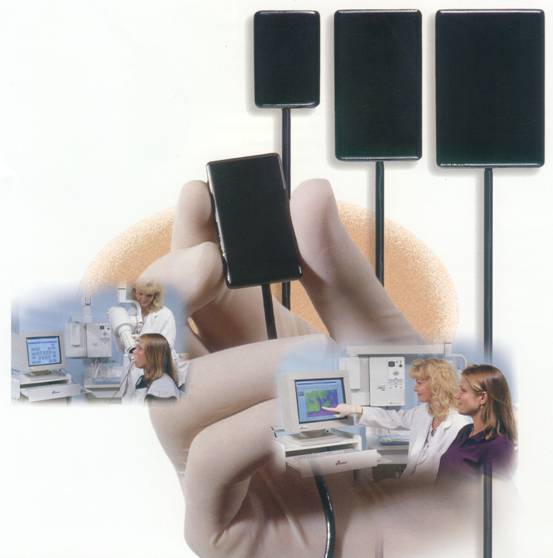
3. Сенсоры CDR
Сенсоры CDR поставляются в трех вариантах: размер 0, 1 и 2.
Не надавливайте на рабочую сторону сенсора. Используйте спиртовые тампоны для протирания сенсора.
Сенсор не может подвергаться стерилизации в автоклаве.
Для соблюдения норм гигиены используйте одноразовые стерильные пакеты.
Обращайтесь с сенсором очень осторожно!
4. Получение рентгеновского снимка
Полученный рентгеновский снимок будет храниться в поле, которое выделено красной рамкой. Изначально выделено поле с номером один. Для выбора другого поля подведите указатель мыши к нужному Вам полю и нажмите левую кнопку мыши.
Если к системе подключена ножная педаль, то полю можно выбирать зеленой кнопкой. Так же можно выбирать поля с помощью клавиш [пробел], [PgUp] и [PgDn].
Примечание: Поле, в которое будет производиться снимок должно быть пустым.
· Расположите сенсор в ротовой полости пациента.
· Выставите на рентгеновском аппарате время экспозиции.
· Нажмите второй раз левой кнопкой мыши на выделенном поле. Если к системе подключена ножная педаль, нажмите красную кнопку. Так же можно нажать клавишу [Ins] или [Enter].
· Система CDR перейдет в режим ожидания. На экране монитора появится надпись «Активизируйте рентген»
· Активизируйте рентгеновский аппарат в течении 15 секунд. Если в течении этого времени рентгеновский аппарат не активизирован, то на экране появиться сообщение о том что изображение не обработано.
· Компьютер издаст слабый звуковой сигнал, сообщающий о том, что сенсор распознал рентгеновское излучение. После этого изображение снимка появится в окне увеличенного снимка.
· Для повторного снятия снимка выберите «Переснять» из меню «Файл». Для удаления снимка выберите «Удалить».
5. Обзор программы CDR для Windows
5.1. Меню «Файл»
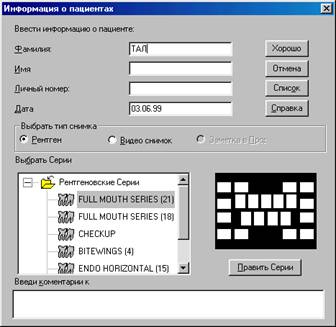
5.1.1. «Создать»
Для создания новой карты обследования пациента нажмите кнопку «Новое» на панели инструментов.

 |
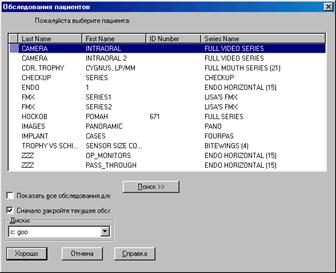
5.1.2. «Открыть»

Для открытия существующей карты обследования пациента нажмите кнопку «Открыть» на панели инструментов.
|
5.1.3. «Сохранить»
Все рентгеновские снимки автоматически сохраняются. Для сохранения снимка после каких-либо изменений (контраст, яркость) из меню «Файл» выберите «Сохранить».
|
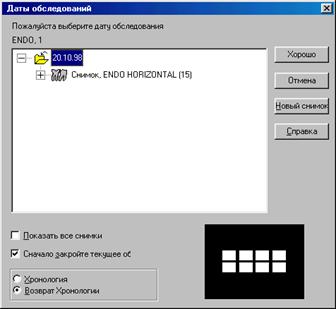
5.1.5. «Закрыть»

Чтобы закрыть карту обследования выберите «Закрыть» из меню «Файл» или нажмите кнопку «Закрыть» на панели инструментов.

|
Из за большого объема этот материал размещен на нескольких страницах:
1 2 3 4 |
