


Партнерка на США и Канаду по недвижимости, выплаты в крипто
- 30% recurring commission
- Выплаты в USDT
- Вывод каждую неделю
- Комиссия до 5 лет за каждого referral
6.4. Меню «Измерения»
6.4.1. «Состояние ячейки»
Эта функция позволяет узнать значение выбранной точки. Для этого выберите «Состояние ячейки» из меню «Измерения» и нажмите левую кнопку мыши на интересующей точки.
Значение показывается в процентах. Черные точки – 100%, белые – 0%.
6.4.2. Подменю «Расстояние»
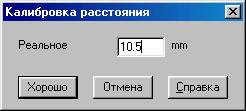
6.4.2.1. «Калибровать»
Эта функция используется для калибровки расстояний.
|
6.4.2.2. «Ре-калибровать»
Эта функция используется для очистки текущих установок для измерения расстояния.
6.4.2.3. «Прямая линия»
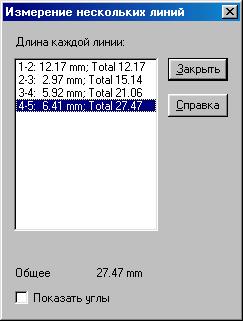
Эта функция используется для измерения расстояния между двумя точками. Нажмите левую кнопку мыши на начальной точке. Удерживая ее нажатой, ведите курсор мыши до конечной точки и отпустите кнопку мыши. Расстояние будет показано в нижней части экрана.
|
6.4.2.5. «Углы»
Эта функция используется для измерения углов.
|
|
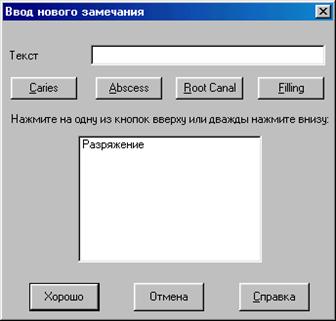
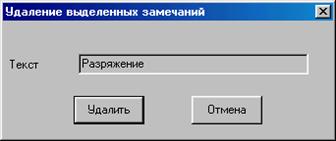
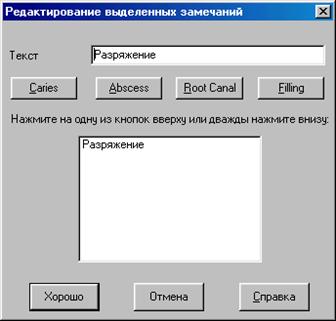
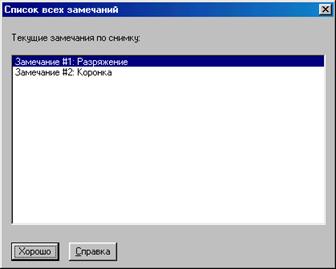
6.5. Меню «Заметки»
|
|
|
|
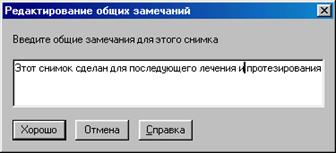
|
6.5.6. «Скрыть флаги»
Эта функция позволяет скрыть флаги, которыми отмечаются на изображении снимка вводимые замечания.

6.6. Меню «Контраст»
Контраст и яркость изображения изменяются путем перемещения курсора на скроллбарах, расположенных в правом верхнем углу экрана. Контраст изменяется с помощью скроллбара с права от черно-белого кружка, а яркость – с права от желтого солнца. Контраст и яркость также можно изменять с помощью команд из меню «Контраст».
6.6.1. «Увеличить»
Используйте эту функцию для увеличения контраста. Повторяйте эту процедуру до тех пор, пока изображение не достигнет желаемого контраста.
6.6.2. «Уменьшить»
Используйте эту функцию для уменьшения контраста. Повторяйте эту процедуру до тех пор, пока изображение не достигнет желаемого контраста.
6.6.3. «Максимизировать контраст»
Эта функция позволяет максимизировать контраст, т. е. все темные точки становятся черными, а все светлые – белыми.
6.6.4. «Темнее»
Эта функция позволяет сделать изображение темнее.
6.6.5. «Светлее»
Эта функция позволяет сделать изображение светлее.
6.6.6. «Нормальный»
Эта функция позволяет вернутся к первоначальному изображению снимка. Если изменения контраста и яркость были сохранены, то вернуться к первоначальному состоянию невозможно.
6.7. Меню «Ориентация»
Функции этого меню используются для изменения положения изображения снимка на экране монитора.
6.8. Меню «Окно»
Функции этого меню используются для управления видом окна увеличенного снимка: показ / скрытие элементов управления и т. д.
7. Расширенная конфигурация
Установки конфигурации программы хранятся в файле «CDR. INI». Это текстовый файл, который хранится в корневой директории Windows 98 (например: C:\Windows). Перед началом работы убедитесь, что содержание файла, находящегося на Вашем компьютере, соответствует тексту, приведенному ниже. Для редактирования этого файла выберите «Edit CDR. INI» из подменю «CDR» в меню «Пуск».
[CDR] Language=Russian Device=USBCDR. SYS NETWORK=NO DynamicRangeMsg=No XPATH=C:\CDR\XRAYS XDRIVE=C EQ_MIN_COUNT=9999 EQ_THRESH=9950 Integrate_time=7 CHECK_MULT_PLIST=YES Print_DentInfo=YES Print_PatInfo=YES Print_Dates=YES QZOOM_DEF_MAG=1 Phoenix_Integrate_time=7 Reset_Duration=410 PRINTER=Windows COMPRESS=NONE FOOTPEDAL=TWO-PEDAL EXP_TIME=15 AUTO_THRESH=15 AUTO_COUNT=40 SPOT_REMOVER=NONE EQUALIZE=NO CALIBRATE=YES AUTO_ACCEPT=YES LPT_Port=LPT1 Port=300 SONY_SERIES=MINI SERIES_FLIP=NO | [REPORTS] Perio1=C:\CDR\Obj\PERIO1.RPT Endo1=C:\CDR\Obj\ENDO1.RPT ENDO1ITEM=&Endodontic... PERIO1ITEM=&Periodontic... [MAIL] Mapi_DLL=MAPI32.DLL Attachment_Only=No [MODULES32] &Xray=XRAY32.DLL &Panoramic=CDRPANO. DLL [Windows] CustomColor1=0 255 255 CustomColor2=16 0 239 CustomColor3=32 255 223 CustomColor4=48 0 207 CustomColor5=64 255 191 CustomColor6=80 0 175 CustomColor7=96 255 159 CustomColor8=112 0 143 CustomColor9=128 255 127 CustomColor10=144 0 111 CustomColor11=160 255 95 CustomColor12=176 0 79 CustomColor13=192 255 63 CustomColor14=208 0 47 CustomColor15=224 255 31 CustomColor16=240 0 15 | MainWindowSize=0 0 1024 768 MaximizeMainWindow=YES MaximizeEvalWindow=Yes DisplayEvalMiniView=Yes DisplayEvalStatus=Yes DisplayEvalToolbar=Yes DisplayEvalTicks=Yes DisplayMainToolbar=Yes DisplayMainStatusBar=Yes DisplayExamInfo=Yes BigButtons=Yes |

|
Из за большого объема этот материал размещен на нескольких страницах:
1 2 3 4 |
