


Партнерка на США и Канаду по недвижимости, выплаты в крипто
- 30% recurring commission
- Выплаты в USDT
- Вывод каждую неделю
- Комиссия до 5 лет за каждого referral
Рис. Запуск Delphi
Вид екрана після запуску Delphi трохи незвичайний (мал. 2). Замість одного вікна на екрані з'являються п'ять: П головне вікно (Delphi 6); Об вікно стартової форми (Form 1);
Об вікно редактора властивостей об'єктів (Object Inspector (Інспектор об'єктів));
П вікно перегляду списку об'єктів (Object TreeView (Перегляд дерева об'єктів));
Об вікно редактора коду (Unit.pas).
Вікно редактора коду майже цілком закрито вікном стартової форми.
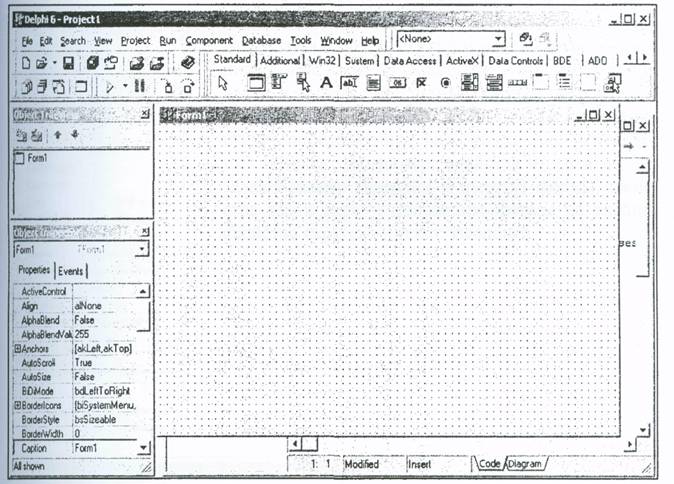
Рис. 2. Вид екрана після запуску Delphi
Головні складові частини середовища програмування
Нижче перераховані основні складові частини Delphi:
1. Дизайнер Форм (Form Designer)
2. Вікно Редактора Вихідного Тексту (Editor Window)
3. Палітра Компонентів (Component Palette)
4. Інспектор Об'єктів (Object Inspector)
Довідник (On-line help)
У головному вікні (мал. 3) знаходиться меню команд, панелі інструментів і палітра компонентів.
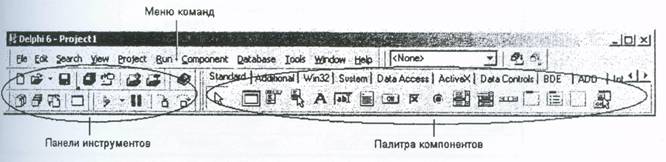 Вікно стартової форми являє собою заготівлю головного вікна розроблювального додатка.
Рис. 3. Головне вікно
Програмне забезпечення прийняте поділяти на системне і прикладне. Системне програмне забезпечення — це всі те, що складає операційну систему. Інші програми прийнята вважати прикладними. Для стислості прикладні програми називають додатками.
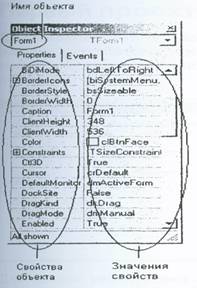 Вікно Object Inspector (мал. 4) — вікно редактора властивостей об'єктів призначено для редагування значень властивостей об'єктів. У термінології візуального проектування об'єкти — це діалогові вікна й елементи керування (полючи введення і висновку, командні кнопки, перемикачі й ін.)- Властивості об'єкта — це характеристики, що визначають вид, положення і поводження об'єкта. Наприклад, властивості width і Height задають розмір (ширину і висоту) форми, властивості тор і Left — положення форми на екрані, властивість caption — текст заголовка.
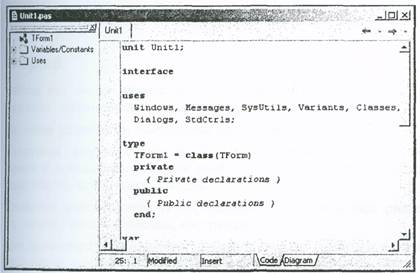 Рис. 4. Вікно редактора властивостей об'єкта
Рис. 5. Вікно редактора коду
У вікні редактора коду (мал. 5), яких можна побачити, відсунувши убік вікно форми, варто набирати текст програми. На початку роботи над новим проектом це вікно редактори коду містить сформований Delphi шаблон програми.
Незважаючи на усю важливість Дизайнера Форм, місцем, де програмісти проводять основний час є Редактор. Логіка є рушійною силою програми і Редактор - те місце, де Ви її “кодуєте”.
Палітра Компонентів (див. мал.3) дозволяє Вам вибрати потрібні об'єкти для розміщення їхній на Дизайнері Форм. Для використання Палітри Компонент просто перший раз клацніть мишкою на один з об'єктів і потім другий раз - на Дизайнері Форм. Обраний Вами об'єкт з'явиться на проектованому вікні і їм можна маніпулювати за допомогою миші.
Палітра Компонентів використовує посторінкове угруповання об'єктів. Унизу Палітри знаходиться набір закладок - Standard, Additional, Dialogs і т. д. Якщо Ви клацнете мишею на одну з закладок, то Ви можете перейти на наступну сторінку Палітри Компонент. Принцип розбивки на сторінки широко використовується в середовищі програмування Delphi і його легко можна використовувати у своїй програмі. (На сторінці Additional є компоненти для організації сторінок із закладками зверху і знизу).

Рис.3: Палітра Компонент - місце, де Ви вибираєте об'єкти, що будуть поміщені на вашу форму.
Припустимо, Ви поміщаєте компонент TEdit на форму; Ви можете рухати його з місця на місце. Ви також можете використовувати границю, промальовану навколо об'єкта для зміни його розмірів. Більшістю інших компонентів можна маніпулювати тим же образом. Однак, невидимі під час виконання програми компоненти (типу TMenu або TDataBase) не змінюють своєї форми.
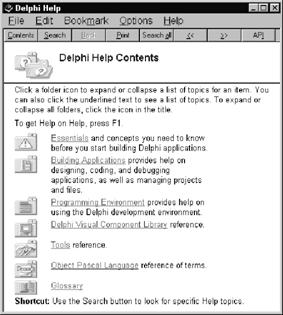 Остання важлива частина середовища Delphi - Довідник (on-line help). Для доступу до цього інструмента потрібно просто вибрати в системному меню пункт Help і потім Contents.
На екрані з'явиться Довідник, показаний на мал.5
Рис.5: Довідник - швидкий пошук будь-якої інформації.
Довідник є контекстно-залежним; при натисканні клавіші F1, Ви одержите підказку, що відповідає поточної ситуації. Наприклад, знаходячись в Інспекторі Об'єктів, виберіть яку-небудь властивість і натисніть F1 - Ви одержите довідку про призначення даної властивості. Якщо в будь-який момент роботи в середовищі Delphi виникає неясність або утруднення - жміть F1 і необхідна інформація з'явиться на екрані.
1. Додаткові елементи
У даному розділі увага фокусируется на трьох інструментах, які можна сприймати як допоміжні для середовища програмування:
· Меню (Menu System)
· Панель із кнопками для швидкого доступу (SpeedBar)
· Редактор картинок (Image Editor)
 Меню надає швидкий і гнучкий інтерфейс до середовища Delphi, тому що може керуватися по наборі “гарячих клавіш”. Це зручно ще і тому, що тут використовуються слова або короткі фрази, більш точні і зрозумілі, ніж іконки або піктограми. Ви можете використовувати меню для виконання широкого кола задач; швидше за все, для найбільш загальних задач начебто відкриття і закриття файлів, керування отладчиком або настроюванням середовища програмування.
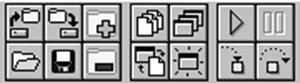
SpeedBar знаходиться безпосередньо під меню, ліворуч від Палітри Компонентів (мал.6). SpeedBar виконує багато з того, що можна зробити через меню. Якщо затримати миша над кожною з іконок на SpeedBar, то Ви побачите що з'явиться підказка, що пояснює призначення даної іконки.
Основні аспекти роботи з середовищем програмування Delphi
Средства интегрированной среды разработки
 Интегрированная среда разработки в своем составе имеет много различных средств, служащих для удобной и эффективной разработки приложений. Отдельные средства, например графический редактор, рассматриваются по мере изложения материала. В этом же разделе мы познакомимся с наиболее общими элементами интегрированной среды разработки Delphi.
Управление параметрами среды
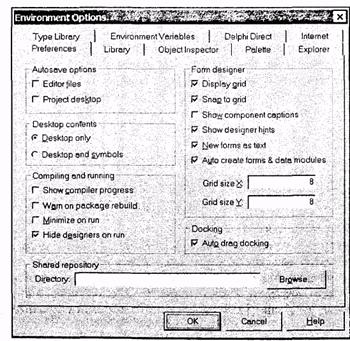
Пользователь может управлять интегрированной средой разработки, настраивая ее отдельные параметры, например, появление окна, отображающего ход компиляции проекта, или автоматическое сохранение редактируемых файлов. Установка параметров выполняется в диалоговом окне Environment Options (Параметры среды), вызываемом командой Tools/Environment Options... (Средства /Параметры среды). Все параметры объединены по группам, размещенным на отдельных страницах (рис. 1.16).
Параметры среды Delphi для каждого проекта сохраняются в файле с расширением CFG.
Рис. 1.16. Окно настройки параметров среды разработки
Справочная система
Справочная система Delphi в свой состав включает: стандартную систему справки, справочную помощь через Интернет и контекстно-зависимую справочную помощь.
В стандартной системе справки выделяются две составляющие, вызываемые соответственно командами Delphi Help (Помощь Delphi) и Delphi Tools (Средства Delphi) меню Help (Помощь). При задании любой из команд открывается диалоговое окно с соответствующей справочной информацией, например, Help Topics: Delphi Help (рис. 1.22).
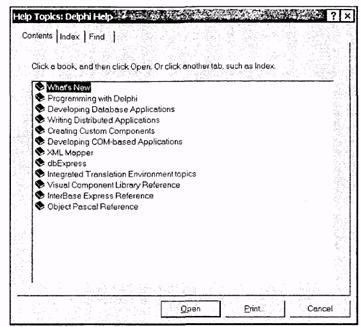 Страница Contents (Содержание) окна предоставляет доступ к справочной информации в виде оглавления. Последовательно наводя указатель на элементы оглавления и раскрывая их щелчком мыши, можно переместиться в требуемое место. Щелчок на элементе нижнего уровня иерархии оглавления вызывает отображение соответствующей справочной информации в правой части окна.
Страница Index (Предметный указатель) диалогового окна справочной системы позволяет выполнить поиск нужной информации с помощью указателя, ключевые слова в котором расположены в алфавитном порядке. Чтобы найти нужную справку, достаточно указать первые несколько букв ключевого слова в поле 1 вкладки или выбрать нужное слово из списка в поле 2 и выполнить на нем щелчок мышью или нажать кнопку Display (Вывести). Пользоваться данной вкладкой проще, чем вкладкой Contents, поскольку при поиске справочной информации от пользователя не требуется знать, к какому разделу оглавления относится интересующий вопрос, а достаточно указать соответствующее ключевое слово.
Вкладка Find (Поиск) позволяет выполнить поиск и отображение всех разделов справочной системы, в которых встречается заданная фраза или слово.
Доступ к справочной помощи через Интернет выполняется по командам меню Help, которые приводят к запуску Web-браузера, например Microsoft Internet Explorer, с открытием соответствующей Web-страницы. Так, командой Borland Home Page открывается сайт компании Borland.
Вызов контекстно-зависимой справочной помощи осуществляется посредством клавиши <F1>, при этом отображаемая справка зависит от того, какой объект (диалоговое окно, пункт меню и т. п.) является активным.
Проекти в Delphi
Характеристика та склад пректа
Характеристика проекта Состав проекта
Создаваемое в среде Delphi приложение состоит из нескольких элементов, объединенных в проект. В состав проекта входят следующие элементы (в скобках указаны расширения имен файлов):
П код проекта (DPR);
О описания форм (DFM); П модули форм (PAS); П модули (PAS); П параметры проекта (DOF); П описание ресурсов (RES).
Взаимосвязи между отдельными частями (файлами) проекта показаны на рис. 1.9.

|
Из за большого объема этот материал размещен на нескольких страницах:
1 2 3 4 5 6 7 |
