


Партнерка на США и Канаду по недвижимости, выплаты в крипто
- 30% recurring commission
- Выплаты в USDT
- Вывод каждую неделю
- Комиссия до 5 лет за каждого referral
П растровые изображения;
П курсоры.
Перечисленные компоненты являются ресурсами Windows, поскольку они разработаны и интерпретируются в соответствии со стандартами этой операционной системы.
Первоначально файл ресурсов содержит пиктограмму проекта, которой по умолчанию является изображение факела. В дальнейшем ее можно изменить или заменить.
Для работы с файлами ресурсов в состав Delphi включен графический редактор Image Editor версии 3.0, вызываемый командой Tools/Image Editor (Средства/Редактор изображений). На рис. 1.12 показан вид окна редактора, в котором загружен файл ресурсов Projectl.res и выполняется редактирование пиктограммы приложения.
Рис. 1.12. Окно редактора изображений
Файл ресурсов имеет иерархическую структуру, в которой ресурсы разбиты на группы, а каждый ресурс имеет уникальное в пределах группы имя. Имя ресурса задается при его создании и в последующем используется в приложении для доступа к этому ресурсу. Пиктограмма проекта находится в группе icon и по умолчанию имеет имя mainicon.
Кроме файла с расширением RES, объединяющего несколько ресурсов, редактор Image Editor также позволяет работать с файлами, содержащими следующие ресурсы (в скобках указано расширение имени файла):
П пиктограммы компонентов (DCR); П растровые изображения (BMP); L~J пиктограммы приложений (ICO); П курсоры (CUR).
Параметры проекта
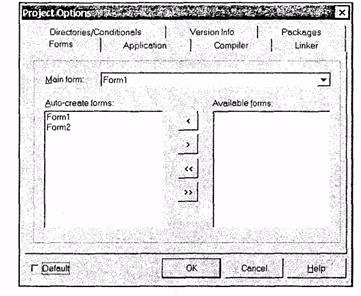
Для установки параметров проекта используется окно параметров проекта (Project Options), вызываемое командой меню Project/Options... (Проект/Параметры) или нажатием комбинации клавиш <Ctrl>+<Shift>+<FH>. Параметры разбиты на группы, каждая из которых располагается в окне параметров на своей странице (рис. 1.13).
Рис. 1.13. Окно параметров проекта
После установки отдельных параметров Delphi автоматически вносит нужные изменения в соответствующие файлы проекта. Так, параметры из страниц Forms и Application вносятся в файлы проекта и ресурсов, а параметры из страниц Compiler и Linker — в файл параметров проекта.
Ниже для примера приводится фрагмент файла параметров проекта.
[Compiler] А=8 В=0
c=l
D=l Е=0 F=0 G=l
Как видим, файл параметров проекта представляет собой текстовый файл, в котором построчно располагаются параметры и их значения.
Компиляция и выполнение проекта
В процессе компиляции проекта создается готовый к использованию файл, которым может быть приложение (ЕХЕ) или динамически загружаемая библиотека (DLL). Как уже говорилось выше, мы будем рассматривать только приложения. Имя приложения, получаемого в результате компиляции, совпадает с именем файла проекта, а само приложение является автономным и не требует для своей работы дополнительных файлов Delphi.
Замечание
Если в процессе выполнения приложения динамически используются другие файлы, например, изображения или файлы помощи, то эти файлы должны иметься.
При создании приложений, работающих с базами данных, необходимы файлы, составляющие базу данных, а также процессор баз данных.
Компиляция выполняется вызовом команды Project/Compile <Projectl> (Проект/Компилировать <проект>) или нажатием комбинации клавиш <Ctrl>+<F9>. В команде содержится имя проекта, разработка которого осуществляется в настоящий момент (первоначально Projecti). При сохранении проекта под другим именем соответственно должно быть изменено и имя проекта в команде меню.
Компиляция проекта для получения приложения может быть произведена на любой стадии разработки проекта. Это удобно для проверки вида и правильности функционирования отдельных компонентов формы, а также для тестирования фрагментов создаваемого кода. При компиляции проекта выполняются действия, приведенные ниже.
П Компилируются файлы всех модулей, содержимое которых изменилось со времени последней компиляции. В результате для каждого файла с исходным текстом модуля создается файл с расширением DCU. Если исходный текст модуля по каким-либо причинам недоступен компилятору, то он не перекомпилируется.
П Если в модуль были внесены изменения, то перекомпилируется не только этот модуль, но и модули, использующие его с помощью директивы
uses.
П Перекомпиляция модуля происходит также при изменениях объектного файла (OBJ) или подключаемого файла (INC), используемых данным модулем.
П После компиляции всех модулей проекта компилируется файл проекта и создается исполняемый файл приложения с именем файла проекта.
Помимо компиляции может быть выполнена также сборка проекта. При сборке компилируются все файлы, входящие в проект, независимо от того, были в них внесены изменения или нет. Для сборки проекта используется команда меню Project/Build <Projectl> (Проект/Собрать <проект!>).
Запустить проект на выполнение можно как из среды Delphi, так и из среды Windows.
Выполнение проекта из среды Delphi осуществляется командой Run/Run или нажатием клавиши <F<». При этом созданное приложение начинает свою работу. Если в файлы проекта вносились изменения, то предварительно выполняется компиляция проекта. Запущенное приложение работает так же, как и запущенное вне среды Delphi, однако имеются некоторые особенности:
П нельзя запустить вторую копию приложения;
О продолжить разработку проекта можно только после завершения работы приложения;
О при зацикливании (зависании) приложения его завершение необходимо выполнять средствами Delphi с помощью команды Run/Program Reset (Выполнение/Перезапуск программы) или комбинации клавиш <Ctrl>+<F2>.
Для отладки приложений в среде Delphi можно использовать средства отладчика.
Из среды Windows созданное приложение можно запустить как и любое другое приложение, например, с помощью Проводника.
Менеджер проектів. Місце збереження проектів
Менеджер проектов
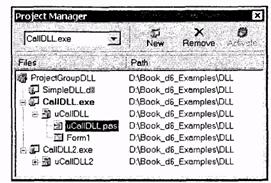 Менеджер проектов (Project Manager) предназначен для управления проектами и составными частями разрабатываемого приложения. Вызов Менеджера проектов выполняется командой View/Project Manager или комбинацией клавиш <Ctrl>+<Shift>+<Fll>. Вид окна Менеджера проектов показан на рис. 1.17.
Рис. Менеджер проектов
По своей сути система Delphi является SDI-приложением (Single Document Interface — однодокументный интерфейс) и в каждый данный момент времени способна загрузить только один проект в отличие, скажем, от текстового процессора Microsoft Word. Менеджер проектов частично устраняет это ограничение Delphi и позволяет работать с группой, которая объединяет несколько проектов. В группу удобно объединять проекты, например, при одновременной разработке приложений клиента и сервера или при разработке динамической библиотеки и вызывающего ее приложения. Файл группы проектов имеет расширение BPG и имя ProjectGroupl по умолчанию.
Разработчик может:
добавлять в группу новый или уже существующий проект;
удалять проект группы.
Эти действия выполняются с помощью команд контекстного меню Менеджера проектов или кнопок панели инструментов.
Только один проект в группе является активным, т. е. команды компиляции и запуска приложения применяются именно к нему. Активизировать проект можно, выбрав его в раскрывающемся списке под заголовком окна Менеджера проекта, или командой Activate (Активизировать) контекстного меню этого проекта или одноименной кнопкой. Имя активного проекта выделяется жирным шрифтом.
Встроенный отладчик
 Интегрированная среда разработки включает встроенный отладчик приложений, в значительной степени облегчающий поиск и устранение ошибок в приложениях. Средства отладчика доступны через команды пункта меню Run и подменю View/Debug Windows (Просмотр/Окна отладки) и позволяют выполнять такие действия, как:
выполнение до указанного оператора (строки кода);
пошаговое выполнение приложения;
выполнение до точки останова (Breakpoint);
включение и выключение точек останова;
просмотр значений объектов, например, переменных, в окне просмотра;
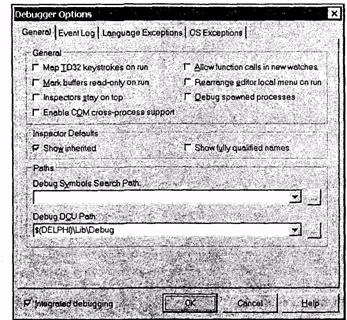
Рис. . Окно для установки параметров отладчика
П установка значений объектов при выполнении приложения.
Установка параметров отладчика выполняется в диалоговом окне Debugger Options (Параметры отладчика), вызываемом одноименной командой пункта меню Tools (рис. ).
Включением/выключением отладчика управляет переключатель Integrated debugging (Интегрированная отладка), который по умолчанию включен, и отладчик автоматически подключается к каждому приложению. В ряде случаев, например при отладке обработчиков исключительных ситуаций и прверке собственных средств обработки ошибок, этот переключатель отключают.
Обозреватель проекта
Обозреватель проекта (Project Browser или Browser) отображает список модулей, классов, типов, свойств, методов, переменных, которые объявлены или использованы в проекте. Обозреватель проекта позволяет просматривать и перемещаться по иерархии классов, модулей и глобальным объектам приложения.
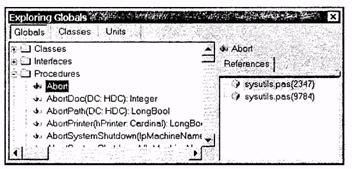 Обозреватель проекта вызывается командой View/Browser. Окно Обозревателя проекта Exploring <„.> (Исследование <...>) разделено на две панели: главную и детальную. Слева на главной панели в иерархическом виде отображаются доступные для выбранной страницы объекты, а справа для выбранного объекта детально отображаются его характеристики (рис. ).
Рис. Окно Обозревателя проектов
Для просмотра в окне доступны три типа объектов: Globals (Глобальные объекты), Classes (Классы) и Units (Модули). В зависимости от типа просматриваемого объекта в правой панели окна могут быть использованы следующие варианты детального просмотра характеристик: Scope (Область видимости), Inheritance (Наследование) и References (Ссылки).

|
Из за большого объема этот материал размещен на нескольких страницах:
1 2 3 4 5 6 7 |
