


Партнерка на США и Канаду по недвижимости, выплаты в крипто
- 30% recurring commission
- Выплаты в USDT
- Вывод каждую неделю
- Комиссия до 5 лет за каждого referral
Управление отображением данных осуществляется с помощью мыши — путем открытия или закрытия папок в правой и левой частях Обозревателя. При этом можно отобразить или скрыть соответствующие объекты, например, переменные или константы модуля.
Для управления параметрами отображения объектов, например группировкой по папкам, используется диалоговое окно Explorer Options (рис. 1.5), которое вызывается командой Properties контекстного меню Обозревателя проекта.
Хранилище объектов
Система Delphi позволяет многократно использовать одни и те же объекты в качестве шаблонов для дальнейшей разработки приложений. Для хранения таких объектов используется специальное Хранилище объектов (Repository).
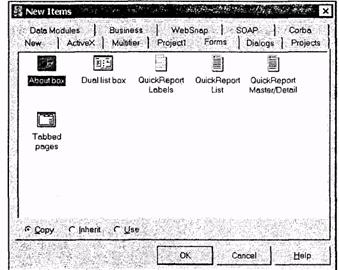 Вставить в приложение новый объект можно, вызвав командой File/New/Other... (Файл/Новый/Другой) окно New Items (Новые элементы) выбора нового объекта из хранилища (рис. 1.20). Это окно можно также вызвать с помощью кнопки New панели инструментов Менеджера проектов. В Хранилище находятся самые различные объекты, например, шаблоны приложений, форм, отчетов, а также Мастера форм.
РРис. Окно выбора нового объекта
Все объекты объединены в следующие группы, размещенные на отдельных страницах:
New — базовые объекты;
ActiveX — объекты ActiveX и OLE;
MuMtier — объекты многопоточного приложения;
Projectl — формы создаваемого приложения;
Forms — формы;
Dialogs — диалоги;
Projects — проекты;
Data Modules — модули данных;
Business — Мастера форм;
WebSnap — WebSnap-приложения и модули; a SOAP — SOAP-объекты;
Corba — Corba-приложения.
Название страницы Projectl совпадает с названием создаваемого проекта, а сама страница в качестве шаблонов содержит уже созданные формы приложения, первоначально это одна форма с именем Formi. При изменении названия проекта или формы соответственно изменяются их названия в Хранилище объектов. При добавлении к проекту новой формы ее шаблон автоматически добавляется на страницу проекта. В случае удаления из проекта формы ее шаблон также автоматически исключается из Хранилища объектов.
Для добавления нового объекта к проекту необходимо выбрать нужную страницу, после чего указать объект. В примере на рис. 1.20 выбран объект About box (Информационное окно), расположенный на странице Forms (Формы). При нажатии кнопки ОК происходит добавление объекта. Объекты можно добавлять к проекту различными способами, зависящими от состояния переключателей в нижней части окна выбора нового объекта:
Сору — в проект добавляется копия объекта из хранилища. В проекте этот объект можно изменять, однако все изменения являются локальными в пределах проекта и не затрагивают оригинал, находящийся в Хранилище объектов.
Inherit — от объекта из хранилища порождается (наследуется) новый объект, который и добавляется к проекту. Разработчик может добавлять к объекту новые компоненты, а также изменять свойства уже существующих элементов, не связанных с их названием. При модификации этого объекта в проекте невозможны удаление какой-либо его составной части (компонента) или изменение имени (свойство Name). По умолчанию подобным образом к проекту добавляются объекты (обычно формы) создаваемого проекта, расположенные на странице Projectl.
П Use — в проект включается непосредственно сам объект из Хранилища со всеми своими файлами. При изменении в проекте этого объекта изменяется и объект в Хранилище, а также объекты в других проектах, которые таким же образом используют этот объект (как Use).
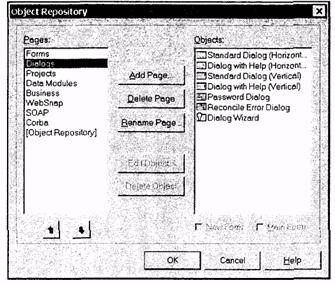 Для настройки Хранилища объектов командой меню Tools/Repository... вызывается окно Object Repository (рис. ).
В процессе настройки в Хранилище объектов можно добавлять (Add Page...), удалять из него (Delete Page) и переименовывать страницы (Rename Page...), а также редактировать (Edit Object...) и удалять (Delete Object) объекты.
Объекты приложения, формы, фрейма, модуля данных и модуля кода тоже можно добавить к проекту через меню File/New, в котором содержатся команды добавления к проекту объектов Application, Form, Frame, Data Module и Unit.
Рис. Настройка Хранилища объектов
Розділ 2. Вивчення візуальних властивостей сторінок
Сторінка Standart. Сторінка Additional. Сторінка Win 32. Сторінка System.
Сторінка Standart.
1. Стандартні компоненти
Для подальшого знайомства із середовищем програмування Delphi буде потрібно розповісти про склад першої сторінки Палітри Компонент.
На першій сторінці Палітри Компонент розміщені 14 об'єктів
(мал.8) виразно важливих для використання. Мало хто обійдеться тривалий час без кнопок, списків, вікон введення і т. д. Усі ці об'єкти така ж частина Windows, як миша або вікно.
 Набір і порядок компонентів на кожній сторінці є конфигурируемыми. Так, Ви можете додати до наявних компонентів нові, змінити їхню кількість і порядок.
Рис.8: Компоненти, розташовані на першій сторінці Палітри.
Стандартні компоненти Delphi перераховані нижче з деякими коментарями по їхньому застосуванню. При вивченні даних компонентів було б корисно мати під рукою комп'ютер для того, щоб подивитися, як вони працюють і як ними маніпулювати.
TMainMenu дозволяє Вам помістити головне меню в програму. При приміщенні TMainMenu на форму це виглядає, як просто іконка. Іконки даного типу називають "невидимими компонентом", оскільки вони невидимі під час виконання програми. Створення меню включає три кроки: (1) приміщення TMainMenu на форму, (2) виклик Дизайнера Меню через властивість Items в Інспекторі Об'єктів, (3) визначення пунктів меню в Дизайнері Меню.
TPopupMenu дозволяє створювати спливаючі меню. Цей тип меню з'являється по щиглику правої кнопки миші.
TLabel служить для відображення тексту на екрані. Ви можете змінити шрифт і колір мітки, якщо двічі клацнете на властивість Font в Інспекторі Об'єктів. Ви побачите, що це легко зробити і під час виконання програми, написавши всего один рядок коду.
TEdit - стандартний керуючий елемент Windows для введення. Він може бути використаний для відображення короткого фрагмента тексту і дозволяє користувачеві вводити текст під час виконання програми.
TMemo - інша форма TEdit. Має на увазі роботу з великими текстами. TMemo може переносити слова, зберігати в Clipboard фрагменти тексту і відновлювати них, і інші основні функції редактора. TMemo має обмеження на обсяг тексту в 32Кб, це складає 10-20 сторінок. (Є VBX і “рідні” компоненти Delphi, де ця межа знята).
TButton дозволяє виконати які-небудь дії при натисканні кнопки під час виконання програми. У Delphi усі робиться дуже просто. Помістивши TButton на форму, Ви по подвійному щиглику можете створити заготівлю оброблювача події натискання кнопки. Далі потрібно заповнити заготівлю кодом (підкреслене те, що потрібно написати вручну):
procedure TForm1.Button1Click(Sender: TObject);
begin
MessageDlg('Are you there?',mtConfirmation, mbYesNoCancel,0);
end;
TCheckBox відображає рядок тексту з маленьким віконцем поруч. У віконці можна поставити оцінку, що означає, що щось обране. Наприклад, якщо подивитися вікно діалогу настроювань компілятора (пункт меню Options | Project, сторінка Compiler), те можна побачити, що воно складається переважно із CheckBox’ов.
TRadioButton дозволяє вибрати тільки одну опцію з декількох. Якщо Ви знову відкриєте діалог Options | Project і виберете сторінку Linker Options, то Ви можете бачити, що секції Map file і Link buffer file складаються з наборів RadioButton.
TListBox потрібний для показу прокручиваемого списку. Класичний приклад ListBox’а в середовищі Windows - вибір файлу зі списку в пункті меню File | Open багатьох додатків. Назви файлів або директорій і знаходяться в ListBox’е.
TComboBox багато в чому нагадує ListBox, за винятком того, що дозволяє водити інформацію в маленькому полі введення зверху ListBox. Є кілька типів ComboBox, але найбільш популярний выпадающий униз (drop-down combo box), якому можна бачити унизу вікна діалогу вибору файлу.
TScrollbar - смуга прокручування, з'являється автоматично в об'єктах редагування, ListBox’ах при необхідності прокручування тексту для перегляду.
TGroupBox використовується для візуальних цілей і для вказівки Windows, який порядок переміщення по компонентах на формі (при натисканні клавіші TAB).
TPanel - керуючий елемент, схожий на TGroupBox, використовується в декоративних цілях. Щоб використовувати TPanel, просто помістите його на форму і потім покладете інші компоненти на нього. Тепер при переміщенні TPanel будуть пересуватися і ці компоненти. TPanel використовується також для створення лінійки інструментів і вікна статусу.
· TScrollBox представляє місце на формі, яке можна скроллировать у вертикальному і горизонтальному напрямках. Поки Ви в явному виді не відключите цю можливість, форма сама по собі діє так само. Однак, можуть бути випадки, коли знадобиться прокручувати тільки частина форми. У таких випадках використовується TScrollBox.
Це повний список об'єктів на першій сторінці Палітри Компонент. Якщо Вам потрібна додаткова інформація, то виберіть на Палітрі об'єкт і натисніть клавішу F1 - з'явиться Довідник з повним описом даного об'єкта.
У табл. 3 перераховані основні властивості компонента Edit — полючи редагування.
Таблиця 3
Властивість Опис
Name Ім'я компонента. Використовується в програмі для доступу до компоненту і його властивостям, зокрема — для доступу до тексту, введеному в поле редагування

|
Из за большого объема этот материал размещен на нескольких страницах:
1 2 3 4 5 6 7 |
