


Редактирование рисунка
1. Щелкнуть по рисунку мышью, появится панель «настройка изображения» (горизонтальное меню – вид – панели инструментов – настройка изображения)
2. Двойной щелчок по рисунку позволяет открыть приложение «Paint» для его редактирования или открывает окно «формат рисунка»
% Задание № 1
Загадки и отгадки к ним
В лесу под березой крошка – только шапочка да ножка.

И зимой и летом – одним цветом.

Бьют его рукой палкой, никому его не жалко.

Посреди двора – золотая голова.

% Задание № 2
Научитесь помещать схему в текст. Обтекание – сверху и снизу.
Погода
У природы нет плохой погоды,
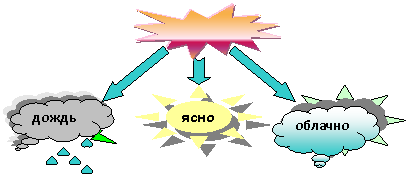 |
Всякая погода – благодать.
Дождь и снег, любое время года
Надо благодарно принимать.
% Задание № 3
В надпись можно вставлять таблицу. Границы надписи можно сделать невидимыми. Нарисуйте схему.


% Задание № 4
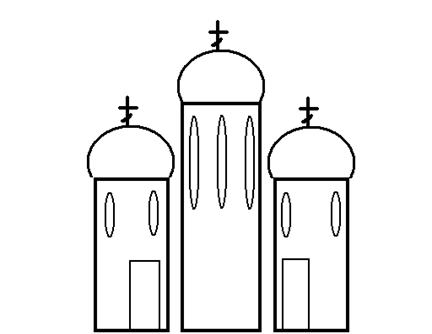
Наберите текст с учетом форматирования. И оформите его «водяными знаками» (т. е. рисунок помещается за текстом).
Нет России другой
 авт. Е. Синицын
Берегите Россию –
Нет России другой.
Берегите ее
Тишину и покой,
Это небо и солнце
Это хлеб на столе
И родное оконце
В позабытом селе…
Берегите Россию
Чтобы сильной была.
Чтобы нас от беды
В трудный час сберегла.
Ей неведомы страхи,
И крепка ее сталь,
И последней рубахи
Ей для друга не жаль.
Берегите Россию –
Всею жизнью своей
От заклятых врагов,
От неверных друзей.
Пусть в распахнутой сини
Светят ярко над ней
Той звезды негасимой
Пять горячих лучей!
Берегите Россию –
Без нее нам не жить.
Берегите ее,
Чтобы вечно ей быть
Нашей правдой и силой,
Нашей горькой судьбой…
Берегите Россию –
Нет России другой.
% Задание № 5 (творческое задание)
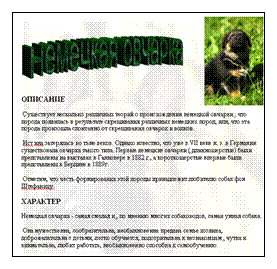
Выберите интересную вам тему и выполните сделайте доклад, оформив его по следующему плану (пример см справа): 1. Добавить изображение в виде подложки. 2. Набрать текст и отформатировать его по образцу. 3. Добавить заголовок в виде объекта WordArt. 4. Добавить рисунок в документ. |
|

Работа с таблицами
Вставка таблицы
Горизонтальное меню – таблица – вставить таблицу (указать в открывшемся окне необходимое число столбцов и строк таблицы) / нарисовать таблицу (нарисовать таблицу карандашом) | Значок на панели инструментов: | Значок на панели инструментов: |
 позволяет нарисовать таблицу карандашом вручную (удобно использовать при преобразовании текста в таблицу)
 позволяет добавить таблицу путем выбора необходимого количества строк и столбцов.
Границы
1. Изменить границы можно используя значок на панели инструментов
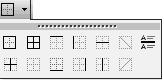
2. Вызвать панель инструментов «Таблицы и границы» (горизонтальное меню – вид – панели инструментов – таблицы и границы). Указать необходимые параметры для изменения цвета, типа или толщины границы.

|

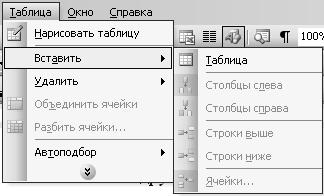
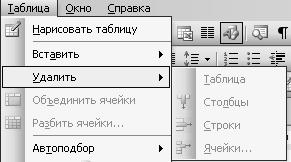
Вставка и удалении строк, столбцов, ячеек
Разбиение и объединение ячеек
1. Выбрав на панели инструментов «таблицы и границы» карандаш, можно разбить необходимые ячейки, столбцы или строки. 2. Горизонтальное меню – таблица – разбить ячейки (указать в окне необходимые параметры разбиения) | 1. Горизонтальное меню – таблица – объединить ячейки (указать в окне необходимые параметры разбиения) |
Преобразование текста в таблицу и таблицы в текст
Горизонтальное меню – таблица – преобразовать – текст в таблицу / таблицу в текст
Форматирование текста в ячейке
Выделить необходимый фрагмент текста и применить к нему необходимое форматирование (выравнивание, начертание, размер, цвет и др.)
% Задание № 1
Подготовьте таблицу по предложенному образцу.
Вариант 1
ПОДГОТОВКА ПИСЬМА К ОТПРАВКЕ | |
1. СООБЩЕНИЕ - СОЗДАТЬ | |
2. В поле КОМУ: | адрес электронной почты получателя или групп получателей |
3. В поле КОПИЯ: | адреса получателей копии сообщений |
4. В поле ТЕМА: | указывается тема сообщения |
5. ОТПРАВИТЬ | |
6. ДОСТАВИТЬ ПОЧТУ | |
7*. ВСТАВКА – ВЛОЖЕНИЕ ФАЙЛА… | В окне ВСТАВКА необходимо выбрать требуемый файл. Название вложенного файла появится в нижней части окна сообщения |
Вариант 2
СОЗДАНИЕ УЧЕТНОЙ ЗАПИСИ «ПОЧТА ИНТЕРНЕТА» | |
1. СЕРВИС – УЧЕТНЫЕ ЗАПИСИ | |
2. Вкладка ПОЧТА-ДОБАВИТЬ-ПОЧТА… | адрес электронной почты получателя или групп получателей |
3. Мастер подключения к Интернету | |
4. В поле ВАШЕ ИМЯ: | указывается имя, которое будет видеть человек, получивший от вас письмо. |
5. Кнопка ДАЛЕЕ | |
6. В поле АДРЕС ЭЛЕКТРОННОЙ ПОЧТЫ | указывается адрес, который задается при регистрации подключения. Адрес указывается целиком. |
7. Кнопка ДАЛЕЕ | |
8. В поле ТИП СЕРВЕРА ДЛЯ ВХОДЯЩЕЙ ПОЧТЫ | РОР3 |
9. В поле СЕРВЕР ДЛЯ ВХОДЯЩЕЙ ПОЧТЫ | указать имя сервера входящей почты (сообщает провайдер при регистрации подключения) |
10. В поле СЕРВЕР ДЛЯ ИСХОДЯЩЕЙ ПОЧТЫ | указать имя сервера исходящей почты (сообщает провайдер при регистрации подключения) |
11. Кнопка ДАЛЕЕ | |
12. В поле УЧЕТНАЯ ЗАПИСЬ РОР | указать имя, которое было использовано при создании своего почтового адреса (то, которое стоит перед знаком @) |
13. В поле ПАРОЛЬ: | указать пароль, полученный при регистрации подключения у провайдера |
14. В поле ИМЯ УЧЕТНОЙ ЗАПИСИ ПОЧТЫ СЕТИ ИНТЕРНЕТА | указать имя для создания учетной записи –«ПОЧТА ИНТЕРНЕТА» |
15. Выбрать | способ соединения с Интернетом |
16. Выбрать | тип модема |
17. Выбрать | используемое соединение с Интернетом |
Вариант 3
ЗАЩИТА ОТ СПАМА | |
1. СЕРВИС – ПРАВИЛА ДЛЯ СООБЩЕНИЙ - ПОЧТА | |
2. ПРАВИЛА ДЛЯ СООБЩЕНИЙ – ПРАВИЛА ДЛЯ ПОЧТЫ - СОЗДАТЬ | |
3. СОЗДАТЬ ПРАВИЛО ДЛЯ ПОЧТЫ | |
4. В 1 окне: | |
5. Во 2 окне: | |
6. В 3 окне: | |
7. В 4 окне: | |
8. ОК |
% Задание № 2
Подготовьте таблицу по предложенному образцу.
OUTLOOK EXPRESS | |
ЛЕВАЯ ЧАСТЬ ОКНА
| ПРАВАЯ ЧАСТЬ ОКНА |
ПАПКИ: |
СПИСОК СООБЩЕНИЙ, ХРАНЯЩИЙСЯ В ВЫДЕЛЕННОЙ ПАПКЕ |
ВХОДЯЩИЕ | СОДЕРЖИТ ПОЛУЧАЕМЫЕ АДРЕСАТМО ПИСЬМА |
ИСХОДЯЩИЕ | СОДЕРЖИТ ОТПРАВЛЯЕМЫЕ АДРЕСАТОМ ПИСЬМА С МОМЕНТА ИХ СОЗДАНИЯ И ДО МОМЕНТА ИХ ДОСТАВКИ С ЛОКАЛЬНОГО КОМПЬЮТЕРА ПОЛЬЗОВАТЕЛЯ НА ПОЧТОВЫЙ СЕРВЕР ПРОВАЙДЕРА |
ОТПРАВЛЕННЫЕ | СОДЕРЖИТ ВСЕ ПИСЬМА, ДОСТАВЛЕННЫЕ НА ПОЧТОВЫЙ СЕРВЕР |
УДАЛЕННЫЕ | СОДЕРЖИТ УДАЛЕННЫЕ ПИСЬМА |
ЧЕРНОВИКИ | СОДЕРЖИТ ЗАГОТОВКИ ПИСЕМ |
КОНТАКТЫ: |
СОДЕРЖАНИЕ ВЫДЕЛЕННОГО СООБЩЕНИЯ |
Предоставляют доступ к информации, хранящейся в Адресной книге (адреса электронной почты, телефоны, …) |
% Задание № 3

|
Из за большого объема этот материал размещен на нескольких страницах:
1 2 3 4 5 6 |
