


1. Подготовьте таблицу по предложенному образцу. Обратите внимание на обрамление – некоторые линии отсутствуют.
Единицы некоторых физических величин
Величина | Обозначение величины | Единицы | Обозначение единицы |
Масса | m | Килограмм грамм | 1кг =103 г г |
Грузо- Подъемность | m | Миллиграмм тонна | 1мг=10-3г 1т=103 кг |
Сила | F | Ньютон Килоньютон меганьютон | Н 1кН=103Н 1МН=106 Н |
Работа | W, (A) | Джоуль | Дж |
Энергия | E, (W) | Килоджлуль Мегаджоуль | 1кДж=103 Дж 1МДж=106 Дж |
Мощность | P, N | Ватт Киловатт мегаватт | Вт 1кВт=103 Вт 1МВт=106 Вт |
2. Ячейки с заголовками оформите синим цветом.
3. Ячейки с обозначением величины и обозначение единицы желтым цветом.
4. Ячейки с величинами и единицами оформите зеленым цветом.
% Задание № 4
1. Подготовьте таблицу по предложенному образцу. Обратите внимание на обрамление – некоторые линии отсутствуют, есть объединенные ячейки.
Формулы механического движения
Виды механического движения | ||||
Равномерное прямолинейное | Равноускоренное прямолинейное | Равномерное движение по окружности | ||
Любое | Свободное падение | |||
Ускорение | a=0 | a=(V-V0)/t | g=9,8m/c2 | a=V2/T |
Мгновенная скорость | V=const V=S/T | V=V0+ at | V=V0+gt | V=l/t |
Перемещение | S=VT | S=V0T+at2/2 | H=v0+gt2/2 | Находят геометрическим путем |
Путь | L=S | L=S | L=H | L=VT |
При движении в одну сторону | ||||
Траектория | Прямая линия | Прямая линия | Прямая линия | окружность |
Частота | 0 | 0 | 0 | N=1/T |
2. Текст заголовков оформите желтым цветом.
3. Горизонтальные и вертикальные линии оформите синим цветом
4. Все формулы оформите зеленым цветом.
Рисование в Word
В Word имеется встроенный графический редактор, позволяющий быстро строить несложные рисунки. Благодаря наличию этого редактора нет необходимости для построения каждого рисунка обращаться к какой-либо внешней программе.
Возможности, предоставляемые редактором рисунков, очень похожи на средства, имеющиеся в любом другом графическом редакторе. Поэтому ограничимся кратким обзором этого приложения.
Для редактирования рисунков нужно использовать панель инструментов Рисование, которую можно вывести на экран с помощью кнопки  в стандартной панели инструментов, либо с помощью пункта меню Вид | Панели инструментов | Рисование.

Внешний вид панели Рисование
Панель Рисование содержит следующие инструменты:
Средства панели инструментов Рисование | ||
Кнопка | Название | Назначение |
| Действия | Содержит наборы действий по упорядочению рисунков, выравниванию, группировке и т. д. |
| Выбор объектов | Инструмент, позволяющий выбирать объекты в активном окне. Для выделения нескольких объектов следует провести указателем по всем объектам при нажатой кнопке мыши. |
| Свободное вращение | Поворот выбранного объекта на произвольный угол. После выбора объекта следует нажать эту кнопку и повернуть объект на один из углов. |
| Автофигуры | Выбор для построения одной из стандартных фигур из панели инструментов Автофигуры (линии, основные фигуры, фигурные стрелки, блок-схемы, звезды и ленты, выноски). |
| Линия | Рисование прямой линии. Для рисования линии под углом, кратным 15 градусам, следует удерживать нажатой клавишу Shift. |
| Стрелка | Рисование линии со стрелкой на конце. Для проведения линии под углом, кратным 15 градусам, следует удерживать нажатой клавишу Shift. |
| Прямоугольник | Рисование прямоугольника. Для создания квадрата следует удерживать нажатой клавишу Shift. |
| Овал | Рисование овала в текущем окне. Для создания круга следует удерживать нажатой клавишу Shift. |
| Надпись | Надписи используются для размещения текста, такого, как заголовок или выноска, на рисунках и диаграммах. |
| Добавить объект WordArt | Создание специального текстового эффекта. |
| Цвет заливки | Изменение заливки для выделенного объекта. Заливка может быть градиентной, текстурной, узорной или состоять из рисунков. |
| Цвет линий | Добавление, изменение или удаление цвета линий выделенного объекта. |
| Цвет шрифта | Форматирование выделенного текста заданным цветом. |
| Тип линии | Выбор толщины выделенной линии. |
| Тип штриха | Выбор штриховой или штрихпунктирной линии для выделенной фигуры или рамки. |
| Вид стрелки | Выбор типа стрелки для выделенной линии. |
| Тень | Выбор типа тени для выделенного объекта. |
| Объем | Выбор стиля для объемного эффекта. |


Необходимо отметить, что большинство инструментов панели Рисование можно использовать для редактирования любого графического изображения, а не только того, которое было создано во встроенном графическом редакторе Word.
% Задание № 1
Применяя панель рисования текстового процессора MSWord, изобразите предложенный чертеж

% Задание № 2
Постройте чертеж:

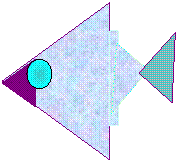
% Задание № 3
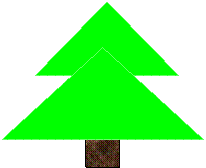
Нарисуйте по образцу:


 |
 |
 |
 |


Колонтитулы. Нумерация страниц.
Колонтитулы
"Колонтитул (от франц. colonne - столбец и титул) - заголовочные данные, помещаемые над текстом страницы (иногда сбоку, внизу) книги, журнала, газеты." (Новая иллюстрированная энциклопедия).

|
Из за большого объема этот материал размещен на нескольких страницах:
1 2 3 4 5 6 |
