


Переход в режим редактирования колонтитулов выполняется с помощью меню Вид | Колонтитулы. Происходит активизация палитры инструментов Колонтитулы, курсор ввода перемещается в колонтитул, а весь основной текст документа отходит на второй план. В обычном режиме, при редактировании основного текста, напротив, колонтитул показан светло-серым цветом на заднем плане.

Редактирование верхнего колонтитула
Если в документе уже имеются колонтитулы, то для перехода к редактированию достаточно выполнить двойной щелчок мышью на любом из них. Пиктограммы панели инструментов для редактирования колонтитулов описаны в таблице.
Палитра инструментов создания колонтитулов | ||
Кнопка | Ее название | Описание |
| Нумерация страниц. | Вставка поля номера страницы. |
| Число страниц. | Вывод общего количества страниц в документе. |
| Формат номера страницы. | Форматирование номеров страниц в текущем разделе. |
| Дата. | Вставка поля текущей даты. |
| Время. | Вставка поля времени, которое обновляется при открытии или печати файла. |
| Параметры страницы. | Установка полей, размера бумаги и других параметров. |
| Основной текст. | Вывод на экран или скрытие основного текста. |
| Как в предыдущем разделе. | Управление связыванием колонтитула с предыдущим разделом. |
| Верхний/нижний колонтитул. | Переключение между верхним и нижним колонтитулами. |
| Переход к предыдущему. | Перемещение курсора в предыдущий верхний или нижний колонтитул. |
| Переход к следующему. | Перемещение курсора в следующий верхний или нижний колонтитул. |


Редактирование и форматирование колонтитулов выполняются так же, как и для остального документа: в них можно вставлять текст, иллюстрации, таблицы.
Для выхода из режима редактирования колонтитула есть три способа:
- нажать кнопку Закрыть в палитре инструментов; повторно выполнить команду меню Вид | Колонтитулы; выполнить двойной щелчок за пределами колонтитула.
Нумерация страниц
Можно вставить в колонтитул поле номера страницы с помощью пиктограммы панели инструментов. Кроме того, для управления нумерацией страниц можно использовать команду Номера страниц из меню Вставка. Выполнение команды активизирует следующее диалоговое окно:
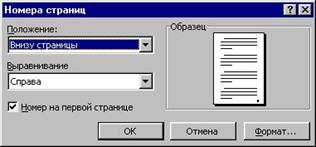
Диалоговое окно нумерации страниц
В поле Положение выбирается значение, определяющее расположение на странице ее номера:
- Внизу страницы; Вверху страницы.
Значение, указанное в поле Выравнивание, определяет положение номеров страниц по отношению к полям страницы. Возможные варианты расположения номера страницы:
- Слева - у левого поля; От центра - между левым и правым полем; Справа - у правого поля; Внутри - у внутреннего края, что возможно только при двусторонней верстке страниц; Снаружи - у внешнего края, что возможно только при двусторонней верстке страниц.
Формат нумерации задается в окне, вызываемом нажатием кнопки Формат:
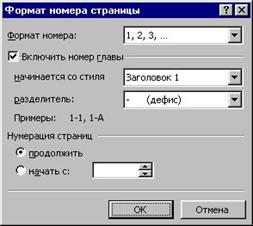
Форматирование номеpa страницы
Тип нумерации устанавливается в поле со списком Формат номера. Можно использовать арабские и римские цифры, а также буквы латинского алфавита.
Опция Нумерация страниц определяет начало нумерации:
- продолжить - нумерация страниц текущего раздела начинается с числа, следующего за номером последней страницы предыдущего раздела; начать с - нумерация начинается с числа, указанного в поле справа.
Для включения в номер страницы номера главы или подраздела документа следует включить опцию Включить номер главы. Затем нужно указать, какой стиль форматирования соответствует уровню глав, номера которых Вы собираетесь использовать. Можно выбрать один из встроенных стилей. По окончании нажмите кнопку ОК.
Вставка формул
Вставка формулы осуществляется с помощью пункта меню Вставка | Объект. В диалоговом окне нужно выбрать страницу Создание.
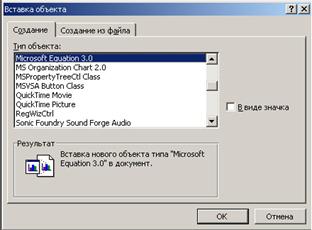
Окно вставки объекта в документ Word
Создание формулы происходит после выбора Microsoft Equation 3.0 из списка Тип объекта.
Либо редактор формул может быть вызван соответствующей пиктограммой на панели инструментов 
Алгоритм вставки формулы может быть следующим:
- разместите курсор в том месте, где нужно вставить формулу; выполните пункт меню Вставка | Объект и в появившемся окне выберите Microsoft Equation 3.0 (выберите соответствующую пиктограмму на панели инструментов); наберите необходимую формулу; выйдите из режима ввода формулы, щелкнув левой кнопкой мыши вне созданной формулы.
Для редактирования созданной формулы достаточно дважды щелкнуть на ней и загрузится редактор формул. Одинарный щелчок по формуле позволит выделить ее (формула будет помещена в прямоугольник в маленькими черными квадратиками на сторонах). После выделения можно изменить размер формулы (смотри клип) или удалить ее, нажав клавишу Delete на клавиатуре.
% Задание № 1
Наберите по образцу следующий текст, используя редактор формул.
Решение квадратного уравнения.
Чтобы решить квадратное уравнение вида:
ax2+bx+c=0
необходимо сначала вычислить дискриминант по формуле:
D=b2-4ac
Если D<0, то уравнение не имеет вещественных корней.
Выполнил ученик 8 класса Пифагоров Иван.
% Задание № 2
Наберите по образцу следующий текст, используя редактор формул.
Самолет Ил-62 имеет четыре двигателя, сила тяги каждого 103кН. Какова полезная мощность двигателей при полете самолета со скоростью 864 км/ч?
Решение.
V=864 км/ч=240 м/с Полезная мощность N двигателей
F=103 кН=1,03*105Н равна отношению механической
 работы А ко времени t: N=
 .
.
N – ?
Механическая работа равна A=Fs Þ N= Û 
Так как при равномерном движении V= Þ N=FV.
N=240м/с * 1,03 * 105Н » 2,5 * 107 Вт = 250 кВт.
Ответ: 250 кВт.
% Задание № 3
Наберите по образцу следующий текст, используя редактор формул.
№ 1. Решение квадратных уравнений вида ах2+bx+c=0.
1) Вычисляем дискриминант по формуле: D=b2-4ac;

2) Вычисляем корень

Ответ:
Гиперссылка
Создание гиперссылки на имеющуюся Web-страницу или файл
В большинстве случаев ресурсы, на которые должны указывать вставляемые в документы гиперссылки, создаются заранее. В этом случае должен использоваться режим создания гиперссылки на имеющуюся Web-страницу или файл. Для создания гиперссылки в этом режиме необходимо выполнить следующие операции.
В окне диалога Добавление гиперссылки (Insert Hyperlink) щелкните на кнопке Имеющимся файлом, Web-страницей (Existing File Or Web Page), расположенной на панели Связать с (Link То). В соответствующем поле укажите имя или URL страницы или файла, на который должна указывать создаваемая ссылка. Можно также выбрать имя или URL из расположенного ниже списка или найти файл, воспользовавшись кнопкой Файл (File) для поиска файла на локальном диске или в локальной сети, либо кнопкой Web-страница (Web Page) для поиска файла в Интернете. Если требуется, чтобы при щелчке на гиперссылке осуществлялся переход к определенному месту открываемого документа, щелкните на кнопке Закладка (Bookmark). В результате на экране будет отображено окно диалога, позволяющее выбрать в качестве целевого объекта для гиперссылки одну из закладок в выбранном документе или начало этого документа. Выберите требуемую закладку в списке и щелкните на кнопке ОК. В поле Текст (Text To Display) введите текст, который следует использовать для представления гиперссылки на странице. Если перед вызовом окна диалога Добавление гиперссылки (Insert Hyperlink) в документе был выделен какой-либо текст, Word автоматически отобразит этот текст в поле Текст (Text То Display).Гиперссылка может быть назначена не только на текст документа, но и на графический объект. Для этого перед вызовом окна диалога Добавление гиперссылки (Insert Hyperlink) следует выделить графический элемент, на который необходимо назначить гиперссылку. После создания гиперссылки при щелчке на этом графическом объекте будет открываться целевой документ созданной гиперссылки. Этот прием нередко используется разработчиками Web-страниц для создания графических кнопок.

|
Из за большого объема этот материал размещен на нескольких страницах:
1 2 3 4 5 6 |
