


Партнерка на США и Канаду по недвижимости, выплаты в крипто
- 30% recurring commission
- Выплаты в USDT
- Вывод каждую неделю
- Комиссия до 5 лет за каждого referral
Создание гиперссылки на определенное место в текущем документе
Можно также создать гиперссылку на какой-либо объект в текущем документе. Word позволяет создавать гиперссылки на имеющиеся в документе закладки и заголовки, а также на начало документа.
При создании гиперссылок на начало и заголовки документа Word создает соответствующие закладки автоматически. Тем не менее, если требуется создать гиперссылку на какой-либо другой фрагмент текста или объект в документе, следует предварительно назначить на этот текст или объект закладку. Для создания закладки в Word необходимо выполнить следующие действия.
Выделите текст или объект, на который требуется назначить закладку. Выберите команду Вставка > Закладка (Insert > Bookmark). В результате на экране будет отображено окно диалога Закладка (Bookmark), показанное на рис 1 В поле Имя закладки (Bookmark Name) введите имя, которое необходимо присвоить создаваемой закладке.Word допускает создание закладок, имена которых содержат буквы русского алфавита. Такие закладки также поддерживаются рядом браузеров. Тем не менее при указании имен закладок для использования в HTML-документах, предназначенных для публикации в Интернете, рекомендуется, чтобы имена закладок содержали только латинские буквы, цифры и символы подчеркивания. Это позволит избежать непредвиденных проблем с совместимостью создаваемых Web-страниц с отдельными браузерами.
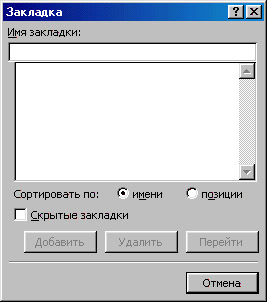
Рис1. Окно диалога Закладка, используемое для создания и удаления закладок и перехода к ним
Создание гиперссылки на определенное место документа выполняется следующим образом.
Щелкните на кнопке Добавление гиперссылки (Insert Hyperlink) на панели инструментов Стандартная (Standatd) или выберите команду Вставка > Гиперссылка (Insert > Hyperlink). В окне диалога Добавление гиперссылки (Insert Hyperlink) щелкните на кнопке Местом в этом документе (Place In This Document), расположенной на панели Связать с (Link To) в левой части окна диалога. В результате вид окна диалога изменится, как показано на рис 2.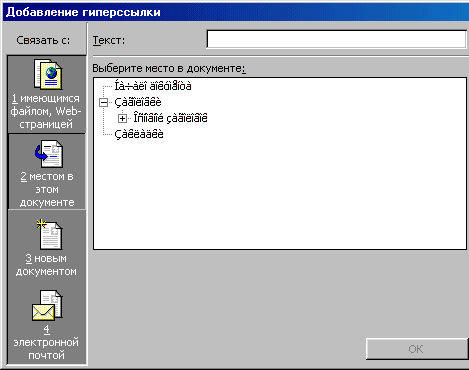
Рис 2. Word позволяет создавать гиперссылки на объекты, расположенные в том же документе, что и создаваемая гиперссылка
Выберите один из объектов текущего документа, с которым необходимо связать создаваемую гиперссылку. При необходимости в поле Текст (Text To Display) введите текст, который будет использоваться для представления гиперссылки на странице. Если необходимо обеспечить отображение подсказки при наведении на ссылку указателя мыши, щелкните на кнопке Подсказка (ScreenTip) и введите требуемый текст подсказки. Щелкните на кнопке ОК.Создание гиперссылки на новый документ
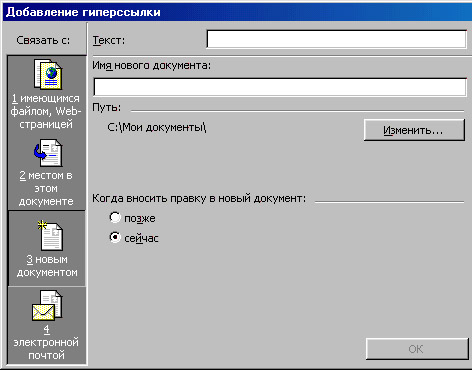
При разработке Web-сайтов может возникнуть ситуация, когда документ, с которым необходимо связать создаваемую гиперссылку, еще не создан. В такой ситуации Word позволяет создать новый документ одновременно с созданием гиперссылки на него. Для создания гиперссылки на новый документ нужно выполнить следующие действия.
% Задание № 1 (Итоговая творческая работа)
Выберите интересную для вас тему. И оформите ее на нескольких страницах следующим образом (каждую страницу сохраняйте как отдельный документ):
Главная страница. Расположите на ней название вашей темы, рисунок отражающий содержание вашей теме и краткое описание дальнейшего изложения (можете создать оглавление). Для более эстетичного оформления используйте фон страницы или подложку. Создайте 2-3 или более страниц, на которых будет изложена ваша тема. Каждую страницу сохраните как отдельный документ. Создайте страницу с кроссвордом по вашей теме. Оформите ответы к кроссворду. Добавьте на каждую страницу гиперссылки «далее» и «назад», которые позволят перемещаться между страницами. Подумайте, какие еще гиперссылки будет целесообразно добавить в вашей работе («в начало документа», «в конец документа», «оглавление», переход между различными главами и др). Проверьте работу гиперссылок. Откройте каждую страницу и сохраните в формате HTML. Измените гиперссылки. Просмотрите работу еще раз. Ответьте на вопрос: «Что изменилось при переходе по гиперссылкам в первом и втором случае?»

|
Из за большого объема этот материал размещен на нескольких страницах:
1 2 3 4 5 6 |
