


Партнерка на США и Канаду по недвижимости, выплаты в крипто
- 30% recurring commission
- Выплаты в USDT
- Вывод каждую неделю
- Комиссия до 5 лет за каждого referral
o «Есть субсчета». Данная опция указывает на наличие субсчетов по данному счету. Если у счета есть субсчета, то необходимо установить опцию в состояние «включено» и в таблице плана счетов данный счет будет выделен жирным шрифтом.
o «Развернутое сальдо». Программа различает два типа сальдо счета: «свернутое» и «развернутое» сальдо. Развернутое сальдо по счету есть сумма сальдо по аналитике, а свернутое сальдо считается независимо от наличия аналитики по счету.
o «Остаток». В значении данного поля устанавливается сумма остатков на счете по всем бюджетам на момент добавления счета в план счетов. Подробнее о внесении остатков см. далее.
o Для аналитических счетов на закладке КОСГУ формируется список относящихся к данному счету КОСГУ.
§ Для добавления КОСГУ в список необходимо выполнить следующие действия:
o Нажать кнопку «Добавить»;
o В открывшемся справочнике КОСГУ выбрать требуемый код;
o Нажать кнопку «Выбрать».
§ Для удаления КОСГУ из списка необходимо выполнить следующие действия:
o В списке КОСГУ указать код, который требуется удалить;
o Нажать кнопку «Удалить».
· Для сохранения данного счета необходимо нажать кнопку «Сохранить».
Добавление субсчетов счета. Счета, имеющие субсчета, в таблице План счетов выделены жирным шрифтом. Для просмотра субсчетов какого-либо счета необходимо выполнить следующие действия:
· В окне План счетов указать (выделить) счет, по которому необходимо просмотреть субсчета;
· Нажать кнопку раскрытия счета  , которая расположена в левом верхнем углу (над списком счетов) окна План счетов (двойной щелчок левой кнопки мыши выполняет аналогичное действие);
· В окне План счетов по счету выводится список субсчетов по указанному счету. Структура счетов/субсчетов по счету аналогична структуре плана счетов.
Добавление субсчета осуществляется последовательным выполнением следующих действий:
· В окне План счетов указать (выделить) счет, по которому будет добавлен субсчет;
· Нажать кнопку раскрытия счета , которая расположена в левом верхнем углу (над списком счетов) окна План счетов (либо раскрыть список двойным щелчком левой кнопки мыши);
· В окне План счетов по счету нажать кнопку «Добавить»;
· В форме Субсчет счета (Добавление) заполнить реквизиты добавляемого субсчета. Следует учитывать, что в поле «Номер» требуется указать номер субсчета (номер счета указывать не нужно), строка номера субсчета с указанием номера счета будет сформирована автоматически. Нажать кнопку «Сохранить».
ПРИМЕЧАНИЕ: Добавление субсчетов возможно только для тех счетов, опция «Есть субсчета» которых установлена в состояние «включено». Если требуется добавить субсчета счету, опция «Есть субсчета» которого не установлена, то необходимо сначала установить значение указанной опции в состояние «включено», сделать это можно одним из следующих способов:
1. При изменении параметров счета. Применение данного способа возможно только в том случае, если по данному счету/субсчету не было зарегистрировано ни одной операции. Для этого:
· В окне План счетов указать счет, параметр которого необходимо изменить;
· Нажать кнопку «Изменить»;
· В форме Счет (Изменение) опцию «Есть субсчета» установить в состояние «включено»;
· Нажать кнопку «Сохранить».
2. При помощи дополнительного сервиса. Для этого:
· В окне План счетов указать (выделить) счет, параметр которого необходимо изменить;
· Выбрать пункт меню Сервис/Ввести субсчета по счету.
· Указать номер создаваемого субсчета. ВНИМАНИЕ! При добавлении субсчета таким способом, номер счета, для которого добавляется субсчет, во всех проводках и документах заменится на номер созданного субсчета.
Изменение счетов/субсчетов осуществляется при помощи кнопки «Изменить». ВНИМАНИЕ! Изменения справочника План счетов отражаются во всех АРМах программного комплекса «Бухгалтерия».
В справочнике План счетов также имеются следующие дополнительные сервисы:
· Изменение номера счета. В программном комплексе «Бухгалтерия» изменение номера счета/субсчета возможно только при помощи сервиса. Для изменения номера счета необходимо:
o В окне План счетов указать счет, номер которого требуется изменить;
o Выбрать пункт меню Сервис/Изменение номера счета;
o В форме Изменение номера счета в поле «Счет» указать новый номер счета и нажать кнопку «Изменить».
· Изменение типа счета по отмеченным. Позволяет изменить отношение выделенных счетов к балансу. Для изменения типа необходимо:
o В окне План счетов указать счета, которые требуется изменить;
o Выбрать пункт меню Сервис/Изменение типа счета по отмеченным; указать тип, на который требуется изменить.
· Удаление счета. Для использования данной возможности необходимо:
o В окне План счетов указать счет, который требуется удалить;
o Выбрать пункт меню Сервис/Удаление счета.
Ввод остатков по счетам на начало года осуществляется в справочнике План счетов:
· В списке счетов указать синтетический счет, по которому требуется ввести остатки, двойным щелчком мыши раскрыть указанный счет;
· Указать аналитический счет, по которому требуется ввести остатки, двойным щелчком мыши раскрыть его;
· Указать источник финансирования, по которому требуется ввести остатки. Если по выбранному источнику финансирования имеются субсчета, то продолжить выбор субсчетов, пока не будет найден требуемый субсчет. Нажать кнопку «Изменить»;
· На вкладке «Остатки по бюджетам» выполнить следующие действия:
o Нажать кнопку «Добавить». Откроется форма Остаток по счету (Добавление);
o В поле «Бюджет» указать бюджет вводимого остатка;
o В поле «КБК» указать КБК вводимого остатка;
o В поле «КОСГУ» указать, если необходимо, КОСГУ вводимого остатка;
o В поле «Остаток» указать остаток по данному субсчету в соответствии с введенными параметрами;
o Нажать кнопку «Сохранить».
· Нажать кнопку «Сохранить».
4.2. Справочник журналов операций
Справочник журналов операций выводится при выборе в главной форме АРМа пункта меню Справочники/Журналы операций. Данный справочник используется для дополнительной группировки проводок. Для добавления записи в Справочник журналов операций необходимо:
· В главной форме АРМа выбрать пункт меню Справочники/Журналы операций;
· В окне Журналы операций нажать кнопку «Добавить»;
· В форме Журналы операций (Добавление):
§ В поле «№Ж/О» указать номер журнала операций;
§ В поле «Наименование» указать наименование журнала операций;
§ В поле «Тип» указать (выбрать из предложенного списка) тип добавляемого журнала операций;
§ В поле «Счет» указать основной счет добавляемого журнала операций;
§ В поле «Счета» указать корреспондирующие счета добавляемого журнала операций.
· Нажать кнопку «Сохранить».
4.3. Шаблоны операций
В справочнике Шаблоны операций пользователем формируются шаблоны операций, которые предназначены для генерации (быстрого ввода) проводок по документам. Для добавления шаблона операции в справочник шаблонов необходимо:
· В главной форме АРМа выбрать пункт меню Справочники/Шаблоны операций;
· В окне Шаблоны операций нажать кнопку «Добавить»;
· В форме Шаблон операции (Добавление) (Рисунок 11) формируется шаблон операции. Шаблон операции состоит из описательного блока («шапки») и набора шаблонов проводок, формирующих данную типовую операцию (типовая операция может состоять из одной или нескольких проводок).
· Описательный блок шаблона типовой операции состоит из следующих характеристик:
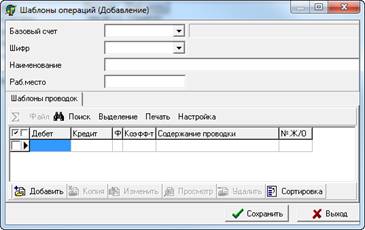
Рисунок 11
o Поле «Базовый счет» – значение данного поля используется для фильтрации и быстрого поиска шаблона операции. Примером базового счета является счет, на котором учитываются операции по расчетному счету. Значение поля «Базовый счет» устанавливается выбором из справочника План счетов, который открывается при нажатии кнопки выбора поля «Базовый счет».
o Поле «Шифр» – значение данного поля также используется для фильтрации и быстрого поиска шаблона операции. Примеры шифра шаблона операции: «дебет», «кредит», «приход», «расход» и т. д. Значение поля «Шифр» устанавливается выбором из списка ранее внесенных шифров, который открывается при нажатии кнопки выбора поля «Шифр», либо внесением требуемого значения в поле «Шифр».
o Поле «Наименование» – значение данного поля по умолчанию устанавливается в соответствии с установленным значением поля «Базовый счет». При необходимости значение данного поля можно изменить.
o Поле «Раб. место» – значение данного поля также используются для фильтрации и быстрого поиска шаблона операции. По умолчанию в поле «Раб. место» подставляется рабочее место, на которое настроен АРМ. При необходимости значение данного поля можно изменить.
· Набор шаблонов проводок, формирующих типовую операцию, формируется на странице Шаблоны проводок. Для добавления записи в указанный список необходимо:

|
Из за большого объема этот материал размещен на нескольких страницах:
1 2 3 4 5 6 |
