


Партнерка на США и Канаду по недвижимости, выплаты в крипто
- 30% recurring commission
- Выплаты в USDT
- Вывод каждую неделю
- Комиссия до 5 лет за каждого referral
· Содержание проводки по умолчанию формируется из наименований счетов дебета и кредита, при необходимости его можно изменить.
· Номер журнала операций. Номер можно выбрать из справочника, либо вписать в поле, после чего нажать кнопку ENTER.
5.3. Учет хозяйственных операций
Список проводок по счетам, упорядоченный по времени выполнения проводок, является книгой учета хозяйственных операций. Список проводок (книга учета хозяйственных операций) выводится при последовательном выполнении следующих действий:
· В главной форме АРМа выбрать пункт меню Проводки/Журнал проводок;
· В форме фильтра на странице Фильтр установить параметры отбора проводок. По умолчанию включены следующие поля:
o Поле «Дата регистрации» (полям «Мин. дата» и «Макс. дата» установлены, соответственно, первое и последнее число текущего месяца), при необходимости значения, установленные по умолчанию, можно изменить либо отключить;
o Поле «Рабочее место» (значение данного поля соответствует рабочему месту, указанному в настройке АРМа на план счетов), при необходимости значение, установленное по умолчанию, можно изменить либо отключить;
o Поле «Пользователь» (значение данного поля определяется при запуске АРМа), при необходимости значение, установленное по умолчанию, можно изменить либо отключить.
· Нажать кнопку «Применить»;
· В окне Книга учета хозяйственных операций (Рисунок 15) выводится список всех проводок, отвечающих условиям фильтра.
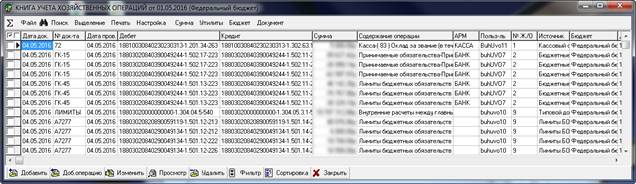
Рисунок 15
Несколько проводок могут быть объединены в группу, называемую операцией (операция также может состоять из одной проводки). Список операций выводится в Журнале операций, который открывается при последовательном выполнении следующих действий:
· В главной форме АРМа выбрать пункт меню Проводки/Журнал операций;
· В форме фильтра на странице Фильтр установить параметры отбора проводок/операций. По умолчанию включены следующие поля:
o Поле «Дата регистрации» (полям «Мин. дата» и «Макс. дата» установлены, соответственно, первое и последнее число текущего месяца);
o Поле «Рабочее место» (значение данного поля соответствует рабочему месту, указанному в настройке АРМа), при необходимости значение, установленное по умолчанию, можно изменить либо отключить;
o Поле «Пользователь» (значение данного поля определяется при запуске АРМа), при необходимости значение, установленное по умолчанию, можно изменить либо отключить.
· Нажать кнопку «Применить»;
· В окне Журнал операций выводится список операций, соответствующий условиям фильтра.
В Книге учета хозяйственных операций и в Журнале операций предусмотрены следующие возможности для работы с проводками/операциями:
· Добавление проводки (кнопка «Добавить»);
· Добавление операции (кнопка «Доб. операцию»);
· Изменение указанной операции/проводки (кнопка «Изменить»);
· Просмотр указанной операции/проводки без изменения (кнопка «Просмотр»);
· Удаление указанной операции/проводки (кнопка «Удалить»);
· Изменение текущего состояния фильтра для отбора операций/проводок (кнопка «Фильтр»);
· Изменение текущего порядка сортировки списка операций/проводок (кнопка «Сортировка»).
Источником операций/проводок Книги учета хозяйственных операций и Журнала операций АРМа «Главбух» может быть:
· Проводки, зарегистрированные в АРМе «Взаиморасчеты» (см. соответствующую инструкцию);
· Проводки, зарегистрированные в АРМе «Основные фонды» (см. соответствующую инструкцию);
· Проводки, зарегистрированные в АРМе «Учет материальных ценностей» (см. соответствующую инструкцию);
· Проводки, зарегистрированные в АРМе «Касса» (см. соответствующую инструкцию);
· Проводки, зарегистрированные в АРМе «Платежные документы» (см. соответствующую инструкцию);
· Проводки, зарегистрированные в АРМе «Подотчетники» (см. соответствующую инструкцию);
· Проводки, зарегистрированные в типовых документах АРМа «Главбух»;
· Операции/проводки, внесенные непосредственно в Книгу учета хозяйственных операций либо в Журнал операций (Создание операций/проводок без документа) АРМа «Главбух».
Рассмотрим подробно каждый из способов создания операций/проводок в АРМе «Главбух».
5.3.1. Создание проводок по типовому документу
Список типовых документов, зарегистрированных в АРМе «Главбух» выводится при последовательном выполнении следующих действий:
· В главной форме АРМа выбрать пункт меню Документы;
· В форме фильтра на странице Фильтр задать параметры отбора документов. По умолчанию включены следующие поля фильтра:
o Включено групповое поле «Дата док–та» и полям «Мин. дата» и «Макс. дата» установлено первое и последнее число текущего месяца, соответственно;
o Включено поле «Рабочее место» и данному полю установлено рабочее место, указанное в настройке АРМа на план счетов (см. п. 2.2 «Настройка на план счетов»);
o Включено поле «Пользователь» и данному полю установлено имя пользователя, запустившего АРМ.
При необходимости все значения полей, установленные по умолчанию, можно изменить или отключить.
· В форме фильтра, после того как все параметры отбора заданы, необходимо нажать кнопку «Применить».
· В окне Типовые документы выводится список документов, составленный в соответствии с условиями фильтра.
В окне Типовые документы предоставляются следующие возможности для работы с типовыми документами:
· Добавление типового документа – кнопка «Добавить».
· Добавление корректирующего документа – кнопка «Коррекция».
· Изменение указанного (выделенного) типового документа – кнопка «Изменить».
· Просмотр указанного (выделенного) типового документа без изменения – кнопка «Просмотр».
· Удаление указанного (выделенного) типового документа – кнопка «Удалить».
4.3.1.1. Добавление типового документа
Добавление типового документа осуществляется при последовательном выполнении следующих действий:
· В окне Типовые документы (окно Типовые документы открывается при выборе в главной форме АРМа пункта меню Документы) нажать кнопку «Добавить»;
· В форме Типовой документ (Добавление) (Рисунок 16) заполнить следующие реквизиты документа:
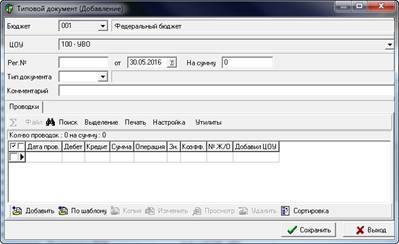
Рисунок 16
o В поле «Рег.№» указать регистрационный номер типового документа.
o В поле «от» указать дату регистрации документа.
o В поле «На сумму» указать сумму документа. При добавлении проводки по данному документу указанная сумма будет подставляться в проводку. Если сумма документа не указана или отличается от суммы проводки, то значение поля «На сумму» устанавливается равным сумме проводки (всех проводок, если их несколько).
o В поле «Тип документа» указать (выбрать из справочника Типы документов) требуемое значение.
o В поле «Комментарий», если необходимо, формируется строка комментария к документу.
o На странице Проводки формируется список проводок по данному документу (описание создания проводок см. ниже).
· Нажать кнопку «Сохранить».
В форме типового документа можно создать проводки одним из следующих способов:
Добавление проводки вручную
Добавление проводки данным способом осуществляется при последовательном выполнении следующих действий:
· В форме документа, открытой для изменения или добавления, на странице Проводки нажать кнопку «Добавить»;
· В форме Проводка (Добавление) (Рисунок 17) заполнить следующие поля:
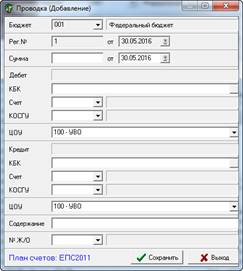
Рисунок 17
o В поле «Сумма» указать сумму проводки. По умолчанию сумма проводки устанавливается равной сумме документа. При необходимости значение, установленное по умолчанию, можно изменить.
o В поле «от» указать дату проводки. По умолчанию значение данного поля устанавливается равным дате документа, при необходимости значение по умолчанию можно изменить.
o В полях «КБК», «Счет», «КОСГУ» раздела Дебет указать соответственно КБК, счет и КОСГУ дебета (правила задания счетов см. выше);
o В полях «КБК», «Счет», «КОСГУ» раздела Кредит указать соответственно КБК, счет и КОСГУ кредита (правила задания счетов см. выше);
o В поле «Содержание» формируется содержание хозяйственной операции. По умолчанию значение данного поля формируется из наименований дебетуемого и кредитуемого счетов, при необходимости значение по умолчанию можно изменить.
o В поле «№Ж/О» указать журнал операций данной проводки.
· Нажать кнопку «Сохранить».
Добавление проводки по шаблону
Добавление проводки/проводок данным способом осуществляется при последовательном выполнении следующих действий:
· В форме документа, открытой для изменения или добавления, на странице Проводки нажать кнопку «По шаблону»;
· В окне Шаблоны операций (Рисунок 18) необходимо указать:
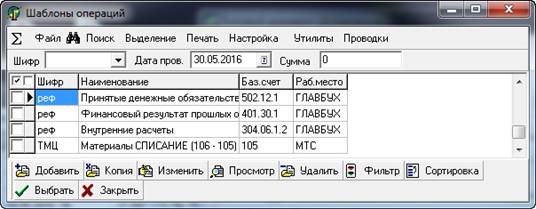
Рисунок 18
o В поле «Дата пров.» указать дату проводки. По умолчанию дата проводки устанавливается равной дате документа. При необходимости значение, установленное по умолчанию, можно изменить.
o В поле «Сумма» указать сумму проводки. По умолчанию сумма проводки устанавливается равной сумме документа. При необходимости значение, установленное по умолчанию, можно изменить.

|
Из за большого объема этот материал размещен на нескольких страницах:
1 2 3 4 5 6 |
