


Партнерка на США и Канаду по недвижимости, выплаты в крипто
- 30% recurring commission
- Выплаты в USDT
- Вывод каждую неделю
- Комиссия до 5 лет за каждого referral
o Указать (выделить) шаблон, по которому необходимо создать проводку, и нажать кнопку «Выбрать».
4.3.1.2. Добавление корректирующего документа
Добавление корректирующего документа осуществляется при последовательном выполнении следующих действий:
· В окне Типовые документы (окно Типовые документы открывается при выборе в главной форме АРМа пункта меню Документы) нажать кнопку «Коррекция»;
· В форме Типовой документ (Добавление) заполнить следующие реквизиты документа:
o В поле «Рег.№» указать регистрационный номер типового документа.
o В поле «от» указать дату регистрации документа.
o В поле «На сумму» указать сумму документа. При добавлении проводки по данному документу указанная сумма будет подставляться в проводку. Если сумма документа не указана или отличается от суммы проводки, то значение поля «На сумму» устанавливается равным сумме проводки (всех проводок, если их несколько).
o В поле «Тип документа» указать (выбрать из справочника Типы документов) требуемое значение.
o В поле «Комментарий», если необходимо, формируется строка комментария к документу.
o На странице Проводки формируется список проводок по данному документу.
· Нажать кнопку «Сохранить».
В форме корректирующего документа можно создать проводки одним из следующих способов:
o Добавление проводки вручную. Выполняется аналогично добавлению проводки вручную при создании типового документа.
o Добавление проводки по шаблону. Выполняется аналогично добавлению проводки по шаблону при создании типового документа.
o Добавление проводки из журнала проводок. Добавление проводки данным способом осуществляется при последовательном выполнении следующих действий:
§ В форме корректирующего документа, открытой для изменения или добавления, на странице Проводки нажать кнопку «Коррекция»;
§ Указать шаблон операции, по которому будет добавлена корректирующая проводка. Если необходимого шаблона нет, то его следует добавить (см. п. «Шаблоны операций»). Нажать кнопку «Выбрать».
§ В фильтре проводок указать параметры отбора проводок из журнала и нажать кнопку «Применить».
§ В списке проводок отметить корректируемые проводки и нажать кнопку «Выбрать».
5.3.2. Создание проводок/операций без документа
Создание (ввод) операций/проводок без документа означает, что данная операция/проводка не имеет оправдательного документа. Ввод операций/проводок без документа осуществляется непосредственно в окне Книга учета хозяйственных операций (пункт меню Проводки/Журнал проводок) либо в окне Журнал операций (пункт меню Проводки/Журнал операций).
Для добавления проводки без документа необходимо последовательно выполнить следующие действия:
· В окне Книга учета хозяйственных операций либо в окне Журнал операций нажать кнопку «Добавить»;
· В форме Проводка (Добавление) указать параметры добавляемой проводки:
o В поле «Сумма» указать сумму проводки.
o В поле «от» указать дату проводки. По умолчанию значение данного поля устанавливается равным дате документа, при необходимости значение по умолчанию можно изменить.
o В полях «КБК», «Счет», «КОСГУ» раздела Дебет указать соответственно КБК, счет и КОСГУ дебета (правила задания счетов см. выше);
o В полях «КБК», «Счет», «КОСГУ» раздела Кредит указать соответственно КБК, счет и КОСГУ кредита (правила задания счетов см. выше);
o В поле «Содержание» формируется содержание хозяйственной операции. По умолчанию значение данного поля формируется из наименований дебетуемого и кредитуемого счетов, при необходимости значение по умолчанию можно изменить.
o В поле «Ж/О» указать журнал операций данной проводки.
· Нажать кнопку «Сохранить»;
Для добавления операции без документа необходимо последовательно выполнить следующие действия:
· В окне Книга учета хозяйственных операций либо в окне Журнал операций нажать кнопку «Доб. операцию»;
· В форме Операция (Добавление) (Рисунок 19) заполнить реквизиты операции (регистрационный номер и дату создания операции) и сформировать список проводок. Список проводок операции формируется на странице Проводки формы Операция при помощи кнопок «Добавить» (добавление проводки вручную) и «По шаблону» (добавление проводки/проводок по шаблону).
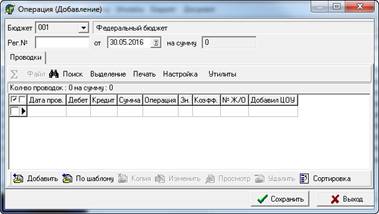
Рисунок 19
5.4. Отчеты по проводкам
В АРМе «Главбух» существует возможность составления следующих отчетов по проводкам:
· Анализ использования бюджета. Данный отчет составляется по проводкам, сгруппированным по КБК и КОСГУ, в соответствии с настройкой. Настройка данного отчета осуществляется в форме Настройка счетов для отчетов, которая открывается при выборе в главной форме АРМа пункта меню Отчеты по пров./Настройка счетов для отчетов. В форме Настройка счетов для отчетов на Странице1 и Странице2 необходимо в соответствующих полях указать балансовые счета. Для составления данного отчета необходимо выполнить следующие действия:
o В главной форме АРМа выбрать пункт меню Отчеты по пров./Анализ использования бюджета;
o В форме фильтра указать период, за который надо составить отчет. Примечание: данный отчет имеет информативный смысл только в случае его составления с начала финансового периода (в основном это 1 января). Нажать кнопку «Применить».
o В окне Анализ использования бюджета выводится отчет, составленный по проводкам, зарегистрированным в АРМе, в разрезе КБК и КОСГУ с разбивкой по колонкам в соответствии с настройкой отчета. Строки, по которым контрольная сумма получается ненулевой, выделяются цветом.
· Исполнение лимитов бюджетных обязательств получателем бюджетных средств, Лицевой счет главного распорядителя бюджетных средств, Справка об исполнении принятых на учет бюджетных обязательств, Отчет о состоянии лицевого счета получателя бюджетных средств. Данные отчеты составляются по проводкам, зарегистрированным в АРМе и сгруппированным по КБК и КОСГУ, в соответствии с формой отчета органов казначейства. Для составления отчета необходимо выполнить следующие действия:
o В главной форме АРМа выбрать пункт меню Отчеты по пров./Исполнение лимитов бюджетных обязательств получателем бюджетных средств (или Лицевой счет главного распорядителя бюджетных средств, или Справка об исполнении принятых на учет бюджетных обязательств, или Отчет о состоянии лицевого счета получателя бюджетных средств);
o В форме фильтра указать период, за который надо составить отчет. Примечание: данные отчеты имеют информативный смысл только в случае составления с начала финансового периода (в основном это 1 января). Нажать кнопку «Сохранить».
o В окне Исполнение лимитов бюджетных обязательств получателем бюджетных средств (или Лицевой счет главного распорядителя бюджетных средств, или Справка об исполнении принятых на учет бюджетных обязательств, или Отчет о состоянии лицевого счета получателя бюджетных средств) выводится составленный отчет, который при необходимости можно распечатать.
· Журнал операций – список всех операций за указанный в фильтре период и по указанным счету, журналу операций и источникам финансирования. Данный отчет содержит:
o Дату, номер и наименование оправдательного документа;
o Наименование показателя;
o Дебет и кредит операции;
o Содержание операции;
o Сумму операции.
Для составления журнала операций необходимо выполнить следующие действия:
o В главной форме АРМа выбрать пункт меню 2005/Журнал операций;
o В фильтре (Рисунок 20) в полях «За период с … по …» указать период, за который требуется составить отчет (по умолчанию указаны первое и последнее число текущего месяца, соответственно). В поле «Счет» указать базовый счет для составления отчета (по умолчанию в поле «Счет» установлен счет, указанный в настройке АРМа на план счетов), в поле «№Ж/О» указать журнал операций для составления отчета. Отметить источники финансирования, по которым требуется составить отчет, если не отмечен ни один из источников, то отчет будет составлен по всем источникам финансирования. В поле «Итого по счетам» установить значение «да» для вывода итоговых проводок в конце жернала.
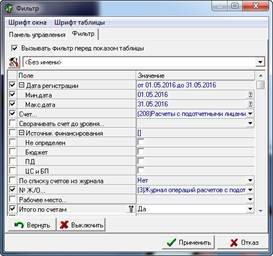
Рисунок 20
o Нажать кнопку «Применить».
o В окне Журнал операций с … по … выводится отчет, составленный в соответствии с фильтром. Для того чтобы напечатать составленный отчет необходимо нажать кнопку «Печать».
· Приложение к журналу операций.
Для составления приложения к журналу операций необходимо выполнить следующие действия:
o В главной форме АРМа выбрать пункт меню 2005/Приложение к журналу операций;
o В фильтре в полях «За период с … по …» указать период, за который требуется составить отчет (по умолчанию указаны первое и последнее число текущего месяца, соответственно). В поле «Счет» указать базовый счет для составления отчета (по умолчанию в поле «Счет» установлен базовый счет, указанный в настройке АРМа на план счетов), в поле «Ж/О» указать журнал операций для составления отчета. Отметить источники финансирования, по которым требуется составить отчет. При необходимости расшифровки по дням установить опцию «Расшифровывать по дням» в состояние «включено». Для выведения итогов по счетам/субсчетам установить опцию «Итоги по счету».

|
Из за большого объема этот материал размещен на нескольких страницах:
1 2 3 4 5 6 |
