

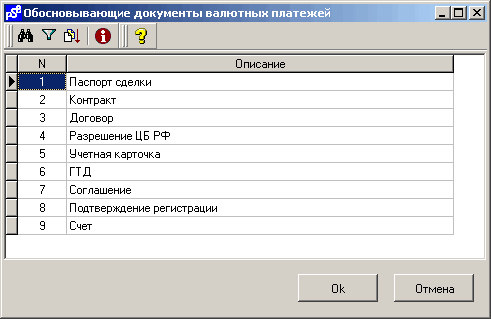
Обосновывающие документы здесь содержится информация об Обосновывающих документах для проведения сделки. При нажатии клавиши Ins, либо кнопки  раскрывается список типов обосновывающих документов из справочника; номер и дата документа вводятся вручную. Заполните диалог и нажмите кнопку Ok.
Для ввода нового поручения на покупку валюты нажмите клавишу Ins, либо кнопку на панели инструментов.
ð Раскроется диалог для ввода нового поручения на покупку валюты.
ð В раскрывшемся диалоге Поручение на покупку валюты уже могут быть заполнены многие поля из последнего созданного поручения на покупку валюты. В этом случае Вам надо заполнить пустые и внести необходимые изменения в заполненные поля диалога.
Примечания: При заполнении полей без использования шаблона лучше ввести из справочника сначала поля, для которых определены связи. Это уменьшит объем вводимой информации и вероятность ошибки данных в создаваемом документе.
Обязательны для заполнения поля Номер, Дата, Тип сделки и одно из полей Сумма в валюте или Сумма в рублях.
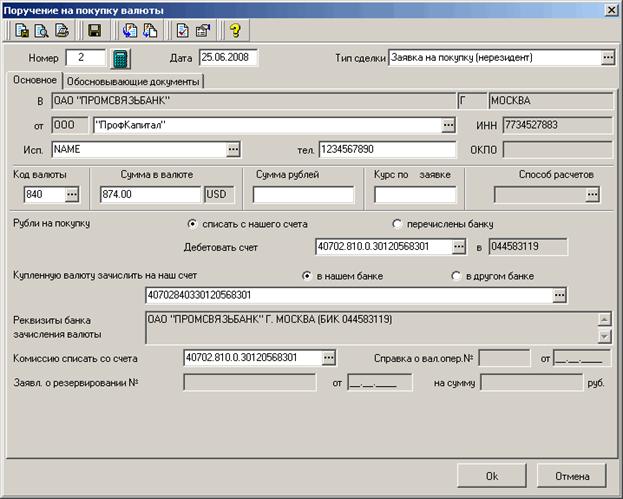
F Укажите номер документа. Для автоматической нумерации документа нажмите на кнопку  справа от поля.
Примечание: Номер документа в системе ДВО BS-Client 5-ти символьный (по умолчанию). При вводе цифрового значения недостающие символы автоматически заполняются пробелами слева. Если Вы хотите изменить номер документа, уберите лишние пробелы слева.
F Укажите дату документа. По умолчанию дата текущая.
F Выберите из списка тип сделки.
F Выберите из справочника организацию
F Выберите из списка исполнителя.
F Выберите из справочника код валюты.
F Введите сумму в валюте и по необходимости эквивалент суммы покупки в рублях, указав при этом кросс-курс.
F Укажите дебетуемый счет
F Укажите счет и банк, на который будет зачислена купленная валюта
F Укажите счет комиссии
F Заполните на соответствующей странице обосновывающие сделку документы
F Вы можете прервать создание нового Поручения на покупку валюты при помощи клавиши Esc или по кнопке Отмена.
F После ввода всех полей нажмите кнопку Ok или кнопку  на панели инструментов окна для сохранения документа.
ð Система проверит вводимый документ на соответствие правилам оформления и текущему состоянию корпоративных справочников и при необходимости выдаст сообщение об ошибке.
ð Сохраненный документ попадет в список документов на покупку валюты со статусом Новый.
Замечание: Подробно о вводе нового документа, а так же о работе со списком документов можно посмотреть в главе Работа с документами.
Поручение на продажу валюты
Действия над поручением на продажу валюты
Данный документ нужен для продажи валюты. По этой заявке дебетуется Ваш счет в продаваемой валюте и кредитуется Ваш счет в рублях РФ. Прочие условия сделки задаются непосредственно в документе.
Заявку на продажу валюты можно
· создать,
· создать из шаблона,
· редактировать,
· удалить,
· посмотреть,
· распечатать,
· подписать,
· отправить в обработку,
· отозвать.
Как создать поручение на продажу валюты?
Поручение на продажу валюты можно создать несколькими способами:
· без использования шаблона,
· с использованием шаблона.
В качестве шаблона может быть использовано любое поручение, зарегистрированное в системе.
Для создания нового поручения на продажу валюты без использования шаблона выполните действия:
F Выберите в меню Исходящие пункт Продажи валюты.
ð На экране появится Список документов на продажу валюты, хранящихся в базе данных системы.
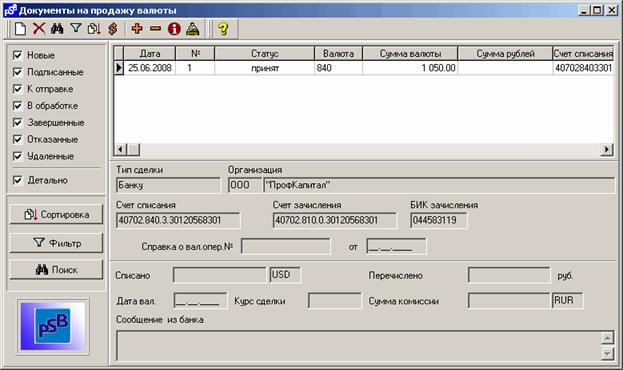
Примечание: Это стандартное окно списка платежных документов. Основные действия над списком исходящих документов подробно описаны в разделе Описание окна списка исходящих платежных документов.
F Для ввода нового поручения на продажу валюты нажмите клавишу Ins либо кнопку на панели инструментов.
ð Раскроется диалог для ввода нового поручения на продажу валюты.
ð В раскрывшемся диалоге Поручение на продажу валюты уже могут быть заполнены многие поля из последней созданной заявки на продажу валюты. В этом случае Вам надо заполнить пустые и внести необходимые изменения в заполненные поля диалога.
ð Если создаваемая заявка проводит суммы по тем же счетам (расчетному, транзитному и комиссия списывается с того же счета, что и в предыдущей созданной заявке), то Вам останется лишь заполнить Номер, Тип сделки и одно из полей Сумма в валюте, Сумма в рублях.
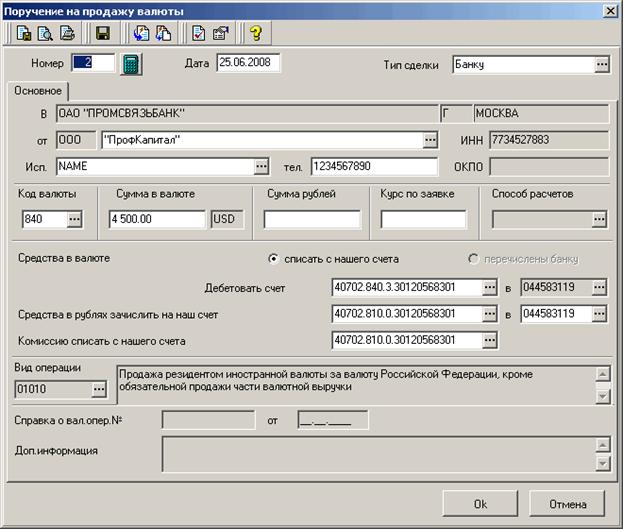
F Укажите номер документа. Для автоматической нумерации документа нажмите на кнопку справа от поля.
Примечание: Номер документа в системе ДВО BS-Client 5-ти символьный (по умолчанию). При вводе цифрового значения недостающие символы автоматически заполняются пробелами слева. Если Вы хотите изменить номер документа, уберите лишние пробелы слева.
F Укажите дату документа. По умолчанию дата текущая.
F Выберите из списка тип сделки.
F Выберите из справочника организацию
F Выберите из списка исполнителя.
F Выберите из справочника код валюты.
F Введите сумму в рублях или валюте.
F Введите курс валюты.
F Укажите дебетуемый счет
F Выберите из списка счет для зачисления рублей.
F Укажите БИК банка зачисления рублей.
F Выберите из списка счет для списания комиссионных.
F Вы можете прервать создание нового Поручения на продажу валюты при помощи клавиши Esc или по кнопке Отмена.
F После ввода всех полей нажмите кнопку Ok или кнопку на панели инструментов окна для сохранения документа.
ð Система проверит вводимый документ на соответствие правилам оформления и текущему состоянию корпоративных справочников и при необходимости выдаст сообщение об ошибке.
ð Сохраненный документ попадет в список документов на продажу валюты со статусом Новый.
ð Теперь созданное поручение на продажу валюты включено в список, и его можно после подписи отправить в банк.
F Для просмотра информации о прохождении сделки необходимо открыть для просмотра нужное поручение и нажать кнопку Информация из банка.
Замечание: Подробно о вводе нового документа, а так же о работе со списком документов можно посмотреть в главе Работа с документами.
Распоряжение на обязательную продажу валюты
Действия над распоряжением на обязательную продажу валюты
Распоряжение на обязательную продажу валюты предназначается для перечисления поступившей валютной выручки с транзитного валютного счета на текущий валютный счет.
Заявление на обязательную продажу валюты можно
· создать,
· создать из шаблона,
· редактировать,
· удалить,
· посмотреть,
· распечатать,
· подписать,
· отправить в обработку,
· отозвать.
Как создать распоряжение на обязательную продажу валюты?
Распоряжение на обязательную продажу валюты можно создать несколькими способами:
· без использования шаблона,
· с использованием шаблона.
Создание нового распоряжения на основе шаблона не имеет никаких особенностей и вводится стандартным способом (см. Как создать новый документ на основе шаблона?). В качестве шаблона может быть использован любой аналогичный документ, зарегистрированный в системе.
Для создания нового распоряжения на обязательную продажу валюты без использования шаблона выполните действия:
F Выберите в меню Исходящие пункт Обязательные продажи валюты.
ð На экране появится Список распоряжений на обязательную продажу валюты, хранящихся в базе данных системы.
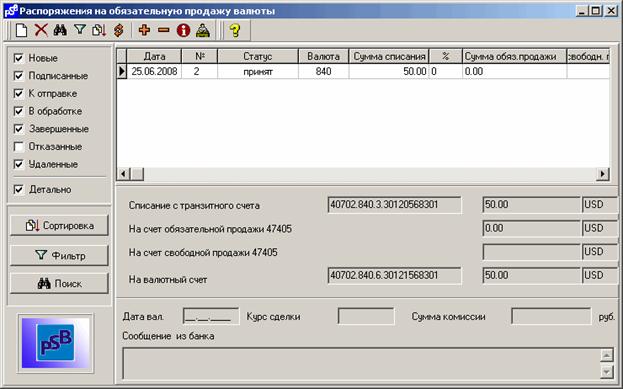
Примечание: Это стандартное окно списка платежных документов. Основные действия над списком исходящих документов подробно описаны в разделе Описание окна списка исходящих платежных документов.
F Для ввода нового распоряжения на обязательную продажу валюты нажмите клавишу Ins либо кнопку на панели инструментов.
ð Раскроется диалоговое окно Распоряжение на обязательную продажу валюты. В раскрывшемся диалоге будут заполнены все реквизиты из последнего созданного заявления на обязательную продажу валюты.
Окно имеет две страницы:
Распоряжение это основное окно документа, здесь вводятся все реквизиты распоряжения на обязательную продажу валюты,
Дополнительно здесь вводится информация об обосновывающих документах и дополнительная информация.
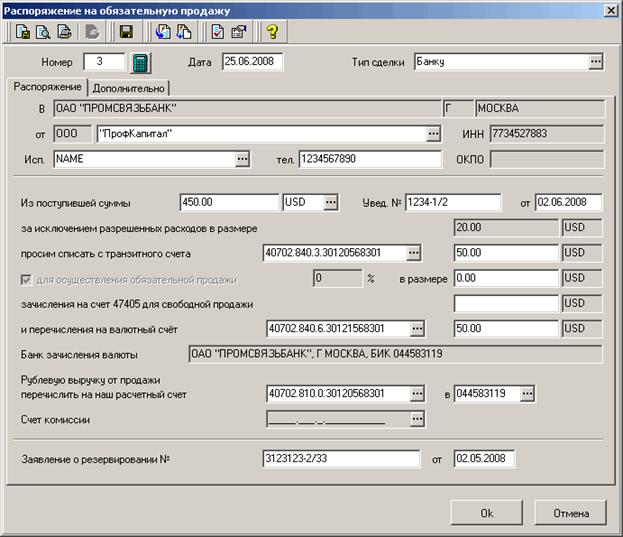
F Укажите номер документа. Для автоматической нумерации документа нажмите на кнопку справа от поля.

|
Из за большого объема этот материал размещен на нескольких страницах:
1 2 3 4 5 6 7 8 9 10 11 12 13 14 15 16 17 |
