

Как редактировать документ со статусом Подписан?
F Выберите в списке документ, в который Вам надо внести изменения. Он имеет статус Подписан.
F Раскройте всплывающее меню.
F В меню выберите пункт Снять подпись.
F В появившемся окне подтвердите намерение снять подпись.
ð В случае если Ваши права позволяют, подпись под документом будет снята. Теперь документ имеет статус Новый.
F Нажмите клавишу Enter.
F В открывшемся диалоге Вы можете внести нужные изменения.
Как посмотреть содержание документа?
F Выделите нужный документ в списке.
ð В нижней части окна появятся его реквизиты.
F Для того чтобы увидеть документ полностью, нажмите Enter или дважды кликните левой кнопкой мыши.
Посмотреть можно документ с любым статусом. Если документ имеет статус Новый или Импортирован, то в режиме просмотра Вы можете внести изменения. (См. Как редактировать документ?).
Замечание: В режиме просмотра Вы можете не только просмотреть все поля документа, но и распечатать, вывести в файл, посмотреть как текстовый (rtf) документ (См. Как распечатать документ формы?).
Как отсортировать документы в списке?
Чтобы отсортировать список, Вам надо кликнуть мышью на названии столбца, по которому нужно осуществить сортировку. Сортировка осуществляется по убыванию и по возрастанию выбранного параметра. Порядок сортировки изменяется повторным нажатием кнопки мыши на названии столбца. При этом система BS-Client поддерживает 4 уровня вложенности сортировки. Т. е. если Вы задали сортировку, например, по номеру документа, а потом по дате документа, система будет сортировать список по дате, а документы с одинаковой датой будут сортироваться по номеру.
Более "тонко" можно задать способ сортировки в окне Выбор сортировки, которое вызывается по кнопке  на панели инструментов окна списка.
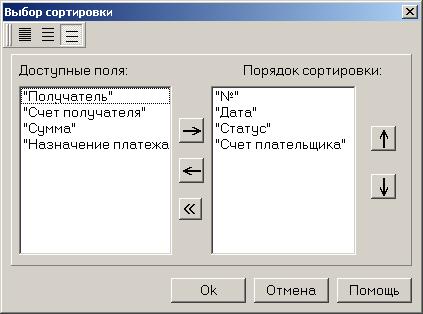
Верхняя панель инструментов содержит 3 кнопки, которые позволяют выводить в список Доступных полей:
 (или ф. клавиша F5) все поля (включая системные),
 (или ф. клавиша F6) пользовательские (видимые и не показанные в списке поля документов),
 (или ф. клавиша F7) поля скроллера (названия колонок).
F Выберите в списке Доступных полей поля, по которым хотите произвести сортировку, и нажмите кнопку  .
.
ð Выбранное поле переместится в список Порядок сортировки. Сортировка полей происходит согласно этому списку. Например, в списке указаны поля для сортировки: Статус, Дата, Номер.
ð При этом список документов будет построен следующим образом: сначала будет произведена сортировка по статусу, документы с одинаковым статусом будут отсортированы по дате, а документы с одинаковыми статусом и датой будут отсортированы по номеру.
F Если в списке Порядок сортировки поменять местами Статус и Дату документа (список примет вид: Дата, Статус, Номер).
ð Сначала сортировка будет осуществлена по дате документа, в рамках одной даты платежные поручения будут отсортированы по статусу, а документы с одинаковым статусом будут отсортированы в порядке возрастания номера документа.
F Элементы в списке Порядок сортировки можно менять местами при помощи кнопок  ,
,  .
.
ð При этом выделенный элемент списка переместится на одну позицию соответственно вверх или вниз.
F Элементы списка Порядок сортировки можно удалить (не сортировать список по этим полям). Для этого используются кнопки  и
и  .
.
ð Элемент списка или весь список, соответственно, будет удален из порядка сортировки.
F Для того чтобы вернуться в окно списка, надо нажать кнопку OK.
Замечание: Для большинства списков последнее поле сортировки списка сохраняется в реестре операционной системы (ключ HKEY_CURRENT_USER\Software\BSSystems\).
Как найти документ в списке?
F Чтобы найти нужный документ в списке, Вам надо (в любой строке списка) выделить поле, по которому Вы будете искать документ. После этого нажмите кнопку Поиск или кнопку  на панели инструментов (Вы можете также воспользоваться клавишами CTRL+F). Или подведите курсор к названию колонки списка, активизируйте контекстное меню и выберите команду Найти….
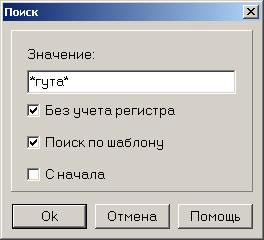
Поиск можно осуществлять
· По полному совпадению значения поля,
· По частичному совпадению.
F Установите флажок перед полем Поиск по шаблону (если этот флажок неактивен, то значит по данному полю документа невозможен поиск по частичному совпадению).
Для осуществления поиска по шаблону возможно использование следующих символов:
* любое значение поля,
* в конце маски далее по всем,
_ любое значение 1 символа поля.
Примеры задания шаблонов поиска:
*2 будет найдено значение поля, в последнем разряде которого содержится символ «2»,
_1 будет найдено значение поля, в котором во втором разряде слева содержится символ «1»,
_1_2 будет найдено значение поля, в котором во втором разряде слева содержится символ «1», а в четвертом «2»,
*3_5 будет найдено значение поля, в последнем разряде которого содержится символ «5», а через разряд от него слева содержится символ «3»,
*234* будет найдено значение поля, в котором содержится «234».
F Введите в строку поиска значение, по которому хотите найти документ.
F Нажмите OK.
ð В списке будет отмечен первый документ, который содержит искомое значение.
F Для поиска следующего документа с искомым значением нажмите клавишу F3.
Как настроить колонки списка документов?
F Откройте список документов.
F Подведите курсор к названию любой колонки списка и кликните правой кнопкой мыши.
ð На экране появится контекстное меню.
F Выберите в контекстном меню Настройка колонок….
ð На экране появится окно Настройка колонок.
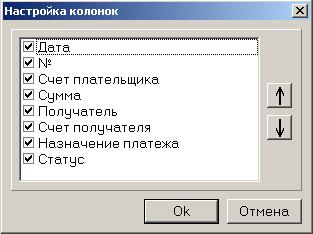
F Поставьте флажки перед теми полями, которые Вы хотите видеть в списке документов.
F С помощью кнопок и отсортируйте поля в нужной последовательности.
F Нажмите кнопку Ok.
ð Настройка списка документов закончена.
Примечание: Выполненная настройка действительна только для данного списка документов.
Как отфильтровать документы в списке?
Отфильтровать документы по статусу - значит вывести в списке документы, имеющие определенный статус. Для этого в левой части окна должны быть установлены флажки с нужными статусами. Например, если в левой части окна установлен флажок Новые, список будет содержать только документы со статусом Новый, если установлены флажки Новые и Подписанные, то в списке будут все документы, у которых статус либо Новый, либо Подписан.
F Способы фильтрации входящих документов можно задать в окне Условие фильтрации записей, для вызова которого нажмите кнопку  .
.
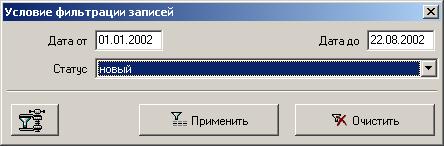
F В этом окне можно задать фильтрацию по датам и статусам. Чтобы применить введенные Вами условия фильтрации, нажмите кнопку Применить.
F Для того чтобы снять все условия фильтрации, введенные ранее, нажмите кнопку Очистить.
F Для создания более сложного фильтра необходимо нажать на кнопку  .
.
F В окне Выбор фильтра можно задать фильтрацию по нескольким полям или по нескольким значениям одного поля.
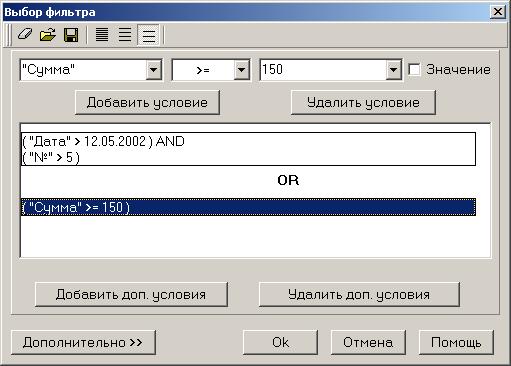
Первая строка окна содержит три раскрывающихся списка: поле, по которому происходит фильтрация; условие; значение или поле, с которым сравнивается значение поля фильтрации.
Верхняя панель инструментов содержит кнопки, которые позволяют выводить в список полей для фильтрации: все поля (включая системные)  , пользовательские (видимые и не показанные в списке поля документов)
  или только поля списка (названия колонок)
  .
.
F Выберите последовательно из трех списков одно из условий фильтрации.
ð Во время выбора из списков в основном окне будет выводиться результат выбора.
F Нажмите кнопку Добавить условие, чтобы следующее выражение было добавлено к уже введенному с условием И (AND).
F Если Вам надо ввести два выражения, которые будут соединены условием "ИЛИ" (OR), введите первое выражение, а затем нажмите кнопку Добавить доп. условие.
F Кнопка Удалить условие удалит выделенное выражение.

|
Из за большого объема этот материал размещен на нескольких страницах:
1 2 3 4 5 6 7 8 9 10 11 12 13 14 15 16 17 |
