

Не принят АБС документ был передан в АБС, но АБС отказала в его приеме,
Отказан АБС исполнение документа отказано в АБС,
Удален документ удален.
Входящие
Отозван исполнение документа было прекращено по запросу инициатора,
ЭЦП не правомочна документ не может быть подписан данной ЭЦП,
ЭЦП не верна проверка хотя бы одной из ЭЦП вернула ошибку,
Принят пройдены все контроли, документ готов к выгрузке,
Удален документ удален.
Запрос в банк
Если Вам кажется, что из банка давно не поступало никаких документов, а по Вашим предположениям они должны были поступить, пошлите в банк запрос.
F Для этого нажмите кнопку  или выберите пункт меню СервисàТранспортàЗапрос в банк.
ð Если для Вас есть корреспонденция из банка, Вы ее получите.
Входящие документы
Выписки
Выписки предназначены для получения информации из банка о движении средств по счетам Клиента: выписок и справок (выписок за незакрытый день) по счету. В базу данных системы выписки поступают во время сеансов электронной связи с Банком.
Система BS-Client поддерживает два способа получения выписки в зависимости от настроек банка:
· автоматическое формирование выписки банком,
· формирование выписки по Вашему запросу.
Замечание: Формирование выписки по запросу описано в главе Запрос на получение выписки.
Работа с выписками
Как просмотреть выписки?
F Нажмите на панели инструментов кнопку  или выберите в меню Входящие пункт Выписки.
ð На экране появится окно Рублевые выписки. Оно содержит список всех выписок по всем счетам.
Окно разделено на 4 части:
· список всех выписок,
· список дебетовых документов выписки, которая выделена в списке выписок,
· список кредитовых документов выписки, которая выделена в списке выписок,
· средства, при помощи которых можно управлять выводом выписок в списке
ü выбрать счет, по которому показать выписки в списке,
ü выбрать период, за который показать выписки,
ü и др.
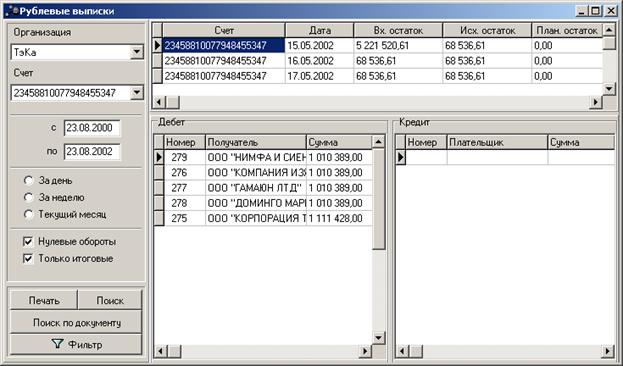
Чтобы список содержал выписки не по всем счетам, а по какому-то одному, в раскрывающемся списке Выписки по счету выберите нужный счет.
Увидеть выписки за день, неделю или месяц с даты, указанной в поле с, можно, отметив нужный пункт в левой части окна.
Флажок Нулевые обороты позволяет увидеть выписки за каждый день, в том числе и выписки с нулевыми оборотами.
Флажок Только итоговые позволяет увидеть только итоговые выписки за каждый день.
Как распечатать выписки по счету?
F Нажмите на панели инструментов кнопку или выберите в меню Входящие пункт Выписки.
ð На экране появится окно Рублевые выписки.
F Нажмите на кнопку Печать.
ð На экране появится диалог печати выписок.
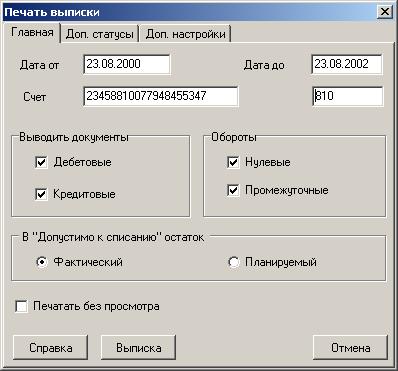
F В данном окне необходимо выбрать период печати (поля от и до), а также счет выписки. В случае если требуется печать выписок по всем счетам, поле Счет необходимо оставить пустым.
F Далее можно настроить вид выписки, установив в следующих группах флажки
- Выводить документы:
Дебетовые на печать после выписки будут выведены все дебетовые документы,
Кредитовые на печать после выписки будут выведены все кредитовые документы.
- Обороты:
Нулевые для печати будут сформированы выписки за каждый день, в том числе и выписки с нулевыми оборотами,
Промежуточные для печати будут сформированы выписки, с указанием в конце каждого дня оборотной суммы (вывод промежуточных оборотов за каждый день).
- В «Допустимо к списанию» остаток:
Фактический в поле Допустимо к списанию будет выведен фактический остаток (этот флажок установлен по умолчанию),
Планируемый в поле Допустимо к списанию будет выведен планируемый остаток.
F Чтобы настроить режим печати выписки без предварительного просмотра, установите флажок Печать без просмотра.
F После выбора периода печати, счета выписок и настройки вида выписки и режима печати необходимо выбрать, что печатать:
Справку по счету кнопка Справка,
Выписку кнопка Выписка.
Примечание: Справка не является официальным документом, но может содержать предварительную информацию, более свежую, чем выписка.
ð На экране появится выбранный документ как текстовый (Word) файл.
F Теперь распечатать документ можно стандартными методами раскрывшегося текстового редактора (Например, в Word либо по кнопке Print, либо из меню Файл, пункт Печать, либо при помощи клавиш Ctrl+P).
Как просмотреть документы независимо от выписки?
F Нажмите на панели инструментов кнопку или выберите в меню Входящие пункт Выписки.
ð На экране появится окно Рублевые выписки.
F Чтобы просмотреть все документы независимо от выписки, кликните по кнопке Поиск по документу.
ð В результате будет открыто окно Документы по выпискам.
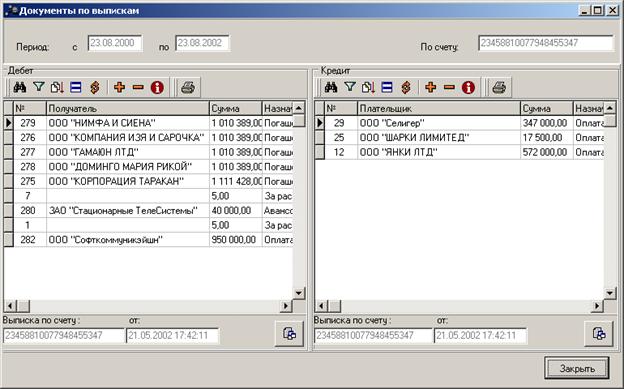
Документы в этом окне разделены на два списка: дебетовые и кредитовые. Т. о. данное окно позволяет просмотреть отдельно все дебетовые и отдельно все кредитовые документы за заданный период времени. Здесь же можно по одному документу просмотреть все однотипные документы, соответствующие выписке, содержащей выделенный документ. Для этого:
F Выберите документ, выписку по которому Вы хотите найти.
F Кликните по кнопке  Выбрать выписку.
ð В результате будут выделены все документы соответствующего списка, относящиеся к данной выписке.
F Для работы со списком документов кроме стандартных кнопок, используемых в системе, Вы можете воспользоваться кнопкой  Группировать по выпискам.
ð Документы в соответствующем списке будут сгруппированы по выпискам.
Как посмотреть выделенную выписку?
F Нажмите на панели инструментов кнопку или выберите в меню Входящие пункт Выписки.
ð На экране появится окно Рублевые выписки.
F Для того чтобы увидеть более подробно выписку, выделите интересующую выписку в списке и нажмите Enter.
ð На экране появится окно Рублевая выписка.
Это окно содержит две страницы: Заголовок и Документы.
Заголовок содержит общую информацию по данной выписке.
Документы повторяет содержание нижней части окна Рублевые выписки, то есть содержит список дебетовых и кредитовых документов по данной выписке.
Вы можете просмотреть и распечатать любой документ из этих списков.
F Выберите интересующий документ из списка и нажмите Enter.
ð На экране будет выведено окно Документ по выписке.
F Просмотреть документ можно и из окна Выписки. В списке Дебет или Кредит выберите интересующий документ и нажмите Enter.
ð На экран будет выведено окно Документ по выписке.
F Для печати документа воспользуйтесь кнопкой Печать.
Как найти выписку в списке?
F Нажмите на панели инструментов кнопку или выберите в меню Входящие пункт Выписки.
ð На экране появится окно Рублевые выписки.
Примечание: Поиск можно осуществить только по списку выписок. Никаких принципиальных отличий в поиске по данному списку нет. Подробно об этом рассказано в предыдущих главах, например в главе Работа с документами. Как найти документ в списке?.
Письма из банка
Как просмотреть письмо?
Письмо из банка необходимо для передачи Клиентам произвольной информации или документа, не предусмотренного системой. Данный документ аналогичен защищенному письму по электронной почте. При получении нового письма из банка система выдает сообщение, позволяющее сразу прочитать пришедшее письмо.
F Для того чтобы просмотреть пришедшие письма, выберите в меню Входящие пункт Письма из банка.
ð На экране появится окно Письма из банка.
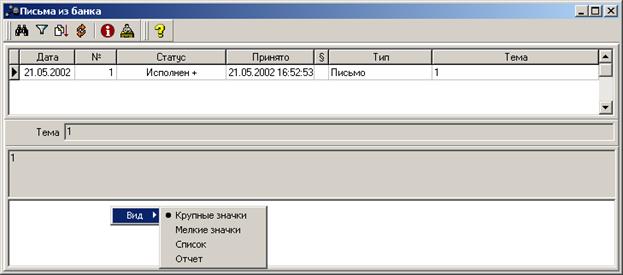
Примечание: Вы можете настроить вид отображаемого списка вложенных файлов. Для этого установите указатель мыши в нижней части формы, откройте контекстное меню Вид и выберите нужное изображение.
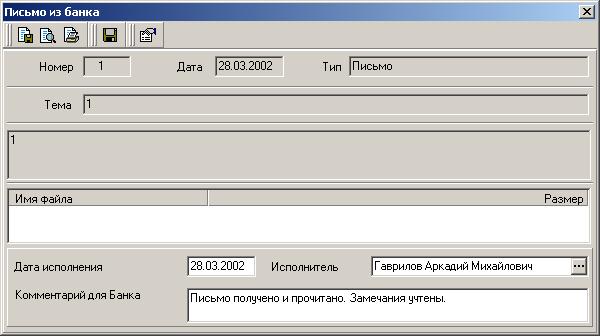
F Для того чтобы увидеть более подробно письмо, выделите интересующий документ в списке и нажмите Enter.
ð На экране появится окно Письмо из банка. Содержание документа состоит из двух частей: текста и вложений.
Работа с вложением
Если в документе имеется вложение, Вы можете его
· просмотреть,
F Подведите курсор к названию вложенного документа и нажмите на клавишу Enter или выполните двойной клик левой кнопкой мыши. Аналогичные действия можно выполнить с помощью команды Открыть контекстного меню.
ð Документ будет открыт в новом окне.
Примечание: Тип открываемого документа определяет редактор, с помощью которого он будет открыт. Не все вложенные документы доступны для просмотра! Например, файл с расширением .txt будет открыт для просмотра редактором Notepad; там же Вы можете выполнить все доступные редактору действия над открытым документом. А вот открыть для просмотра документ с расширением, например, .dll или .bpl Вы не сможете.

|
Из за большого объема этот материал размещен на нескольких страницах:
1 2 3 4 5 6 7 8 9 10 11 12 13 14 15 16 17 |
