

Работа с документами
Описание окна списка исходящих платежных документов
Опишем основные действия над списком исходящих документов на основе Платежных поручений. Все эти списки имеют одинаковую структуру, и все действия, описываемые в этой главе, можно производить над любым типом исходящих платежных документов.
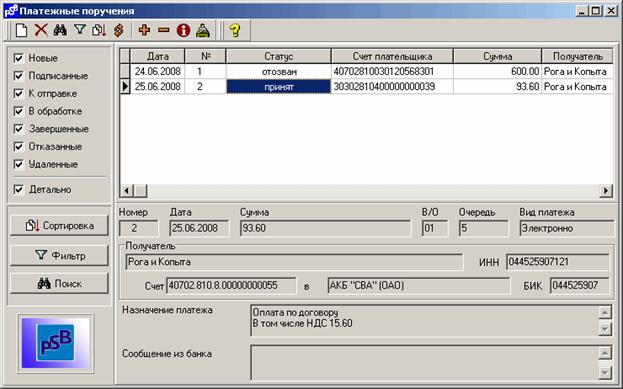
Основная часть окна – список документов. Каждая строка этого списка содержит информацию об одном платежном документе. Текущий документ отмечен знаком  слева.
Если у Вас установлен флажок Детально, то при выделении строки в списке в нижней части окна можно увидеть реквизиты выбранного платежного документа.
F Для того чтобы увидеть всю информацию о документе, нажмите Enter.
ð На экране появится диалог Платежное поручение (см. Как посмотреть содержание документа? и Как редактировать документ?). Если документ имеет статус Новый или Импортирован, то Вы можете внести изменения в поля документа. Документы с другими статусами можно лишь посмотреть или распечатать.
F Для возврата к списку документов необходимо нажать Esc или кнопку Закрыть.
ð Вы вернетесь в список документов.
Большинство действий над документами в списке производится с помощью команд всплывающего меню, которое активизируется при нажатии на правую кнопку мыши.
Контекстное меню для документов в списке имеет следующий вид:
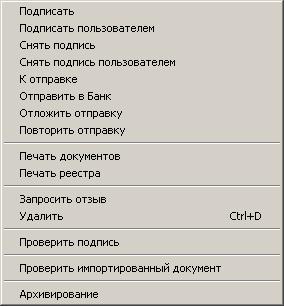
Подписать Команда позволяет подписать с помощью Вашей ЭЦП выбранный документ со статусом Новый, Подписан I (ждет II) или Подписан II (ждет I). После того, как документ будет подписан всеми обязательными подписями, он меняет статус на Подписан.
Подписать пользователем Команда позволяет подписать выбранный документ со статусом Новый с помощью ЭЦП другого абонента системы. При этом будет предложено выбрать абонента из списка, а затем указать его логин и пароль. После выполнения команды документ меняет статус на Подписан.
Снять подпись Команда может быть выполнена для документа со статусом Подписан, Подписан I (ждет II) или Подписан II (ждет I) в случае, если требуется отредактировать документ. Документ при этом меняет статус на Новый, Подписан I (ждет II) или Подписан II (ждет I). При выполнении команды будет предложено выбрать подпись для снятия. Можно снять сразу все подписи с документа. При снятии с документа одной подписи он меняет статус на предыдущий (Новый, Подписан I (ждет II) или Подписан II (ждет I) соответственно). После того, как с документа будут сняты все подписи, он меняет статус на Новый.
Снять подпись пользователем Команда может быть выполнена для документа со статусом Подписан в случае, если требуется отредактировать документ. Команда позволяет снять подпись с выбранного документа с помощью ЭЦП другого абонента системы, подписавшего документ. При этом будет предложено выбрать абонента из списка, а затем указать его логин и пароль. После выполнения команды документ меняет статус на Новый.
К отправке Команда по умолчанию позволяет отправить в банк документ (группу документов) со статусом Подписан.
Внимание! Если Вы пользуетесь сервисом «Интернет-Клиент», то для Вас в системе появилась возможность отправлять в банк неподписанные или не полностью подписанные документы. Затем, запустив «Интернет-Клиент», документы можно доподписать и отправить в обработку.
Замечание: В случае же, если не подключена соответствующая автопроцедура, данная команда приводит к изменению статуса с Подписан на Ждет отправки. В этой ситуации для того, чтобы отправить в банк документ (группу документов) со статусом Ждет отправки, необходимо воспользоваться командой Отправить в Банк, после выполнения которой выбранные документы изменят свой статус на Отправлен.
Отложить отправку Команда используется для смены статуса документа К отправке на предыдущий статус. Если отправляемый в банк документ был полностью подписанным, то после выполнения команды Отложить отправку статус изменится на Подписан; если отправляемый в банк документ был неподписанным или не полностью подписанным, то после выполнения команды Отложить отправку статус изменится на Новый или Подписан I, II соответственно.
Повторить отправку Команда используется для повторной отправки документов со статусом Отправлен или Отправляется (такой статус может возникнуть в случае сбоя во время почтовой сессии и др.).
Печать документов Команда позволяет последовательно распечатать все выделенные документы.
Замечание: Данная команда применима к документам со всеми статусами.
Печать реестра Команда позволяет распечатать информацию о выделенной группе документов в полной или краткой форме.
Запросить отзыв Команда позволяет создать запрос на отзыв выделенного документа.
Удалить Команда позволяет перевести уже ненужные Вам документы в группу Удаленные.
Проверить подпись Выполнить команду можно для любого документа, кроме Нового и Импортированного. При этом проверяется соответствие подписи документа зарегистрированной подписи Клиента.
Архивирование используется для отправки в архив обработанных документов; операция работает с выделенными документами; статусы документов, доступных для архивирования, приведены в главе Список статусов документов по умолчанию доступных для архивирования. Исходящие.
Примечание: Все команды всплывающего меню, за исключением Подписать, Снять подпись и Архивирование, могут быть применены к группе документов. Подробная информация о выделении группы документов представлена в главе Как выделить несколько документов списка?.
Левая часть окна Платежные поручения содержит средства для управления отображением списка документов. Вы можете установить флажки для вывода документов с определенными статусами. Например, у Вас установлен флажок Новые, а остальные сброшены, тогда в списке будут выведены лишь платежные поручения со статусом Новый.
Действия, производимые при нажатии кнопок Сортировка, Фильтр, Поиск, подробно описаны в главах Как отсортировать документы в списке?, Как отфильтровать документы в списке? и Как найти документ в списке? соответственно.
Статусы исходящих документов
Каждый документ в системе ДБО BS-Client обрабатывается следующим образом:
· Документ создается в системе или импортируется из бухгалтерской системы.
· Подписывается электронной цифровой подписью (ЭЦП) (одной или несколькими), зарегистрированной в банке.
· Отправляется в обработку в банк.
· На банковской стороне проверяется подпись и реквизиты документа.
· Документ экспортируется в автоматизированную банковскую систему (АБС).
· В АБС документ обрабатывается и исполняется.
· Информация о результатах обработки документа в АБС передается клиенту.
Каждый этап обработки документа характеризуется статусом. При прохождении очередного этапа обработки документ меняет статус на следующий либо предыдущий.
Для исходящих платежных документов возможны статусы:
Импортирован Этот статус присваивается импортированному из бухгалтерской системы (БС) документу, в котором были обнаружены ошибки.
Новый Данный статус присваивается вновь созданному документу, а также документу, импортированному из БС, если в процессе импорта не было обнаружено ошибок. Документ со статусом Новый можно отредактировать, удалить или подписать (в этом случае документ будет переведен на следующий этап обработки и поменяет статус на Подписан).
Внимание! Если Вы пользуетесь сервисом «Интернет-Клиент», то для Вас в системе появилась возможность отправлять в банк неподписанные или не полностью подписанные документы. Затем, запустив «Интернет-Клиент», документы можно доподписать и отправить в обработку.
Подписан Этот статус документ получает после выполнения команды всплывающего меню Подписать. Теперь документ может быть отправлен в банк.
Ждет отправки Статус присваивается документу в результате выполнения команды К отправке. По умолчанию статус Ждет отправки автоматически изменяется на статус Отправляется, что свидетельствует о том, что подключены соответствующие автопроцедуры. В случае если указанная смена статусов не происходит, это свидетельствует о том, что соответствующие автопроцедуры не подключены. Тогда документам с этим статусом еще можно вернуть статусы Подписан и Новый. Это последний этап, с которого можно вернуться к редактированию или удалению документа, снять подпись. Следующий этап – отправка в банк.
Отправляется Статус означает, что транспортная система подготавливает документ для того, чтобы послать его в банк.
Отправлен Статус присваивается при выполнении команды Отправить в Банк. Статус означает, что документ уже послан в банк, но банк еще не прислал подтверждения о том, что он получил документ.
Доставлен Статус присваивается документу в случае, если транспортная подсистема банка подтвердила прием документа.
ЭЦП не верна Статус присваивается, если при проверке электронно-цифровой подписи в банке была возвращена ошибка. Документ надо создать заново и отправить в банк.
ЭЦП неправомочна Статус присваивается, если эта подпись реальна, но у ее обладателя нет права, подписывать этот документ.
Принят Статус присваивается, если документ получен в банке и принят к исполнению.

|
Из за большого объема этот материал размещен на нескольких страницах:
1 2 3 4 5 6 7 8 9 10 11 12 13 14 15 16 17 |
