


Партнерка на США и Канаду по недвижимости, выплаты в крипто
- 30% recurring commission
- Выплаты в USDT
- Вывод каждую неделю
- Комиссия до 5 лет за каждого referral
Ввод оповещения по заявке, стоп-заявке, параметру ценной бумаги, спот или фьючерсному лимиту.
Вызов окнаОкно «Создание нового оповещения» может быть вызвано следующим способом:
- Для оповещений типа «Заявка» – нажатием кнопки « О » в таблице «Заявки», Для оповещений типа «Стоп-заявка» – нажатием кнопки « О » в таблице «Стоп-заявки», Для оповещений типа «Параметр» – нажатием кнопки « О » в таблице «Текущие параметры». Для оповещений типа «Спот лимит» – нажатием кнопки « О » в таблице «Позиции по бумагам» или «Позиции по деньгам». Для оповещений типа «Фьючерсный лимит» – нажатием кнопки « О » в таблице «Ограничения по клиентским счетам» или «Позиции по клиентским счетам».
Назначение полей окна «Создание нового оповещения по заявке»:
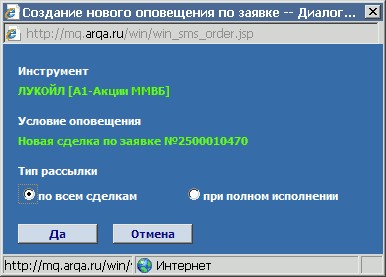
- «по всем сделкам» – оповещение рассылается по каждой исполненной сделке или при снятии заявки, «при полном исполнении» – оповещение рассылается при полном исполнении заявки, либо при снятии заявки.
Нажатием кнопки «Да» новое оповещение сохраняется и активизируется. Нажатием кнопки «Отмена» окно создания оповещения закрывается без сохранения.
Оповещение по стоп-заявке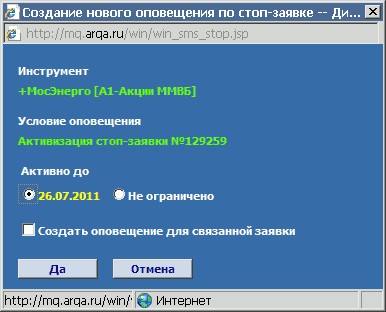
Назначение полей окна «Создание нового оповещения по стоп-заявке»:
«Инструмент» – информационное поле, содержащее наименование ценной бумаги, в отношении которой создается оповещение. «Условие оповещения» – информационное поле, отображающее номер стоп-заявки, по которой формируется оповещение. «Активна до» – выбор даты, до которой активно оповещение:- дата, до которой активна стоп-заявка; «не ограничено» – время жизни оповещения не ограничено.
Нажатием кнопки «Да» новое оповещение сохраняется и активизируется. Нажатием кнопки «Отмена» окно создания оповещения закрывается без сохранения.
Оповещение данного типа исполняется, когда активируется (или отменяется) выбранная стоп-заявка.
Оповещение на изменение ТТП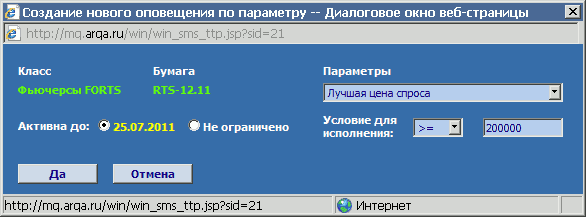
Назначение полей окна «Создание нового оповещения по параметру»:
«Класс» – информационное поле, содержащее наименование класса ценной бумаги, в отношении которой создается оповещение. «Бумага» – информационное поле, содержащее наименование ценной бумаги, в отношении которой создается оповещение. «Параметры» – выбор параметра ценной бумаги, значение которого будет проверяться. «Активна до» – выбор даты, до которой активно оповещение:- дата, до которой активно условие; «не ограничено» – время жизни оповещения не ограничено.
Нажатием кнопки «Да» новое оповещение сохраняется и активизируется. Нажатием кнопки «Отмена» окно создания оповещения закрывается без сохранения.
меню Данные / Оповещения / Создать оповещение / По спот лимитам
Создание SMS-оповещения о текущем состоянии лимитов по указанному инструменту в установленный момент времени.
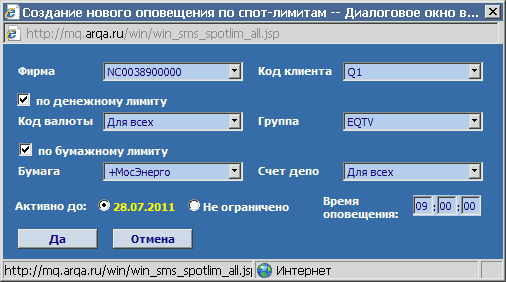
- «Код валюты» – код валюты лимита, «Группа» – группа (тэг) расчетов по обязательствам,
- «Бумага» – код инструмента, «Счет депо» – код счета депо,
- Нажмите на дату для ее изменения, «Не ограничено» – при включенном флажке время жизни оповещения не ограничено,
Если в полях «Код валюты», «Группа», «Бумага», «Счет депо» выбрано значение «Для всех», то уведомления будут сформированы по лимитам для всех значений соответствующего поля, которые существовали в момент отправки уведомления.
- ПРИМЕЧАНИЕ:
Нажатием кнопки «Да» новое оповещение сохраняется и активизируется. Нажатием кнопки «Отмена» окно создания оповещения закрывается без сохранения.
Для быстрого создания оповещения данного типа о текущем состоянии лимита по отдельной валюте или ценной бумаге нажмите кнопку « О » в таблице «Позиции по деньгам» или «Позиции по бумагам» соответственно. В диалоге создания оповещения, вызванном таким способом, необходимо установить дату, до которой активно оповещение, и время его отправки.
Оповещение по состоянию позиций и ограничений на срочном рынкеменю Данные / Оповещения / Создать оповещение / По фьючерсным лимитам
Создание SMS-оповещения о текущем состоянии позиции по указанному срочному контракту (или по всем контрактам) и по ограничению на денежные средства в установленный момент времени.
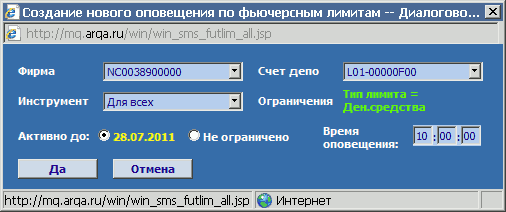
- Нажмите на дату для ее изменения, «Не ограничено» – при включенном флажке время жизни оповещения не ограничено,
Если в поле «Инструмент» выбрано значение «Для всех», то уведомления будут сформированы по позициям для всех инструментов, которые существовали в момент отправки уведомления. Строка «Тип лимита=Ден. средства» означает, что формируется уведомление о состоянии лимита типа «Ден. средства». По лимитам других типов уведомления не отправляются.
- ПРИМЕЧАНИЕ: Выпадающие списки в полях ввода данного окна заполняются значениями из имеющихся позиций и ограничений.
Нажатием кнопки «Да» новое оповещение сохраняется и активизируется. Нажатием кнопки «Отмена» окно создания оповещения закрывается без сохранения.
Для быстрого создания оповещения данного типа нажмите кнопку « О » в таблице «Ограничения по клиентским счетам» или «Позиции по клиентским счетам». В диалоге создания оповещения, вызванном таким способом, необходимо установить дату, до которой активно оповещение, и время его отправки. При создании оповещения из таблицы «Ограничения по клиентским счетам» уведомления отправляются по позициям для всех инструментов, которые существовали в момент отправки, а также о состоянии лимита типа «Ден. средства». При создании оповещения из таблицы «Позиции по клиентским счетам» уведомление отправляется о текущем состоянии позиций по данному срочному контракту и по состоянию лимита типа «Ден. средства» в установленный момент времени.
- ПРИМЕЧАНИЕ: При срабатывании SMS-оповещения по каждой позиции и ограничению отправляется отдельное SMS-сообщение.
меню Сервисы / Профили / Загрузить или нажатие «Ctrl»+«O»
НазначениеПрофили представляют собой конфигурации открытых окон, сохраняемые пользователем на сервере webQUIK.
С профилями возможны следующие операции: сохранение, загрузка или удаление.
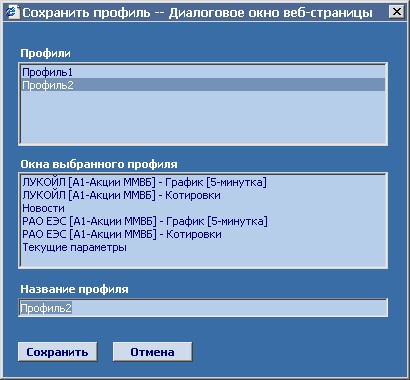
Для сохранения текущей конфигурации экрана в качестве профиля выберите пункт меню Сервисы / Профили / Сохранить или нажмите комбинацию клавиш «Ctrl»+«S».
В окне «Профили» отображается список сохраненных профилей.
В поле «Название профиля» введите название для нового профиля. Нажмите кнопку «Сохранить».
Сохранение профиля не влияет на текущую работу с окнами.
Загрузка профиляДля загрузки сохраненного профиля выберите пункт меню Сервисы / Профили / Загрузить или нажмите комбинацию клавиш «Ctrl»+«O».
В списке «Профили» выберите желаемый профиль для загрузки. В окне «Окна выбранного профиля» появится список окон в данной конфигурации. Нажмите кнопку «Загрузить».
В результате загрузки профиля все открытые окна будут закрыты, и созданы снова с настройками, записанными в профиле.
Удаление профиляДля удаления сохраненного профиля выберите пункт меню Сервисы / Профили / Удалить или нажмите комбинацию клавиш «Ctrl»+«D».
В списке «Профили» выберите профиль для удаления. Нажмите кнопку «Удалить». Нажатием кнопки «Удалить все» очищается весь список сохраненных профилей.
Удаление профилей не влияет на текущую работу с окнами.
Параметры текущего сеансаменю Сервисы / Параметры сеанса или нажатие «Alt»+«P»
НазначениеУстановка настроек работы с webQUIK. Настройки сохраняются между сеансами работы с программой.
Настройка параметров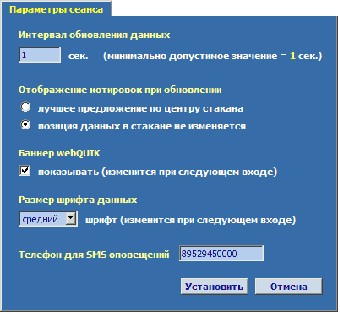
- «Интервал обновления данных» – установка периодичности обновления данных в открытых таблицах и графиках, в секундах. Частота обновления данных влияет на трафик – чем чаще обновляются данные, тем больше величина трафика. Минимально допустимое значение – 1 секунда. «Отображение котировок при обновлении» – параметр настройки окна «Котировки». Полезен для применения в случае, если окно не вмещает все строки. Данный параметр влияет на все открытые окна «Котировки». Имеет два значения:
- «лучшее предложение по центру стакана» – при каждом обновлении окна автоматически позиционирует содержимое окна таким образом, чтобы лучшие котировки на покупку и продажу находились посередине видимой части окна. При этом все перемещения видимых строк вручную сбрасываются. «позиция данных в стакане не изменяется» – автоматическое позиционирование не производится.
- «Баннер webQUIK» – признак отображения в верхней части интерфейса баннера webQUIK. При изменении существующей настройки новая настройка применяется при следующем входе в систему. «Размер шрифта данных» – изменение размера шрифта данных в таблицах webQUIK. Возможность использования мелкого, среднего и крупного размеров шрифта. При изменении существующей настройки новая настройка применяется при следующем входе в систему. «Телефон для SMS оповещений» – номер сотового телефона, на который будут поступать SMS-оповещения. По умолчанию содержит номер телефона, заданный в настройках пользователя webQUIK в программе QUIK Administrator.
Нажатием кнопки «Установить» окно закрывается с сохранением новых значений параметров. Для отказа от изменений нажмите кнопку «Отмена».

|
Из за большого объема этот материал размещен на нескольких страницах:
1 2 3 4 5 6 7 8 9 10 11 12 |
