


Партнерка на США и Канаду, выплаты в крипто
- 30% recurring commission
- Выплаты в USDT
- Вывод каждую неделю
- Комиссия до 5 лет за каждого referral
Каждое значение можно использовать только один раз. При нескольких неправильных попытках ввода применение данного токена блокируется.
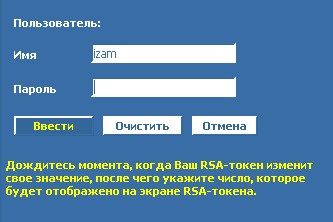
После ввода имени и пароля на экране появится сообщение «Ждем результатов RSA-авторизации». В случае успешной авторизации загружается рабочее окно webQUIK, если имя/пароль отвергнуты сервером, то на экране появится сообщение об ошибке аутентификации.
Возможные причины ошибки аутентификации:
- неверное значение пароля (числа с токена), неверные настройки RSA-авторизации для данного пользователя, отсутствие связи с торговой системой, данный пользователь исчерпал лимит неуспешных попыток ввода пароля (обычно 10, зависит от настроек RSA-сервера) и его токен заблокирован. Для разблокировки пользователю необходимо обратиться к администратору webQUIK.
Если после нескольких неуспешных попыток удалось ввести правильный пароль, то сервер запросит ввести еще одно (следующее) значение пароля.
Ввод двух подряд правильных значений кода с токена требуется для защиты от подбора пароля. При этом на экране появляется приглашение, как на рисунке справа.
Двухфакторная авторизация при помощи smsВ системе webQUIK в целях усиления защиты может применяться двухфакторная авторизация посредством sms.
После ввода имени и пароля открывается окно с полем для ввода SMS-кода. Пользователю необходимо ввести код, высланный ему в SMS. Если код введен правильно, на экране появится окно системы webQUIK, развернутое во весь экран и начнется получение данных. При неправильном вводе кода будет выдано соответствующее предупреждение, ввод кода необходимо повторить.
Код, полученный в sms, будет также использоваться в текущем сеансе работы для разблокировки рабочего места webQUIK, в случае если пользователь воспользуется функцией блокировки (пункт меню Сервисы / Блокировка экрана).
Смена пароляПри первом входе в систему пользователь обязан заменить временный пароль, предоставленный ему при регистрации, на личный пароль. Также пользователь системы webQUIK в любое время может самостоятельно изменять свой пароль. Помимо удобства, это повышает степень защиты системы от несанкционированного доступа.
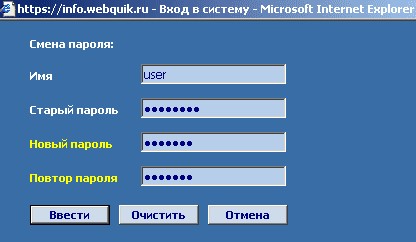
Для изменения пароля нажмите ссылку «Сменить пароль» на странице «Вход в систему». На экране появится страница, в которой указаны поля:
- «Имя» – введите имя пользователя (логин), «Старый пароль» – введите действующее значение пароля, «Новый пароль» – введите новое значение пароля, «Повтор пароля» – повторите новое значение пароля. Если при повторном вводе пароль будет отличаться, то смена пароля не произойдет.
Нажмите кнопку «Ввести» для отправки запроса на смену пароля на сервер webQUIK. Если имя пользователя и действующее значение пароля были указаны правильно, то произойдет смена пароля на новый.
- ЗАМЕЧАНИЯ:
Завершить сеанс работы с webQUIK можно одним из следующих способов:
- Нажать кнопку
 справа от заголовка окна браузера. Нажать комбинацию клавиш «Alt»+«F4» Выбрать пункт основного меню Сервисы/Выход.
 На экране появится окно с подтверждением завершения сеанса. Для продолжения нажмите «Ok». Если команда на завершение сеанса была дана по ошибке, нажмите кнопку «Cancel».
Основные принципы работы Интерфейс webQUIKИнтерфейс рабочего места пользователя системы webQUIK выглядит следующим образом:

Основные элементы интерфейса:
Основное меню – обеспечивает доступ ко всем функциям системы. Рабочая область – предназначена для размещения окон и таблиц с информацией. Расположение окон в рабочей области запоминается сервером системы, и при повторном подключении к серверу повторная настройка окон уже не потребуется. В нижней части рабочей области интерфейса расположена строка состояния, содержащая информацию о времени последней сделки и установленного интервала обновления информации с сервера. Окно – предназначено для вывода на экран информации какого-либо типа. Все окна можно изменять в размерах и перемещать по экрану, используя пространство экрана наиболее рациональным образом. Окно программы может содержать текстовое сообщение, информацию в табличном виде либо график. Форма ввода заявки – служит для ввода новых заявок либо стоп-заявок, передаваемых на сервер брокера. Преимущества многооконного интерфейсаЗа счет применения многооконной технологии, интерфейс webQUIK обладает следующими преимуществами:
- Одновременная работа с несколькими окнами, содержащими разную информацию, Каждое окно имеет собственные настройки содержания, габаритов и положения на экране, Каждое окно представляет собой отдельный мини-экран с полосами прокрутки, которые позволяют просматривать в ограниченном поле экрана большой массив информации, Персональные настройки размещения окон на экране для каждого пользователя, Возможность одновременного просмотра нескольких графиков, окон очередей («стаканов») по разным инструментам и т. п., Окно ввода заявки также можно перемещать по экрану так, чтобы оно не заслоняло таблицы с котировками или оценкой стоимости портфеля клиента.
Информация об открытых окнах и их расположении на экране сохраняется на сервере системы webQUIK. Также сервер хранит информацию о настройках каждой из таблиц, созданных пользователем. Таким образом, при повторном входе в систему пользователь видит то же состояние экрана, что и при предыдущем сеансе работы.
Помимо текущей конфигурации экрана, сохраняемой автоматически, пользователь может хранить на сервере и другие конфигурации. Такие конфигурации называются профилями. Каждый профиль представляет собой запись текущего состояния настроек рабочей области webQUIK.
Управление профилями осуществляется через пункт основного меню Сервисы / Профили.
Блокировка экранаЕсли нужно ненадолго покинуть свое рабочее место, доступ к webQUIK можно заблокировать.
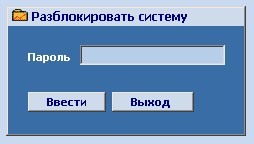
Блокировка вызывается из пункта основного меню Сервисы / Блокировка экрана.
Для разблокировки экрана нужно ввести пароль, используемый для входа в систему, число с токена SecurID либо код, полученный в sms при входе в систему (в зависимости от используемого метода авторизации).
- ЗАМЕЧАНИЕ: Помните, что каждое значение кода с токена можно вводить только один раз.
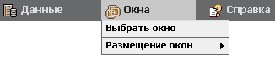
Для доступа ко всем функциям системы webQUIK предназначено основное меню программы. Чтобы вызвать какой-то пункт меню, нужно подвести к нему курсор и нажать левую кнопку мыши. Если справа от пункта меню стоит указатель-стрелочка, значит, у него есть подпункты, которые можно вызвать также нажатием левой кнопки мыши.
Пункты меню, вложенные в другие, записываются в этом Руководстве пользователя через символ «/». Например, если для открытия пункта Профили нужно сначала открыть пункт Сервисы, то он обозначается как Сервисы / Профили. Назначение каждого из пунктов основного меню приведено в Приложении.
Контекстное меню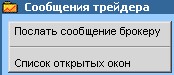
Для доступа к функциям отдельного окна или таблицы предназначено контекстное меню, которое открывается нажатием правой кнопки мыши, когда курсор стоит на таблице. Для выбора какого-либо пункта контекстного меню подведите к нему курсор и нажмите левую кнопку мыши.
Стандартные пункты контекстного меню и их значения:
Пункт меню | Значение |
Настройка параметров таблицы | Открыть окно настройки параметров таблицы |
Автоформатирование окна | Автоматический подбор ширины столбцов по максимальной ширине данных в ячейках и подбор размеров окна по содержимому таблицы |
Автоформатирование столбцов | Автоматический подбор ширины столбцов по максимальной ширине данных в ячейках |
Размер окна по данным (справа и снизу) | Подбор размеров окна по содержимому таблицы |
Размер окна по данным (справа) | Подбор горизонтального размера окна по содержимому таблицы |
Размер окна по данным (снизу) | Подбор вертикального размера окна по содержимому таблицы |
Список открытых окон | Показать список открытых окон |
Контекстное меню, вызываемое на пустой части рабочей области webQUIK, содержит пункты:
Пункт меню | Значение |
Список открытых окон | Показать список открытых окон |
Закрыть все открытые окна | Закрыть все открытые окна |
Свернуть все окна | Свернуть окна вниз экрана (минимизировать). |
Развернуть все окна | Восстановить все свернутые окна |
Рядами окна | Расположить открытые окна рядами |
Стопкой окна | Расположить открытые окна стопкой |
Подать заявку | Открыть окно ввода новой заявки |
Подать стоп-заявку | Открыть окно ввода новой условной (стоп-) заявки |
Послать сообщение брокеру | Открыть окно отправки текстового сообщения брокеру |
Клавиши управления | Показать список «горячих клавиш» |
Справка о программе | Показать окно со справочной информацией о программе (версия, разработчик) |
Список функций в контекстном меню на окнах и таблицах определяется их содержанием (контекстом).

|
Из за большого объема этот материал размещен на нескольких страницах:
1 2 3 4 5 6 7 8 9 10 11 12 |
