


Партнерка на США и Канаду по недвижимости, выплаты в крипто
- 30% recurring commission
- Выплаты в USDT
- Вывод каждую неделю
- Комиссия до 5 лет за каждого referral
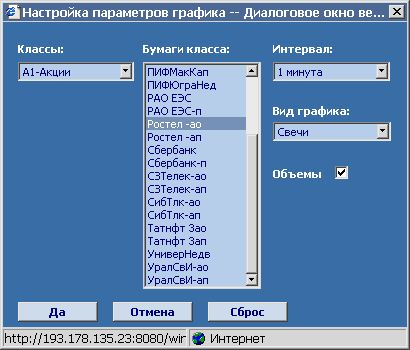
Значения параметров окна:
- «Классы» – выбор класса инструментов. «Бумаги класса» – выбор инструмент из списка бумаг выбранного класса, «Интервал» – величина временного интервала для отображения графика, «Объемы» – флажок, определяющий отображение объемов сделок на графике, «Вид графика» – определение вида графика: «свечки», «бары», «линии» или «область».
После нажатия кнопки «Да» изменения настроек графика вступают в силу. Нажатие кнопки «Отмена» закрывает окно настройки без сохранения изменений. Нажатие кнопки «Сброс» возвращает настройки графика, принятые по умолчанию без закрытия окна.
Доступные операцииОперации, выполняемые при помощи курсора мыши:
- Навести курсор на элемент графика – показать всплывающее окно с информацией по данному элементу графика (значения: Time, Open, High, Low, Close, Volume), Нажатие левой кнопки мыши на значении цены последней сделки, либо объема – открыть окно ввода новой заявки.
Операции, выполняемые из контекстного меню:
- «Параметры текущего графика» – открыть окно «Настройка параметров графика», «Параметры новых графиков» – открыть окно «Настройка новых графиков», «Плавное масштабирование» – включить обновление графика во время изменения масштаба графика. В выключенном состоянии график будет обновлен только после того, как выбран новый масштаб, «1 минута» – установить интервал графика в 1 мин., «5 минут» – установить интервал графика в 5 мин., «6 минут» – установить интервал графика в 6 мин., «10 минут» – установить интервал графика в 10 мин., «15 минут» – установить интервал графика в 15 мин., «20 минут» – установить интервал графика в 20 мин., «30 минут» – установить интервал графика в 30 мин., «60 минут» – установить интервал графика в 1 час, «2 часа» - установить интервал графика в 2 часа, «4 часа» - установить интервал графика в 4 часа, «Дневной» – установить интервал графика в 1 день, «Недельный» – установить интервал графика в 1 неделю, «Месячный» – установить интервал графика в 1 месяц, «Свечи» – применить тип графика «Свечи», «Бары» – применить тип графика «Бары», «Линия» – применить тип графика «Линия», «Область» – применить тип графика «Область», «Цена с объемами» – включить/отключить отображение графика объема, «Сетка по Х» – включить/отключить отображение горизонтальных линий сетки, «Сетка по Y» – включить/отключить отображение вертикальных линий сетки, «Открыть очередь котировок» – открыть окно «Котировки» с очередями заявок по инструменту, «Подать заявку» – открыть окно ввода новой заявки, «Подать стоп-заявку» – открыть окно ввода новой условной (стоп-) заявки, «Список открытых окон» – показать список открытых окон webQUIK.
меню Данные / Оповещения / Создать окно оповещений
Оповещения предназначены для извещения пользователя о наступлении событий, имеющих назначенные им условия. Извещение пользователей осуществляется посредством SMS, отправляемых на мобильный телефон пользователя. Оповещения хранятся и обрабатываются на сервере QUIK и не зависят от статуса подключения к серверу Рабочего места webQUIK.
Условие для оповещения может быть одного из следующих видов:
- исполнение/отмена заявки клиента, исполнение/отмена стоп-заявки клиента, изменение значения текущего параметра (ценовые события), состояние лимитов на спот-рынке в установленный момент времени, состояние позиций и ограничений на срочном рынке в установленный момент времени.
Для отображения списка настроенных событий и их состояния используется таблица «Оповещения».
Вид таблицыКаждому оповещению соответствует отдельная строка таблицы, в столбцах определяются параметры оповещений. Изменение состояния оповещения выделяется цветом шрифта в строке: «Активное» – красным цветом шрифта, «Исполненное» – синим, «Снятое» – черным.
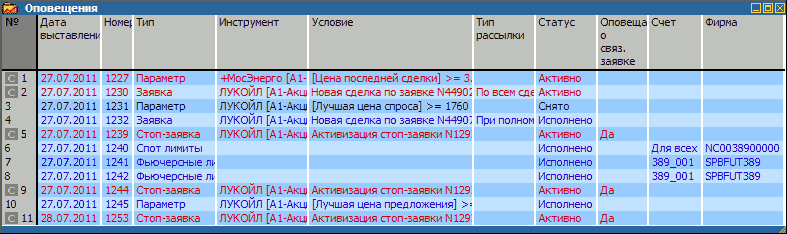
Для редактирования таблицы выберите пункт контекстного меню Настройка параметров таблицы и настройте список параметров для отображения в таблице.
Для отображения в таблице только оповещений нужного состояния настройте фильтр оповещений с помощью флажков «активные», «исполненные», «снятые». Для отображения в таблице только оповещений нужного типа настройте фильтр оповещений с помощью флажков «ТТП», «заявки», «стоп-заявки», «спот лимиты», «фьючерсные лимиты».
Значения параметров таблицы:
Название поля | Значение |
Дата выставления | Дата создания оповещения |
Время выставления | Время создания оповещения |
Активно до | Время жизни оповещения:
|
Номер | Уникальный номер оповещения |
Тип | Тип условия для оповещения. Возможные значения:
|
Инструмент | Наименование инструмента (ценной бумаги) |
Условие | Условие события. Для оповещений типа «Параметр» выглядит как математическое условие сравнения, для оповещений типа «заявка» и «стоп-заявка» указывается номер соответствующей заявки |
Тип рассылки | Тип рассылки оповещений по заявке:
|
Статус | Состояние исполнения условия:
|
Время снятия | Время снятия оповещения |
Дата срабатывания | Дата наступления события |
Время срабатывания | Время наступления события |
Оповещать о связ. заявке | Признак формирования SMS-оповещения по выставленной порожденной лимитированной заявке в случае исполнения оповещения по стоп-заявке |
*Фирма | Идентификатор фирмы-дилера в торговой системе |
*Код клиента | Код клиента |
*Валюта | Код валюты расчетов |
*Группа | Тэг расчетов |
*Счет | Торговый счет |
*Код инструмента | Код инструмента |
Время отправки | Время срабатывания оповещения. В указанное время SMS-оповещение срабатывает и клиенту отправляются сообщения о состоянии лимита (или лимитов). В зависимости от параметра «Активно до» SMS-оповещение при срабатывании меняет свой статус на «Исполнено» либо остается в статусе «Активно». |
Телефон | Номер телефона, на который отправляются оповещения |
* - параметры оповещений о текущем состоянии лимитов на спот-рынке, позиций и ограничений на фьючерсном рынке
После нажатия кнопки «Да» изменения настроек таблицы вступают в силу. Нажатие кнопки «Отмена» закрывает окно настройки таблицы без сохранения изменений.
Из контекстного меню доступна фильтрация записей в таблице по типу и по состоянию оповещений. При выборе строки в контекстном меню шрифт строки меняется с жирного на обычный и наоборот. Если наименование типа или состояния оповещения выделено жирным шрифтом, то события с указанным статусом в таблице отображаются.
Доступные операцииОперации, выполняемые при помощи курсора мыши:
- Нажатие на кнопку « С » в заголовке строки – снять активное оповещение.
Функции настройки таблицы доступны из контекстного меню.
Активные операции Ввод заявкименю Данные / Транзакции / Ввод заявки или нажатие «F2»
НазначениеФормирование и передача на исполнение новой заявки на покупку/продажу ценных бумаг.
Вызов окнаОкно «Ввод заявки» может быть вызвано одним из способов:
- Выбором пункта Данные / Транзакции / Ввод заявки в основном меню, Нажатием клавиши «F2», Нажатием кнопки « З » в таблице «Текущие параметры» и в таблице результатов поиска, Выбором пункта контекстного меню Подать заявку в окнах «График» и «Котировки», Нажатием левой кнопки мыши на значении цены в окне «Котировки», Нажатием левой кнопки мыши на значении цены последней сделки в окне «График».
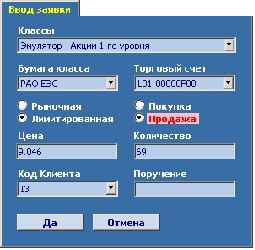
Назначение полей окна «Ввод заявки»:
- «Классы» – выбор класса инструментов из числа доступных, «Бумага класса» – выбор инструмента для заявки из списка бумаг данного класса, «Торговый счет» – выбор торгового счета, в отношении средств которого будет совершаться сделка, «Рыночная/Лимитированная» – выбор типа заявки, «Покупка/Продажа» – выбор направленности заявки, «Цена» – значение цены заявки, за единицу инструмента, «Количество» – количество бумаг в заявке, в лотах, «Код Клиента» – идентификатор клиента в системе QUIK, «Поручение» – текстовый комментарий к заявке.
Нажатием кнопки «Да» окно ввода заявки закрывается, и заявка передается на сервер брокера. Перед отправкой заявки программа запросит подтверждение ввода заявки с указанными параметрами. Нажатие кнопки «Отмена» закрывает окно без отправки заявки.

|
Из за большого объема этот материал размещен на нескольких страницах:
1 2 3 4 5 6 7 8 9 10 11 12 |
