


Партнерка на США и Канаду по недвижимости, выплаты в крипто
- 30% recurring commission
- Выплаты в USDT
- Вывод каждую неделю
- Комиссия до 5 лет за каждого referral
меню Сервисы / Параметры сеанса / Параметры новых графиков или нажатие «Alt»+«P»
НазначениеУстановка настроек для вновь создаваемых графиков. Настройки сохраняются между сеансами работы с программой.
Настройка параметровНа закладке настраиваются параметры новых графиков:
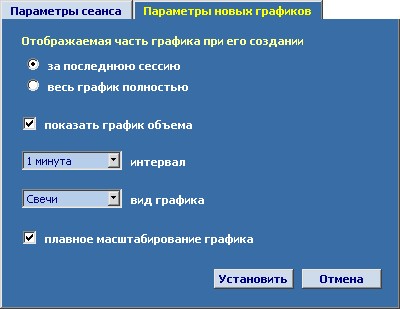
- «Отображаемая часть графика при его создании» – выбор периода времени для отображения на графике:
- «За последнюю сессию» – показать данные за текущий день, «Весь график полностью» – показать всю доступную историю торгов по инструменту,
- «Показывать график объема» – включить отображение объема на графике, «Интервал» – выбор периода времени, включаемого в одну свечу, «Вид графика» – выбор способа отображения данных на графике (Линии / Бары / Свечи / Область). «Плавное масштабирование» – при включенном флажке происходит обновление графика во время изменения масштаба графика. При выключенном флажке график будет обновлен только после того, как выбран новый масштаб.
Для вступления заданных параметров в силу нажмите кнопку «Установить».
Приложения Назначение пунктов менюРаздел меню | Пункт меню | Действие |
Поиск | Быстрый поиск инструментов по названию или тикеру | |
Сервисы | Профили | Открыть окно сохранения и загрузки профилей |
Сообщение брокеру | Послать сообщение брокеру | |
Параметры сеанса | Открыть окно параметров текущего сеанса | |
Предложения по webQUIK | Послать пожелание или замечание по работе программы | |
Блокировка экрана | Заблокировать доступ к экрану webQUIK | |
Выход | Завершить сеанс работы | |
Данные | Текущие параметры | Открыть таблицу «Текущие параметры» |
Портфель | Содержит подменю: | |
| Открыть таблицу «Позиции по бумагам» | |
| Открыть таблицу «Позиции по деньгам» | |
| Открыть таблицу «Клиентский портфель» | |
Фьючерсы | Содержит подменю: | |
| Открыть таблицу «Ограничения по клиентскому счету» | |
| Открыть таблицу «Позиции по клиентскому счету» | |
Заявки | Содержит подменю: | |
| Открыть таблицу «Заявки» | |
| Открыть таблицу «Стоп-заявки» | |
Сделки | Содержит подменю: | |
| Открыть таблицу «Сделки» | |
| Открыть таблицу «Все сделки» | |
Графики | Построить новый график | |
Котировки | Создать новое окно «Котировки» | |
Транзакции | Содержит подменю: | |
| Открыть окно ввода новой заявки | |
| Открыть окно ввода новой условной (стоп-) заявки | |
Новости | Открыть окно «Новости» | |
Сообщения трейдера | Открыть окно «Сообщения трейдера» | |
Оповещения | Содержит подменю: | |
| Открыть окно создания таблицы «Оповещения» | |
| Содержит подменю: | |
| Открыть окно создания оповещения по спот лимитам | |
| Открыть окно создания оповещения по фьючерсным лимитам | |
Окна | Выбрать окно | Показать список открытых окон |
Размещение окон | Содержит подменю: | |
| Закрыть все окна | |
| Свернуть все открытые окна вниз экрана | |
| Развернуть все свернутые окна | |
| Расположить все окна рядами | |
| Расположить все окна стопкой | |
Справка | Горячие клавиши | Показать список «горячих клавиш» |
О программе | Показать информацию о программе |
Группа | Комбинация клавиш | Действие |
Открытие окон и таблиц | «Ctrl»+«Alt»+«1» | Открыть таблицу «Текущие параметры» |
«Ctrl»+«Alt»+«2» | Открыть таблицу «Клиентский портфель» | |
«Ctrl»+«Alt»+«3» | Открыть таблицу «Позиции по бумагам» | |
«Ctrl»+«Alt»+«4» | Открыть таблицу «Позиции по деньгам» | |
«Ctrl»+«Alt»+«5» | Открыть таблицу «Ограничения по клиентскому счету» | |
«Ctrl»+«Alt»+«6» | Открыть таблицу «Позиции по клиентскому счету» | |
«Ctrl»+«Alt»+«7» | Открыть таблицу «Заявки» | |
«Ctrl»+«Alt»+«8» | Открыть таблицу «Стоп-заявки» | |
«Ctrl»+«Alt»+«9» | Открыть таблицу «Сделки» | |
«Ctrl»+«Alt»+«0» | Открыть таблицу «Все сделки» | |
«Ctrl»+«Alt»+«G» | Открыть окно «График» | |
«Ctrl»+«Alt»+«K» | Открыть таблицу «Котировки» | |
«Ctrl»+«Alt»+«N» | Открыть окно «Новости» | |
Управление видом окон | «Alt»+«Q» | Подобрать размер окна по данным |
«Alt»+«A» | Подобрать горизонтальный размер окна по данным | |
«Alt»+«Z» | Подобрать вертикальный размер окна по данным | |
«Alt»+«[» | Расположить окна рядами | |
«Alt»+«]» | Расположить окна стопкой | |
«Alt»+«PgDn» | Свернуть все окна | |
«Alt»+«PgUp» | Развернуть все свернутые окна | |
«Alt»+«Down» | Свернуть активное окно | |
«Alt»+«Up» | Развернуть активное окно | |
«Ctrl»+«D» | Закрыть активное окно | |
«Ctrl»+«Shift»+«D» | Закрыть все окна | |
«Tab» | Перейти к следующему окну | |
«Shift»+«Tab» | Перейти к предыдущему окну | |
«Alt»+«S» | Показать список открытых окон | |
Управление графиками | «Ctrl»+«Alt»+«G» | Открыть окно «График» |
Другие | «F1» | Показать справочную информацию |
«F2» | Открыть окно ввода новой заявки | |
«F6» | Открыть окно ввода новой условной (стоп-) заявки | |
«Ctrl»+«Alt»+«O» | Загрузить профиль | |
«Ctrl»+«Alt»+«S» | Сохранить профиль | |
«Ctrl»+«Alt»+«D» | Удалить профиль | |
«Ctrl»+«Alt»+«Enter» | Открыть окно сообщений трейдера | |
«Alt»+«Е» | Автоформатирование столбцов | |
«Alt»+«H» | Показать список горячих клавиш | |
«Alt»+«I» | Показать информацию о программе | |
«Alt»+«P» | Показать параметры текущего сеанса | |
«Alt»+«R» | Восстановить ширину сжатых столбцов | |
«Alt»+«W» | Подобрать ширину столбцов по данным | |
«Alt»+«L» | Блокировка экрана | |
«Alt»+«X» | Завершить сеанс работы |

|
Из за большого объема этот материал размещен на нескольких страницах:
1 2 3 4 5 6 7 8 9 10 11 12 |
