

Партнерка на США и Канаду по недвижимости, выплаты в крипто
- 30% recurring commission
- Выплаты в USDT
- Вывод каждую неделю
- Комиссия до 5 лет за каждого referral
Если в команде MAIL FROM был получен не пустой адрес, UserGate Mail Server проверит его на вхождение в «белый» и «черный» списки. Для адресов, попадающих в «черный» список, UserGate Mail Server закрывает входящее соединение с соответствующим сообщением об ошибке. Для адресов, попадающих в «белый» список, все дальнейшие проверки пропускаются.
На следующем шаге выполняется проверка наличия MX-записи (Mail eXchanger) для домена, адрес которого передан в команде MAIL FROM, а также проверка наличия SPF (Sender Policy Framework) записи. Проверка MX-записи включается на странице «Антиспам - Главные настройки» в консоли администрирования. Параметры SPF-проверки задаются на одноименной странице в разделе «Антиспам». Реакция UserGate Mail Server на MX - и SPF-проверки задается в настройках сервера.
На последнем этапе выполняется фильтрация RHSBL по доменному имени, полученному в команде MAIL FROM. Если доменное имя попадает в спам лист, UserGate Mail Server закрывает входящее соединение с соответствующим сообщением об ошибке.
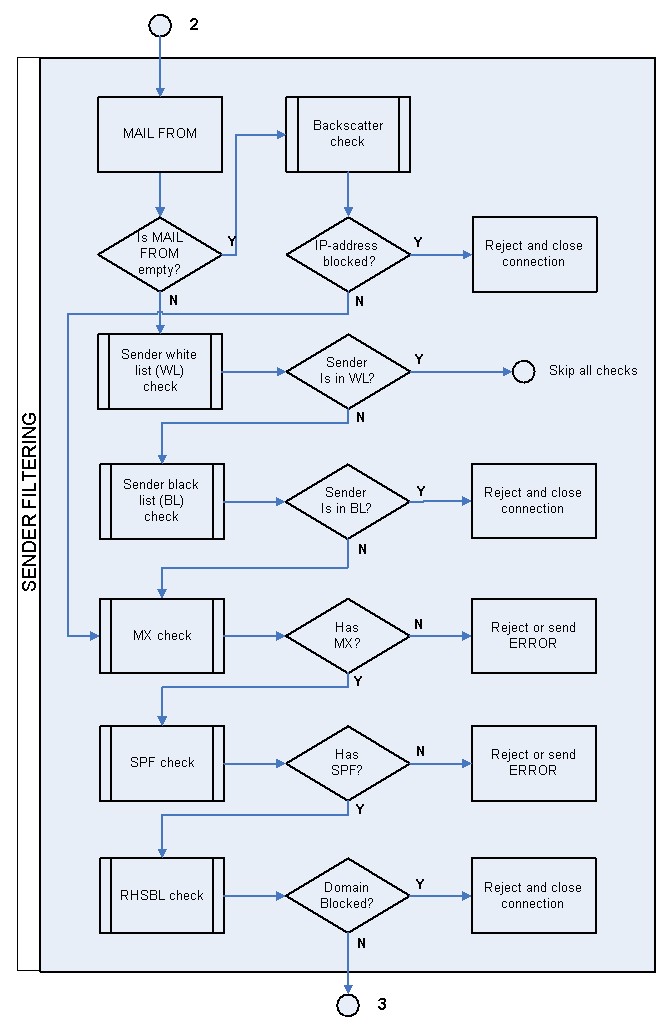
Рисунок 2. Фильтрация по адресу источника
Фильтрация по адресу назначенияФильтрация по адресу назначения (рис.3) выполняется после получения команды RCPT TO. Полученный адрес проверяется на вхождение в «белый» и «черный» списки. Для адреса назначения, попадающего в «белый» список, дальнейшие проверки не выполняются. Для адресов, попадающих в «черный» список, UserGate Mail Server закрывает входящее соединение с соответствующим сообщением об ошибке.
Далее UserGate Mail Server проверяет доступность адреса назначения в соответствии с обрабатываемыми почтовыми доменами (страница «Сервер сообщений - Домены»). Если почтовый домен назначения является удаленным (internal relay), для проверки UserGate Mail Server подключается к указанному в маршруте почтовому серверу и проверяет наличие адресата с помощью команды RCPT TO. Если адрес назначения отсутствует на обслуживаемом почтовом сервере, UserGate Mail Server возвращает соответствующее сообщение об ошибке.
Для каждого входящего подключения UserGate Mail Server формирует триплет (IP-адрес, с которого инициировано подключение, адрес MAIL FROM и адрес RCPT TO) и просматривает внутренний список триплетов от предыдущих соединений. Если полученный триплет отсутствует во внутреннем списке (подключение с такими параметрами получено впервые), UserGate Mail Server возвращает сообщение о временной ошибке. Так выполняется проверка Greylisting. Параметры Greylisting указываются на одноименной странице в разделе «Антиспам».
Для защиты от подбора адресов назначения в UserGate Mail Server предусмотрена поддержка Tarpiting. Это функция «замедления» ответов почтового сервера при получении нового адреса назначения, передаваемого в команде RCPT TO. В настройках по умолчанию замедление ответов включается при получении более пяти адресов назначения. Параметры Tarpiting указываются на странице «Антиспам – Главные настройки».
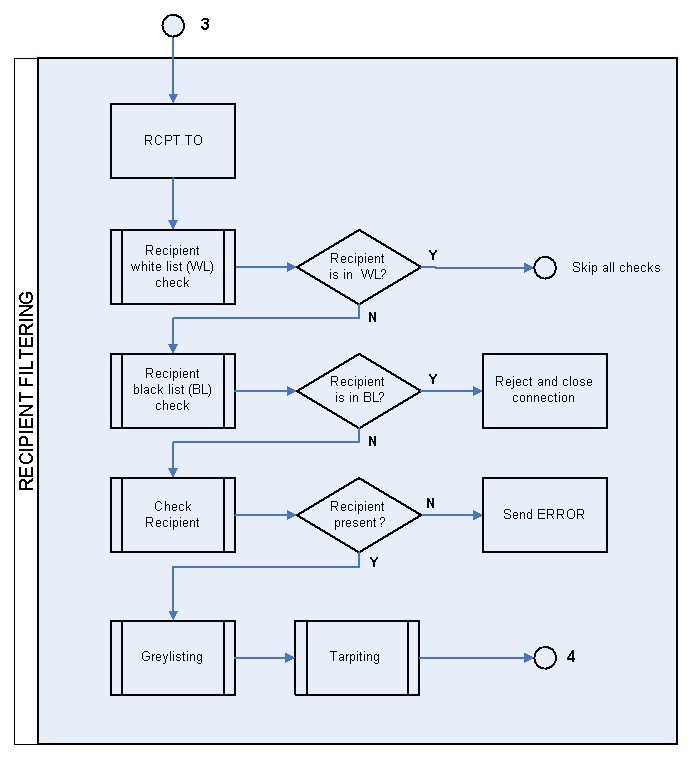 Рисунок 3. Фильтрация по адресу назначения
Фильтрация по содержанию (рис.4) включается при получении тела сообщения. На первом шаге выполняется проверка заголовков MIME. Если путь доставки сообщения, указанный в заголовке, превышает заданный в настройках лимит (параметр «Максимальная глубина пересылки» на странице «Настройки SMTP-сервера»), UserGate Mail Server заблокирует сообщение. На этапе проверки MIME также формируется ответное сообщение, если используется функция «Автоответ».
На следующем этапе выполняется проверка всего сообщения с помощью он-лайн сервиса «Облачный антиспам». Для подобной проверки с помощью метода HTTP POST передается уникальный хеш сообщения на удаленный сервер. Для работы сервиса «Облачный антиспам» необходимо разрешить прохождение протокола HTTP машине, на которую установлен UserGate Mail Server. Сообщения, опознанные как спам или зараженные вирусом (сервис «Облачный антиспам» выполняет и антивирусную проверку), помещаются в папку карантина (%CSE%\mail\quarantine). Сообщение из папки карантина может быть переслано по адресу назначения принудительно, если соответствующий *.xeml файл переместить из папки %CSE%\mail\quarantine в папку %CSE%\mail\import. Такая пересылка выполняется через контекстное меню на странице «Мониторинг».
ВАЖНО! Сообщения в папке карантина периодически удаляются. Параметры очистки папки задаются в разделе «Антиспам — Основные настройки» консоли администратора. Папку можно очищать по расписанию, указав период в формате crontab-строк (см. http://ru. wikipedia. org/wiki/Cron).
Далее UserGate Mail Server выполняет SURBL-фильтрацию и проверку на основе статистического метода (фильтрация Байеса). Собственная реализация алгоритма фильтрации на основе метода Байеса позволяет выполнять автоматическое обучение на сообщениях, опознанных как «чистые», сервисом «Облачный антиспам». На последнем этапе фильтрации выполняется антивирусная проверка и обработка сообщения в соответствии с правилами администратора.
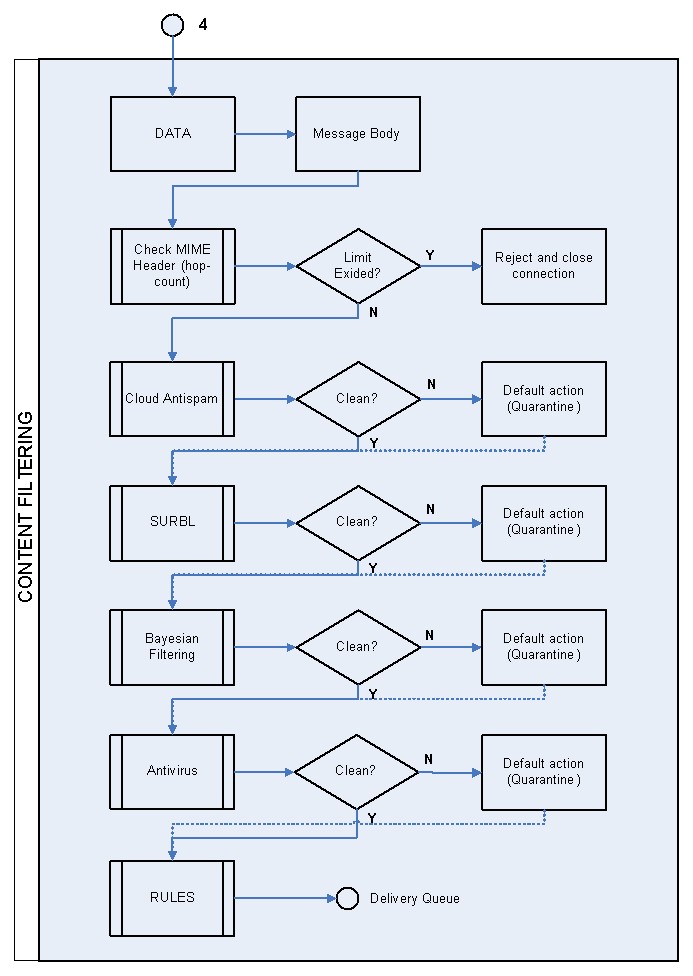
Рисунок 4. Фильтрация по содержанию
Очередь сообщений и повторная доставка
Просмотр очереди доставки сообщений выполняется на странице «Мониторинг-Журнал сообщений» с указанием в качестве фильтра «dm:pending».
Доставленные сообщения помещаются в папку “%CSE%\mail\sump_delivered” и хранятся в течение 2-х недель. Эта папка используется для отображения тела сообщений на странице «Журнал сообщений».
Сообщения, которые не удалось доставить адресату назначения с первой попытки, помещаются в папку %CSE%\mail\sump. Следующие попытки отправить почту будут происходить по следующему расписанию:
- через 30 минут от последней отправки
- через 1 час от последней отправки
- через 2 часа от последней отправки
- через 3 часа от последней отправки
- каждые 4 часа от последней отправки.
На странице отображается информация о лицензии на сервер UserGate Mail Server и его дополнительные модули (рис. 5). На странице присутствуют ссылки для регистрации продукта и для проверки доступности новой версии. Остальные ссылки ведут на раздел форума технической поддержки, посвященный программе. Страница способна показать статус проверки новой версии на сайте производителя, при этом будет отображено сообщение, что доступна новая версия программы.
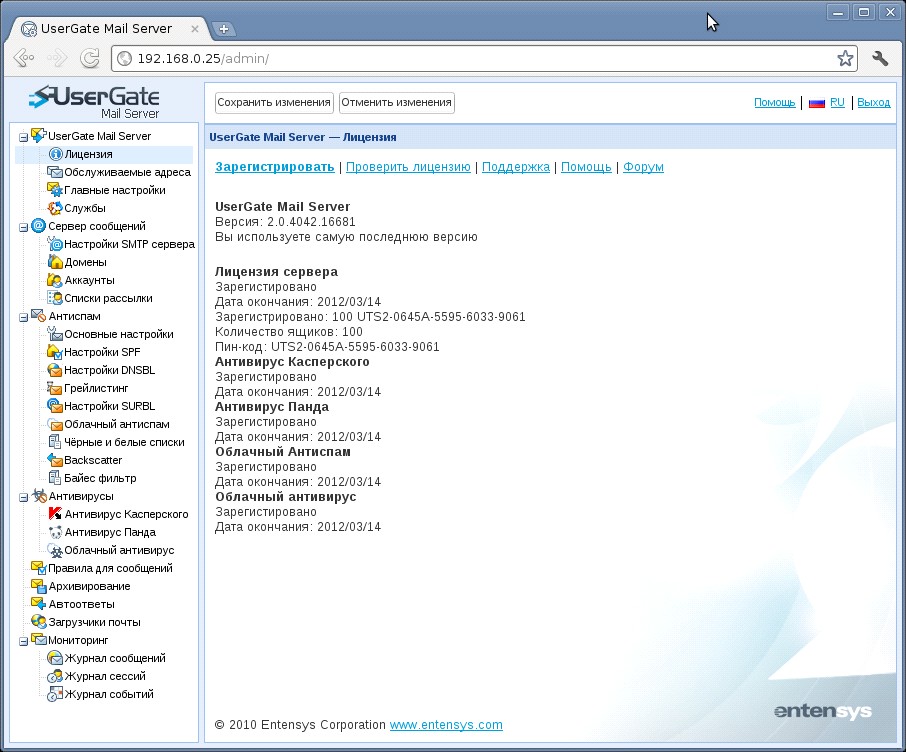
Рисунок 5. Страница лицензии
Обслуживаемые адресаНа странице отображаются все электронные адреса, которые обрабатываются почтовым сервером. Список содержит только существующие адреса, принадлежащие домену или доменам, указанным в настройках UserGate Mail Server и заполняется автоматически. При заполнении списка в него помещаются как электронные адреса, так и их псевдонимы (alias). Электронные адреса, не попадающие в ограничение лицензии, помечаются красным крестиком. Установить большее количество обслуживаемых адресов, чем указано в лицензии, невозможно (рисунок 6).

Рисунок 6. Создание списка адресов
На странице адресов расположен планировщик рассылки статистики по спаму. Здесь же можно указать адреса для рассылки статистики или запретить её для определенных адресатов (столбец напротив электронного адреса), серый цвет иконки - означает, что рассылка статистики по спаму не будет происходить по расписанию, цветная - означает, что рассылка будет осуществляться по расписанию. Список контактов может быть загружен в программу и при необходимости выгружен из неё. Каждый контакт при импорте списка адресов должен указываться с новой строки. Для удобства использования страницы добавлена возможность поиска и выделения указанных ящиков и отображение общего статуса всех обслуживаемых адресов.
Статистический отчет представляет собой электронное письмо, содержащее список заблокированных антиспамом сообщений. В списке указано время, адрес отправителя, тема письма, а также присутствует ссылка для освобождения сообщения из карантина. При нажатии на ссылку происходит исключение письма из карантина, и оно пересылается пользователю. Ссылка для освобождения из карантина настраивается в разделе «Сервер сообщений - Настройки SMTP-сервера-Адрес сервера для рассылки статистики по спаму». В графе «Адрес рассылки статистики по спаму» указывает локальный адрес почтового сервера.
Главные настройки
На странице указываются следующие параметры (рисунок 7):
Рисунок 7. Главные настройки
- Настройка DNS (если используются DNS-адреса из системы, то они отображаются в скобках), если используются введеные вручную сервера, то они должны быть введены на правой панели списка DNS-серверов; Настройка доступа к веб-интерфейсу (логин и пароль администратора); Язык интерфейса. Параметр, который влияет на язык отображения по умолчанию для консоли администратора и для веб-почты клиентов почтового-сервера. Эта настройка вступает в силу только после того как вы выйдите и зайдете в веб-интерфейс снова. Оперативно язык интерфейса может быть изменен путем нажатия на кнопку смены языка в правом верхнем углу экрана; Часовой пояс;
Внимание! Необходимо выставить корректный часовой пояс для веб-интерфейса, во избежание проблем с отображением времени в «Журнале сообщений». Время в приходящих и исходящих письмах берется из системного, поэтому важно что бы и оно было выставлено точно.
- Свободное место на диске (в виде не редактируемой информационной диаграммы). Отправлять отчеты вендору. Новая особенность программы которая позволяет разработчику узнавать о проблемах в работоспособности всех почтовых серверов, при их возникновении. Если эта опция включена, то при возникновении критических ситуаций, если какой-то модуль программы завершается с ошибкой, то на адрес — «*****@***com» будет выслан мини-дамп от модуля который завершился с ошибкой. Обычно это письмо размером не более 100-200 кб. Почтовый адрес для важных уведомлений. Это адрес администратора, на который могут приходить все важные сообщения почтового сервера, напрмиер сообщение о нехватке места на диске или его скором исчерпании. Так же на этот адрес вы можете получить ответ от присланного программой автодампа, когда он будет исправлен.
Страница предназначена для настройки и управления сетевыми сервисами UserGate Mail Server, а также настройки разрешений доступа к сервису (рисунок 8). Здесь вы можете изменить интерфейс и номер порта службы, а также запустить или остановить службы вручную или автоматически после перезапуска основного сервиса (CSERouter). Если вызвать диалог редактирования сервиса, например SMTP, то можно установить ограничение доступа к сервису:

|
Из за большого объема этот материал размещен на нескольких страницах:
1 2 3 4 5 6 7 |
