

Партнерка на США и Канаду по недвижимости, выплаты в крипто
- 30% recurring commission
- Выплаты в USDT
- Вывод каждую неделю
- Комиссия до 5 лет за каждого referral
Список рассылки представляет собой электронный адрес группы пользователей почтового сервера (рис. 16). Доступны следующие типы списков:
- публичный список адрес подписки
Публичный список рассылки - электронный адрес группы пользователей UserGate Mail Server, доступный для всех, т. е. на адрес публичного списка рассылки почтовые сообщения будут приниматься с любых адресатов.
Тип «подписка» - это групповой электронный адрес, доступный только для участников группы (списка рассылки). Сообщения от других пользователей обрабатываться не будут.
При создании списка рассылки указываются следующие параметры:
- имя рассылки почтовый домен заголовок (просто комментарий) тип рассылки (публичный/подписка) список получателей
Получаемый в результате адрес электронной почты для списка рассылки имеет вид: имя_рассылки@имя_домена. В рассылку с помощью кнопки «Получатели» можно включить нелокальные аккаунты.
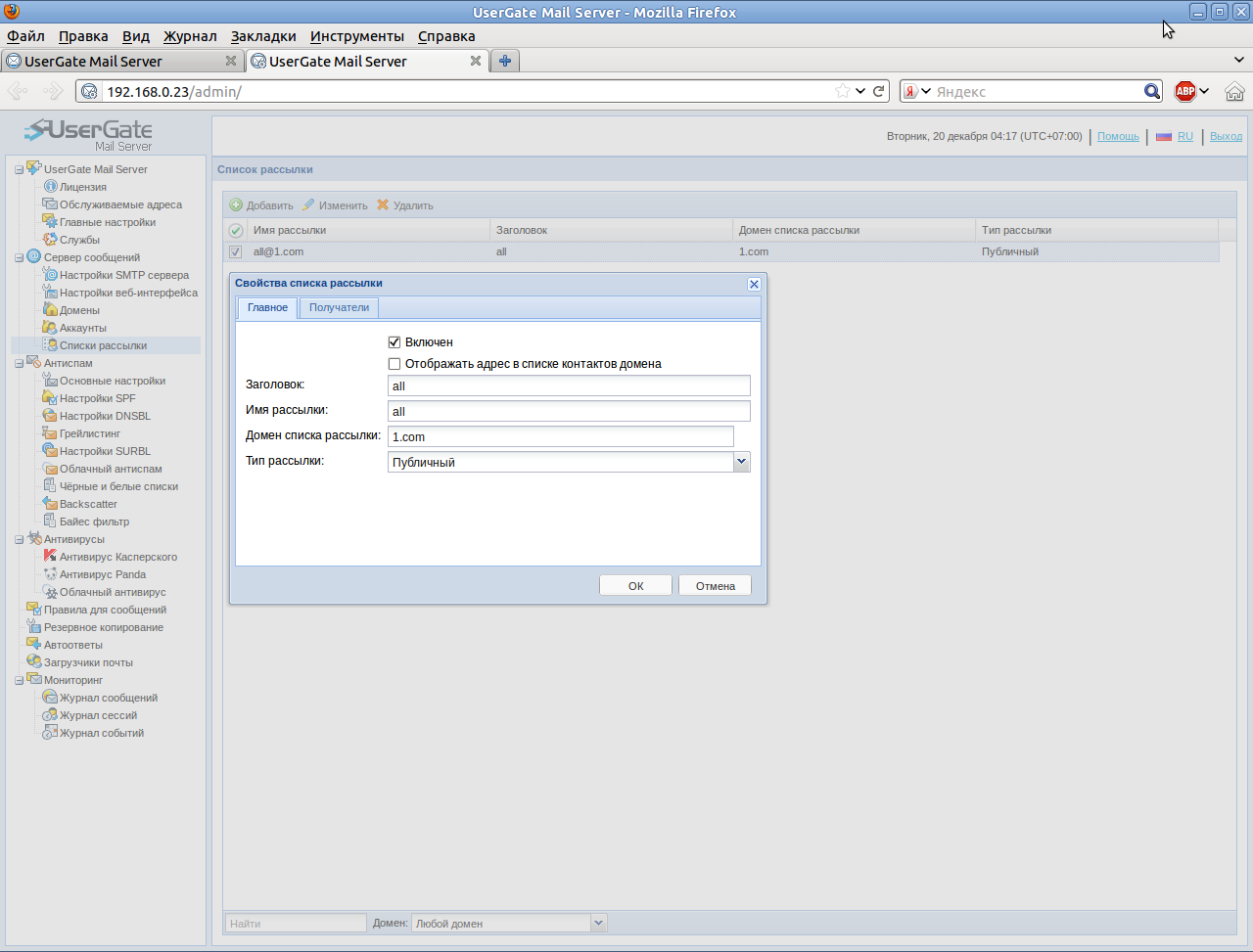
Рисунок 16. Список рассылки
Антиспам Основные настройкиВ главных настройках указываются следующие параметры (рисунок 17):
- Проверка наличия MX-записи. Если опция включена, UserGate Mail Server будет проверять наличие MX-записи у домена, имя которого получено в команде MAIL FROM при принятии почты. Проверка SMTP-протокола (максимальное количество неправильных команд до разъединения клиента). Соединение с клиентом, передающим неправильные команды, при превышении порога будет закрыто. Задержка приветствия сервера — количество времени ожидания (в сек.) сервером перед возвращением сообщения приветствия. Проверка правильности имени хоста, полученного в команде HELO (“Проверять хост по команде HELO»). Имя хоста должно задаваться в виде доменного имени. Режим Tarpiting (задержка ответа сервера при получении каждого нового адреса назначения в команде RCPT TO). Tarpiting делает сканирование адресов назначения более затратным с точки зрения временных затрат. «Очитка карантина» позволяет задать период очистки писем, попавших в карантин. По умолчанию данный период составляет две недели.
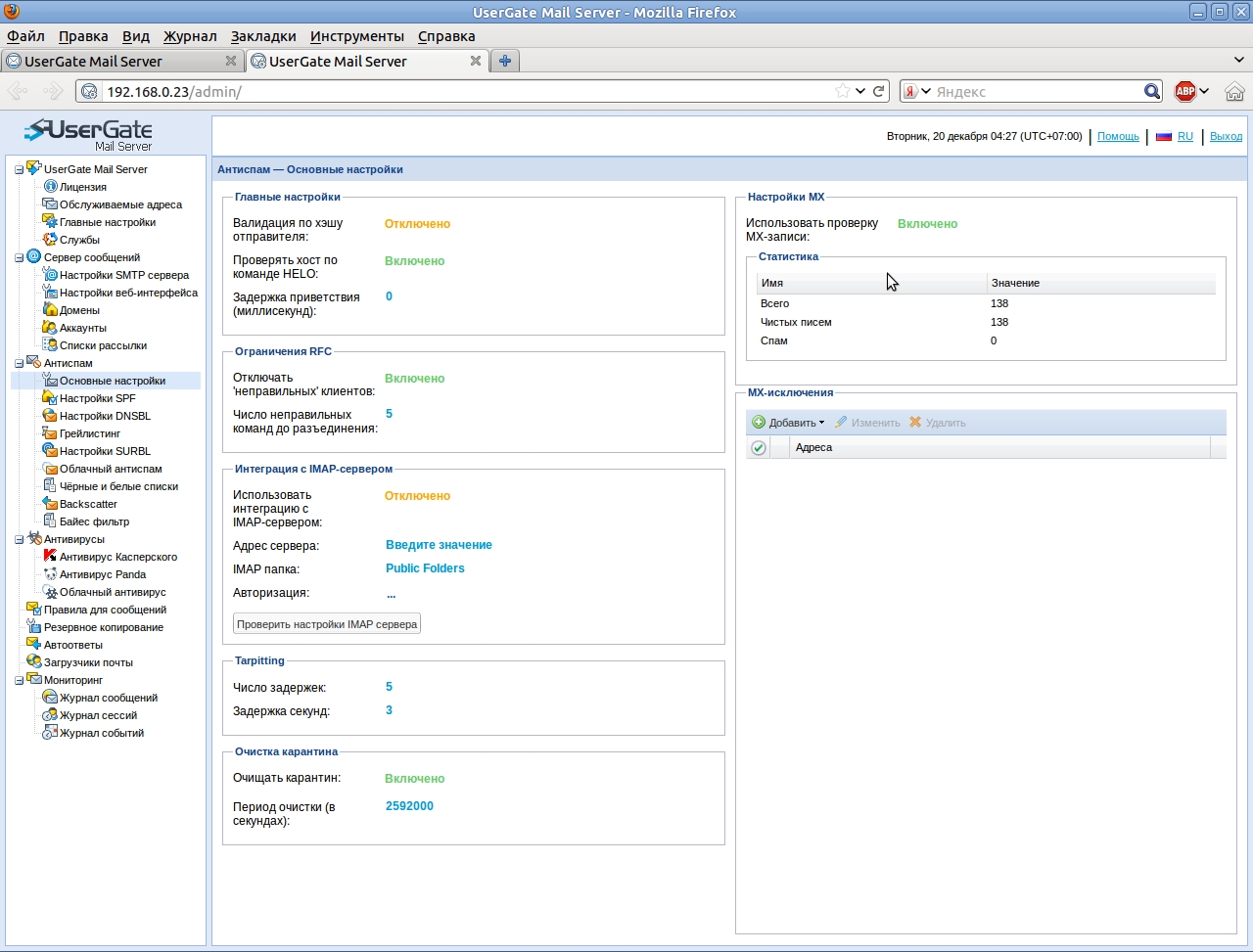
Рисунок 17. Антиспам. Основные настройки
- «Интеграция с IMAP». В UserGate Mail Server реализована поддержка интеграции с удаленным IMAP-сервером. Интеграция работает для почтовых серверов MS Exchange 2003 и IBM Lotus Domino R7. Интеграция позволяет использовать общую папку IMAP на удаленном почтовом сервере для обратной связи с пользователями почтового сервера. Функция включается в разделе «UserGate Mail Server – Главные настройки – Интеграция с IMAP-сервером».
Настройка интеграции с IMAP MS Exchange 2003 выполняется следующим образом:
На странице «UserGate Mail Server - Главные настройки - Интеграция с IMAP – сервером» укажите IP-адрес сервера MS Exchange, префикс - "Public Folders", логин и пароль пользователя, который имеет право на создание и удаление папок в общих папках Exchange ("Public Folders"). Этому пользователю должна быть разрешена работа по протоколу IMAP. Нажмите «Проверить настройки». При проверке UserGate Mail Server выполнит авторизацию в MS Exchange под указанным пользователем и создаст вложенные папки, как показано на рисунке: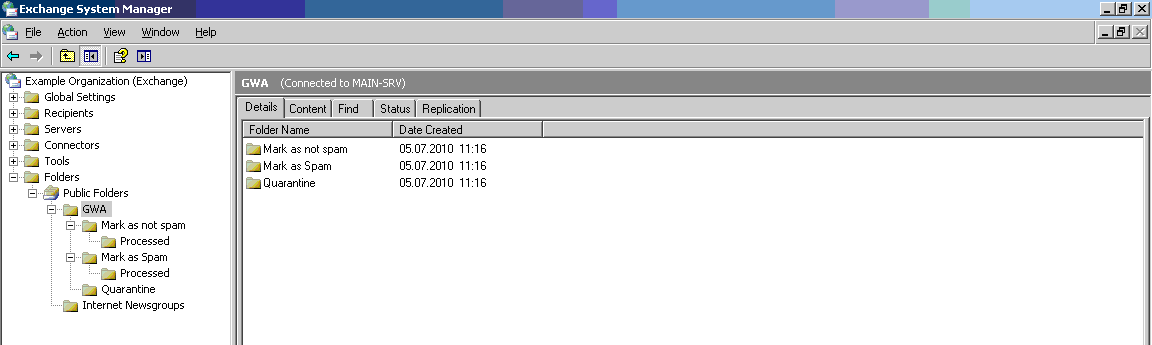
Почтовый клиент, настроенный на работу с IMAP – сервером, способен выполнить подписку на папки UserGate Mail Server. Пользователь может перемещать сообщения в папку «Public Folders\CSE\Mark as Spam», что приведет к автоматическому обучению антиспам фильтра «Облачный антиспам». Поскольку данный фильтр работает на основе сетевого сервиса, обучение происходит с некоторой задержкой. Все обработанные сообщения перемещаются IMAP-клиентом сервера UserGate Mail Server в папку «Public Folders\CSE\Mark as Spam\Processed».
По умолчанию все пользователи MS Exchange, которым разрешена работа по протоколу IMAP, могут просматривать сообщения от других пользователей в папках «Public Folders\CSE». Для скрытия сообщений других пользователей можно соответствующим образом настроить права доступа к папкам. Для настройки выполните следующие действия:
Откройте консоль Exchange System Manager. Выберите пункт «Properties» контекстного меню «Public Folders\CSE». Откройте закладку «Permissions» диалога и нажмите «Client Permissions». Нажмите «Add» и добавьте одного или нескольких пользователей, которые не должны видеть сообщения от других пользователей. В качестве уровня доступа выберите «Contributor». Закройте диалог свойств, выделите узел «Public Folders\CSE» и в контекстном меню выберите «All tasks - Propagate settings».ВАЖНО! Пользователям с уровнем доступа Contributor будет доступен просмотр только собственных сообщений в папках «Public Folders\CSE».
Синхронизация с IMAP в IBM Lotus NotesНастройка синхронизации с IMAP в IBM Lotus Domino выполняется следующим образом:
На основе почтового шаблона создайте новую базу данных в Lotus Domino. Новая база будет использоваться в качестве общей папки IMAP. В Lotus Administrator выберите меню File - Database – New, укажите параметры как показано на рисунке: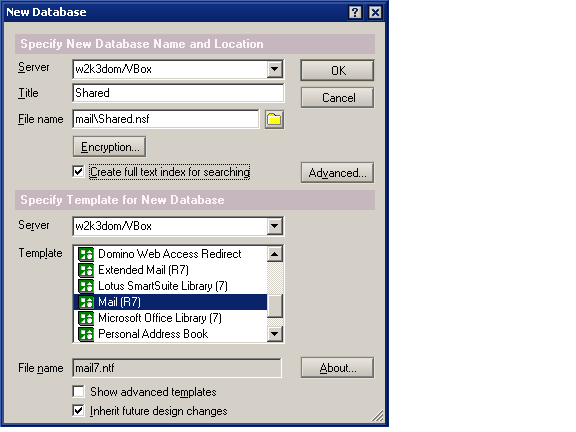
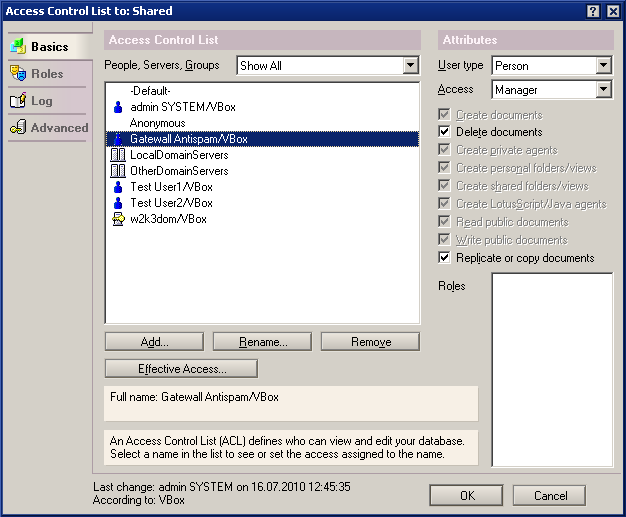

tell router quit
load convert - e mail\*.nsf
load router
Включите IMAP Public Folders. Откройте “Configuration - Messaging – Configurations” в Lotus Administrator. На закладке “IMAP - Public and Other Users' Folders” укажите параметр “Public Folders Prefix” и вставьте ссылку на базу из пункта (1) в раздел “Public folder database link”. Перезапустите сервис IMAP. В разделе "Server Console" последовательно выполните следующие команды:tell imap quit
load imap
Полный путь к общей папке IMAP в Lotus Domino формируется в следующем виде: Public_Folder_Prefix\Public_Folder_Database_name. Этот путь следует указывать в качестве параметра «IMAP папка» в настройках UserGate Mail Server.ВАЖНО! В силу функциональных особенностей, интеграция с IMAP не будет работать для более новых версий MS Exchange и Lotus Domino.
Настройки SPFSPF (Sender Policy Framework) представляет собой метод проверки подлинности домена отправителя, на основе специальных DNS записей (записи типа TXT). Эти записи показывают, какие хосты сети Интернет могут отправлять сообщения от имени домена (рисунок 18). Реакция UserGate Mail Server на результат SPF-проверки задается параметром reject в файле настроек сервера (%CSE%\settings. xml):
<spfcheck enabled="false" reject="Soft Fail;Hard Fail;Error"/>

Рисунок 18. Антиспам. Настройки SPF
Настройки DNSBLНа странице задается список серверов, которые будут использованы для выполнения DNSBL (DNS Black Lists) и RHSBL (Right Hand Side Block Lists) проверки. Проверка DNSBL выполняется для IP-адреса, с которого инициировано подключение, RHSBL – для проверки доменного имени, передаваемого в команде MAIL FROM (рисунок 19).
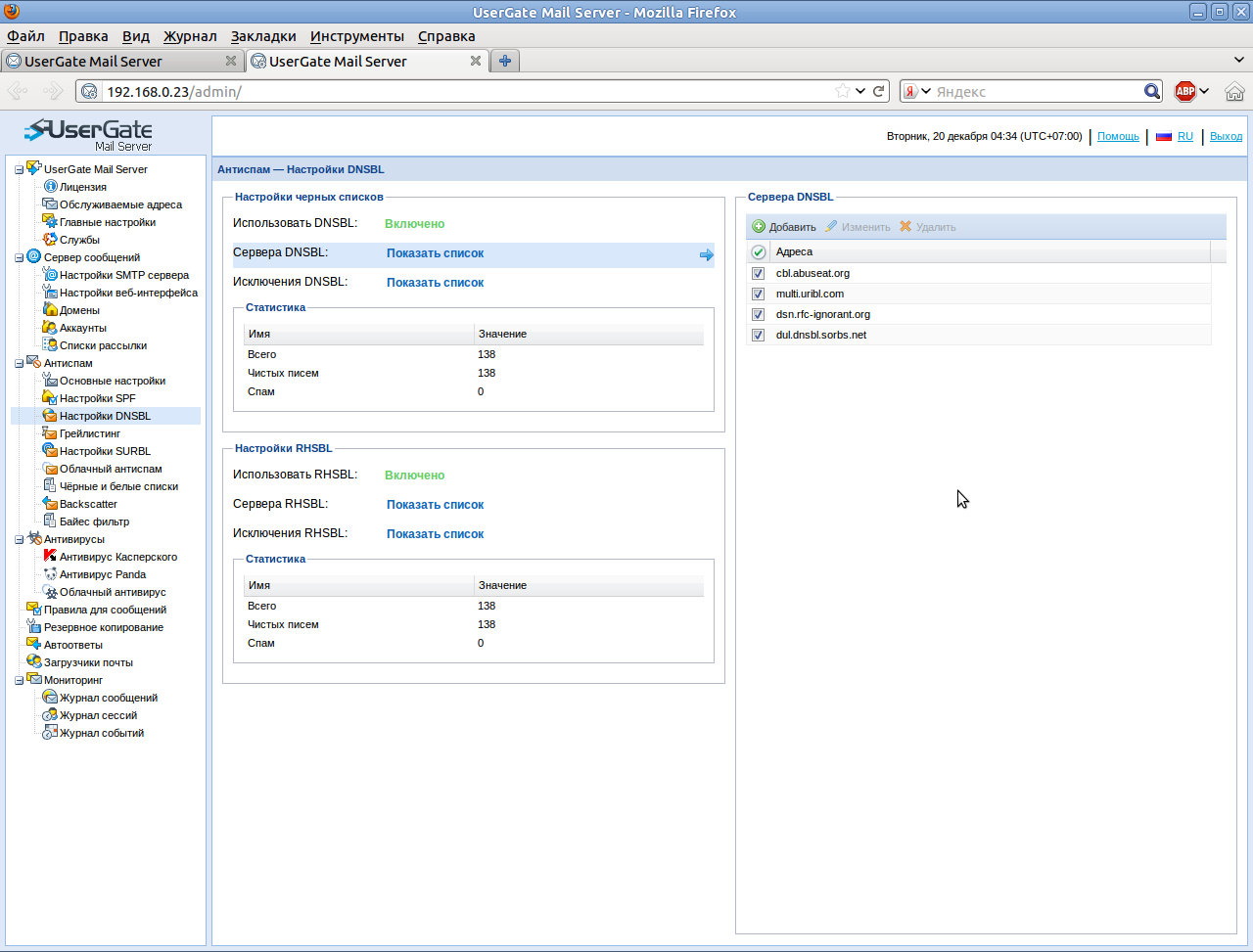
Рисунок 19. Антиспам. Настройки DNSBL
Грейлистинг (Greylisting)Грейлистинг представляет собой способ фильтрации спама, основанный на блокировке первой попытки получения нового сообщения. При работе UserGate Mail Server создает список триплетов, компонентами которого являются: IP-адрес, с которого инициировано подключение; адрес, полученный в команде MAIL FROM; адрес, полученный в команде RCPT TO. Сообщение считается новым, если полученный триплет не встречался ранее. Блокировка выполняется путем сообщения о «временной ошибке». При получении сообщения о «временной ошибке», сервер отправителя обязан позже повторить попытку отправки. В настройках Greylisting указывается время хранения триплетов и список исключений (рисунок 20).
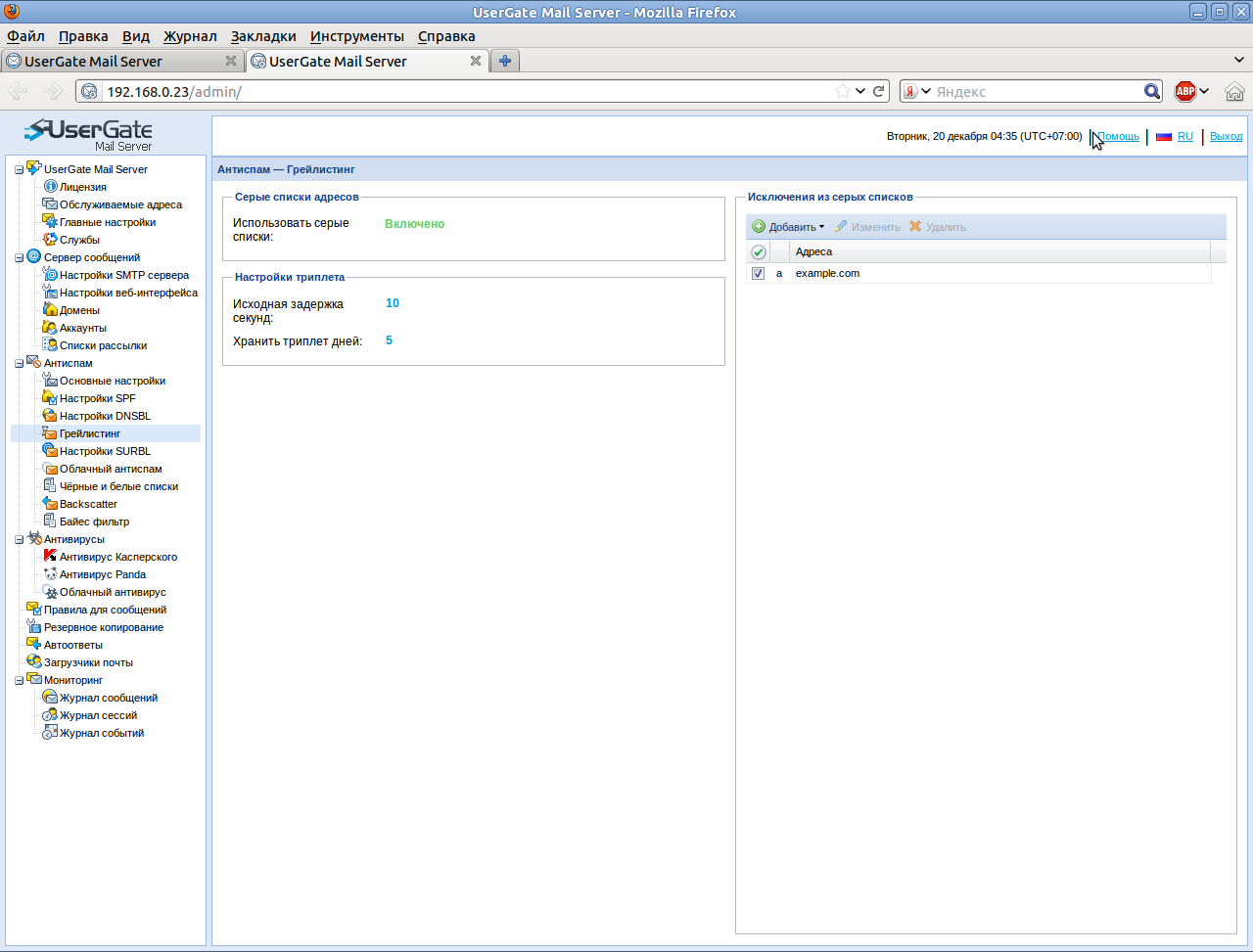
Рисунок 20. Антиспам. Грейлистинг
Настройки SURBLSURBL (Spam URI Block Lists) – метод антиспам фильтрации, основанный на проверке тела письма на наличие спам-ссылок. В настройках SURBL указывается список серверов и список исключений. При наличии спам-ссылки в теле письма, сообщение блокируется (рисунок 21).

Рисунок 21. Антиспам. Настройки SURBL
Облачный антиспамОблачный антиспам представляет собой модуль антиспам проверки, на «облачных» технологиях. Взаимодействие UserGate Mail Server с он-лайн сервисом выполняется посредством запросов HTTP POST. При обращении на он-лайн сервис передается уникальный для сообщения хеш, вычисленный на основе полного тела письма (с учетом заголовков). Хеш письма не содержит никакой информации о содержании письма и не представляет угрозу компании с точки зрения утечки конфиденциальной информации. Сервис присылает ответ в виде сообщения с вариантами Спам/Не спам/Подозрительное/Ошибка, на основе которого принимается решение о возможности блокировки письма.

|
Из за большого объема этот материал размещен на нескольких страницах:
1 2 3 4 5 6 7 |
