

Партнерка на США и Канаду по недвижимости, выплаты в крипто
- 30% recurring commission
- Выплаты в USDT
- Вывод каждую неделю
- Комиссия до 5 лет за каждого referral
Следует отметить, что облачный антиспам показывает наилучшие результаты в фильтрации нежелательных сообщений (не менее 97%), сохраняя при этом очень низкий порог ложного детектирования (не более 1 сообщения на 1500000 сообщений).
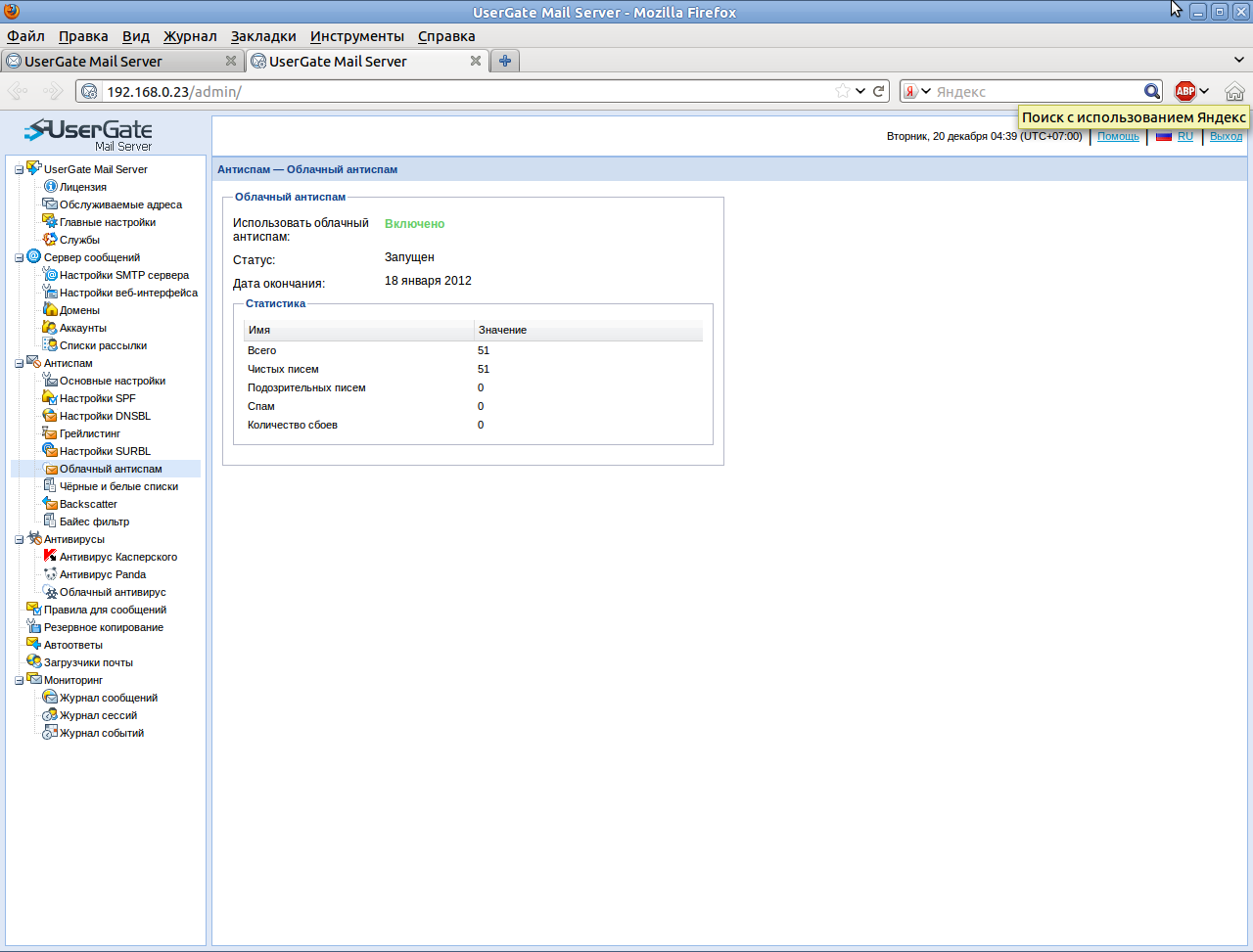
Рисунок 22. Антиспам. Облачный антиспам
Черные и белые спискиНа странице задаются глобальные списки разрешенных и запрещенных адресов (рис. 23). Списки позволяют заблокировать прием сообщения на раннем этапе обработки («черный список») или, наоборот, отменить все последующие проверки («белый список»). Поддерживаются следующие параметры:
- IP-адрес Название домена MX-запись домена
Любой заданный параметр будет разрешен сервером UserGate Mail Server на IP-адрес.
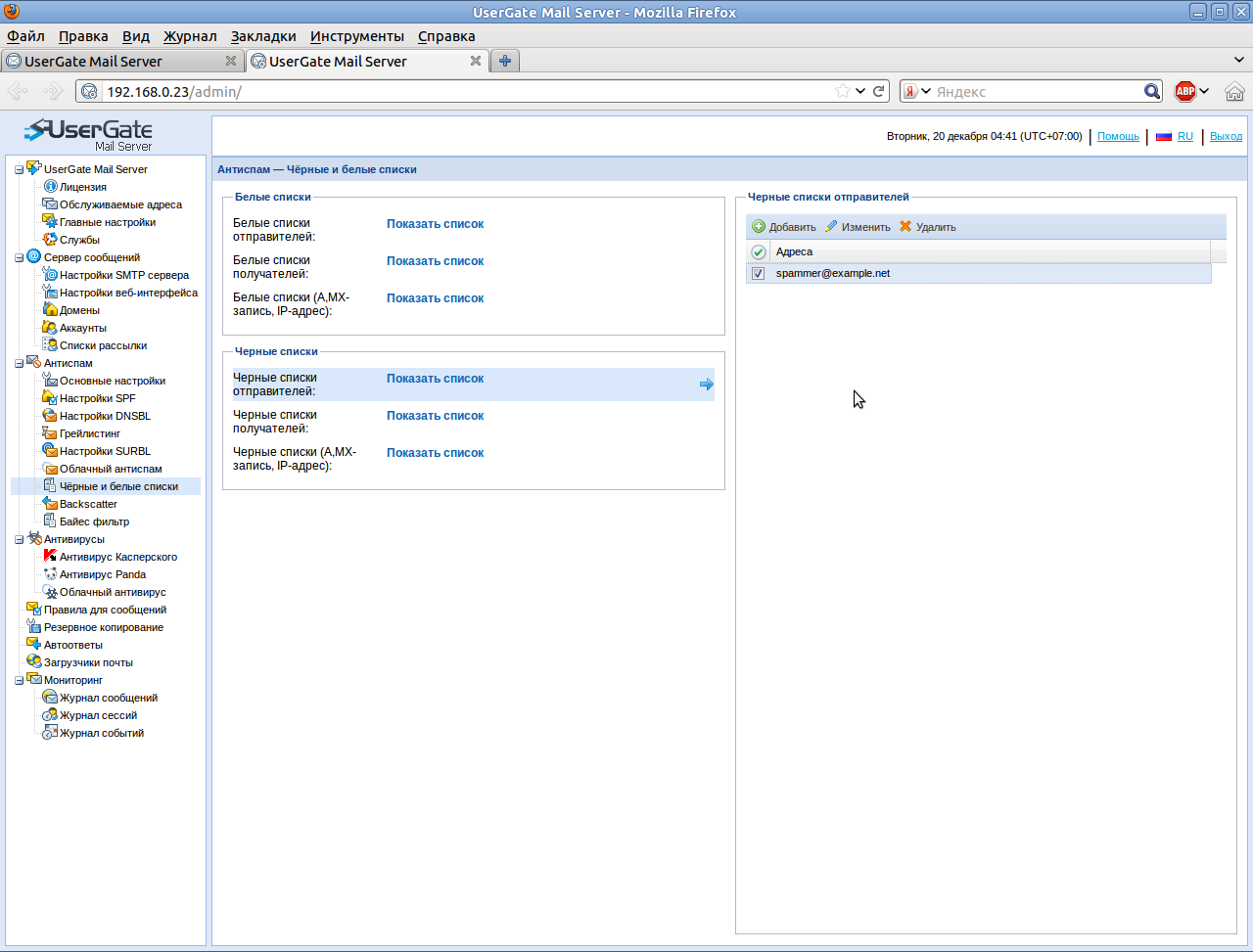
Рисунок 23. Антиспам. Черные и белые списки
BackscatterФильтрация Backscatter предназначена для блокировки служебных сообщений (например, о невозможности доставки) (рисунок 24). В случае рассылки спам-сетью сообщений от имени Вашего почтового домена удаленные почтовые сервера могут сформировать большое число сообщений о невозможности доставки, которые переполнят все возможные резервы.
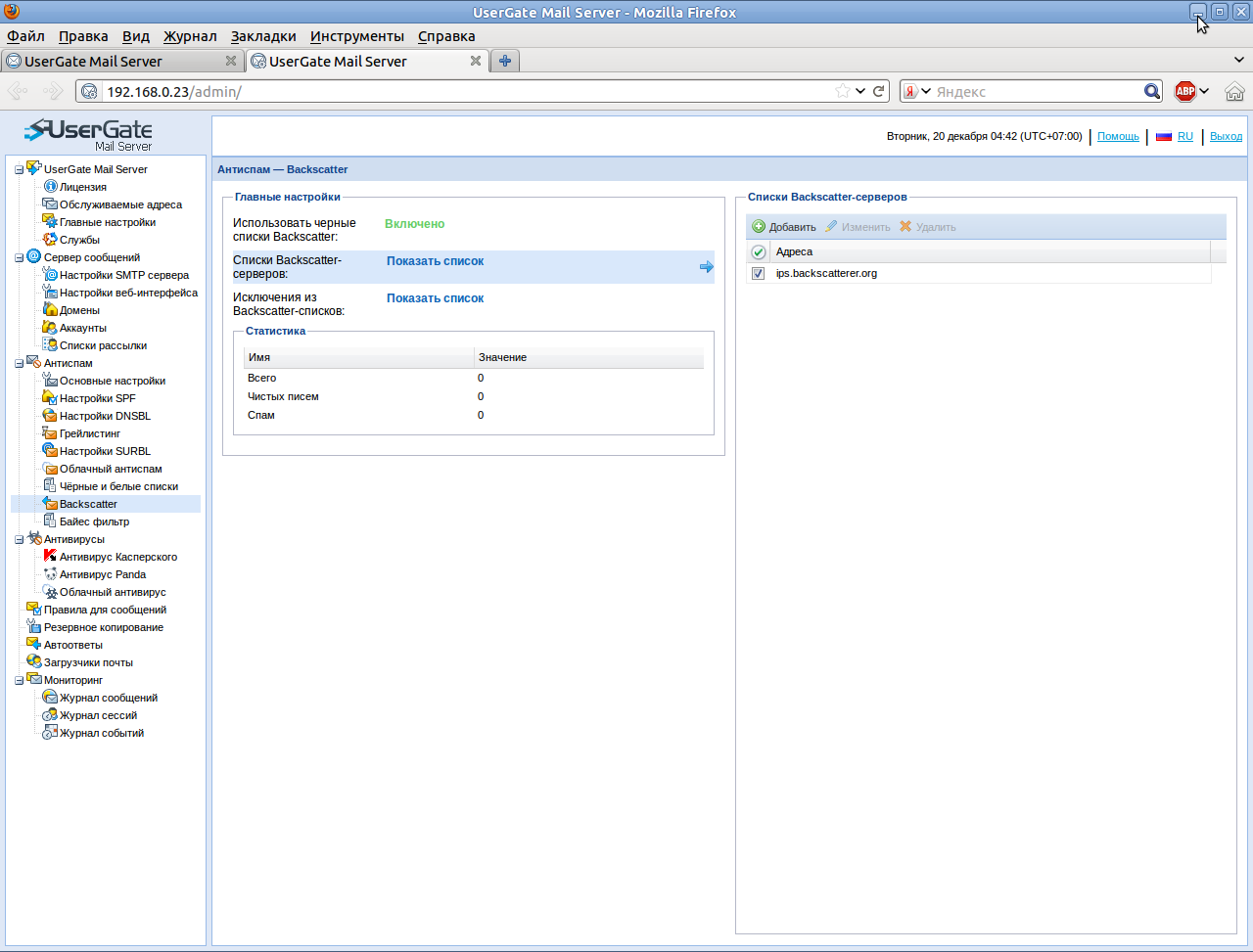
Рисунок 24. Антиспам. Backscatter
Байес фильтрМодуль предназначен для антиспам фильтрации на основе статистической обработки сообщений (рисунок 25). Для каждого сообщения фильтр осуществляет подсчет вероятности того, что оно является спамом. При превышении порога фильтр блокирует сообщение. Подсчет вероятности осуществляется на основе предыстории, т. е. накопленной статистики по чистым и спам сообщениям. Собственная реализация алгоритма позволяет выполнять обучение модуля фильтрации Байеса на основе результата работы модуля «Облачный» антиспам, а также на основе действия администратора (пометить письмо как «не спам» на странице «Мониторинг») или действий пользователей, при использовании интеграции с IMAP.
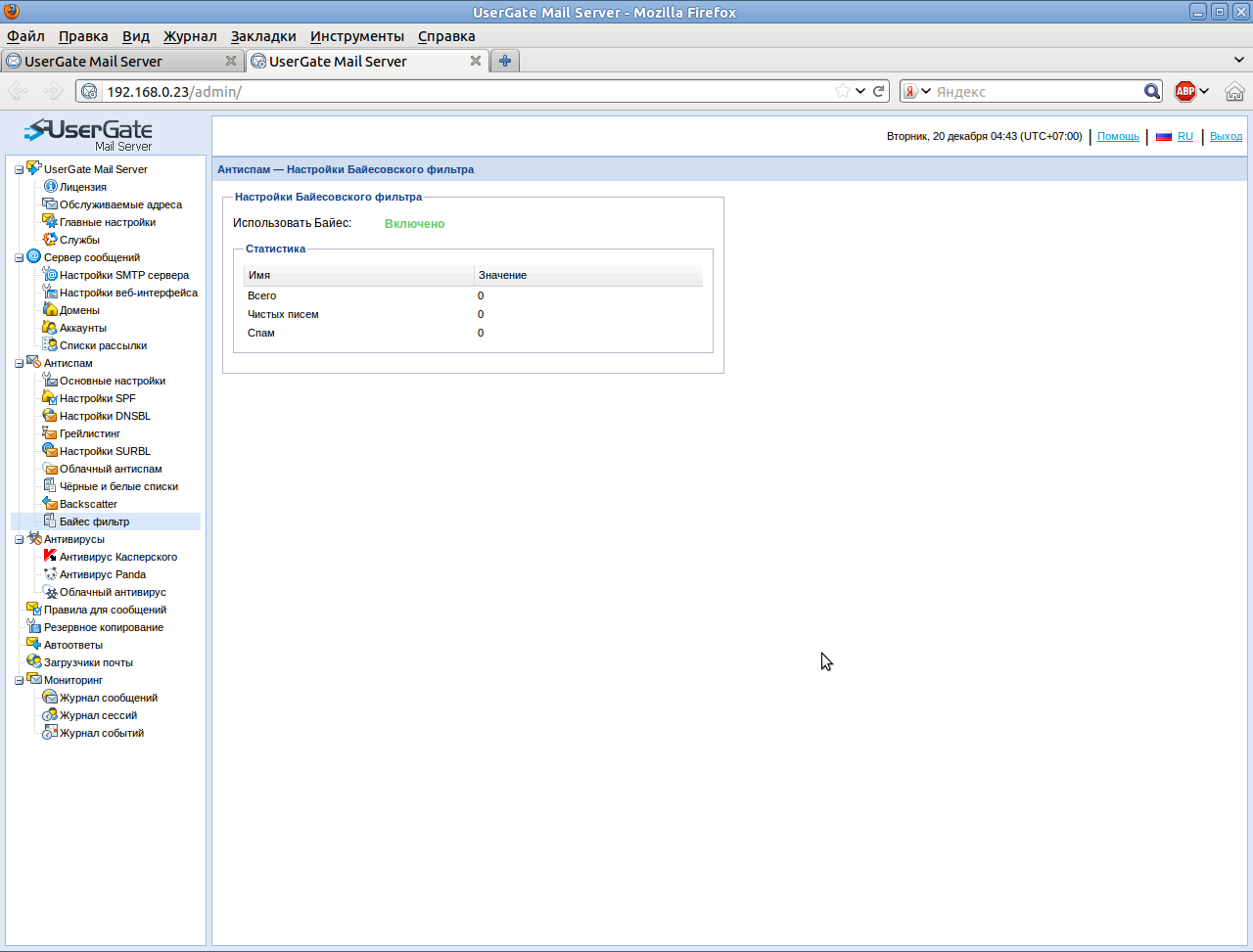
Рисунок 25. Антиспам. Байес фильтр
АнтивирусыВ UserGate Mail Server интегрированы несколько антивирусных модулей: антивирус Kaspersky Lab, Panda Security и облачный антивирус. Модули предназначены для проверки писем и вложений. Настройки модулей доступны на одноименной странице консоли администрирования.
Перед включением антивируса необходимо запустить обновление антивирусных баз и дождаться его завершения. На странице отображается информация об актуальности антивирусной базы. Здесь же можно задать расписание обновления баз (рисунок 26).
Проверка писем и вложений на вирусы для облачного антивируса осуществляется так же, как и для облачного антиспама, путем отправки на сервер уникального хеша письма и сверки его с известными сигнатурами вирусов. Поэтому он не требует обновлений и работает сразу же после включения. Кроме этого, такая проверка требует минимальной нагрузки на процессорные мощности почтового сервера.

Рисунок 26. Антивирусы
Правила для сообщенийUserGate Mail Server предоставляет возможность обработки почтовых сообщений с помощью правил (рисунок 27). Правило представляет собой одно или несколько условий, объединенных по логическому условию И/ИЛИ, а также действие, которое будет выполнено с сообщением при выполнении условий. Обработка правил выполняется в направлении «сверху-вниз» в списке. Для каждого сообщения UserGate Mail Server просматривает весь список правил. Предусмотрена возможность нелинейной обработки. Нелинейность достигается за счет двух действий: «Остановить обработку» и «Перенаправить действие на правило». В первом случае все нижележащие правила будут проигнорированы, во втором - возможен переход на указанное правило. Разрешены переходы только на нижележащие правила.
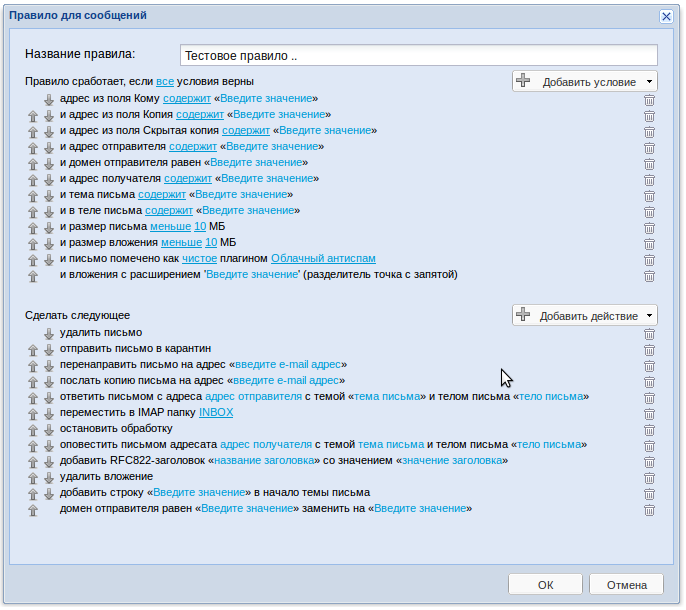
Рисунок 27. Правило для сообщений
Резервное копированиеВ UserGate Mail Server реализовано копирование всех сообщений, расположенных в папке «%CSE%\mail». Копии сообщений помещаются в папку указанную на странице архивирования сообщений. По умолчанию она не задана, поэтому для включения архивации необходимо задать папку (например «d:\mail_backup») и включить резервное копирование сообщений. В настройках архивирования можно указать адрес архивации и восстановить резервную копию сообщения (рисунок 28). По умолчанию архивация всех сообщений выполняется через каждые 15 минут в папку, указанную для архивации. Процесс архивирования осуществляется специальной утилитой («CSESync»). В архив попадают только новые сообщения.
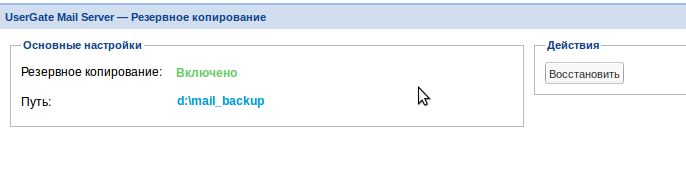
Рисунок 28. Резервное копирование
ВАЖНО! В данной версии UserGate Mail Server не предусмотрены средства для просмотра архива сообщений. Сообщения записываются в файлы указанной папки для архивации с той же структурой, что и в исходной папке “%CSE%\mail”.
АвтоответыФункция «Автоответ» позволяет серверу UserGate Mail Server формировать автоматические ответы при получении сообщений на указанный адрес. В настройках (страницы «Автоответы») указываются адреса назначения, тема и тело сообщения. Функция «Автоответ» работает на этапе «Фильтрация по содержанию» (рисунок 29).
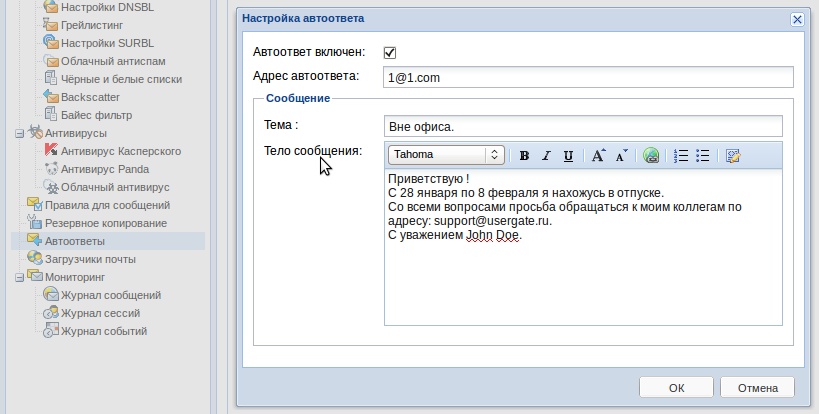
Рисунок 29. Автоответы
Загрузчик почтыUserGate Mail Server предоставляет возможность загрузки почты с POP3 или IMAP-аккаунтов и позволяет распределять полученную почту по ящикам пользователей. Поддерживаются два метода сбора почты:
- сбор с ящиков, на которые приходит почта для одного пользователя сбор почты с почтового ящика, обслуживающего нескольких пользователей (так называемые мультибоксы)
В первом случае одному POP3/IMAP-аккаунту соответствует один аккаунт UserGate Mail Server. Во втором случае нужно создать соответствие, позволяющее определить связь между адресатом назначения и аккаунтом в UserGate Mail Server. Оно устанавливается на основе заголовка «X-Delivered-To», «to» или любого другого заголовка (рисунок 30).
Загрузчик почты поддерживает безопасное соединение. Проверить настройки можно, нажав одноименную кнопку. В случае удачного/неудачного соединения и авторизации на удаленном сервере в консоли администратора будет отображено соответствующее сообщение. На закладке «Расписание» можно указать период работы загрузчика почты. Помимо расписания загрузку почты можно запустить принудительно на самой странице «Загрузчик почты», где отображается статус задачи и информация о загрузке (количество писем, дата, статус последней попытки). Кнопка остановки текущего задания позволяет прервать текущую загрузку почты.
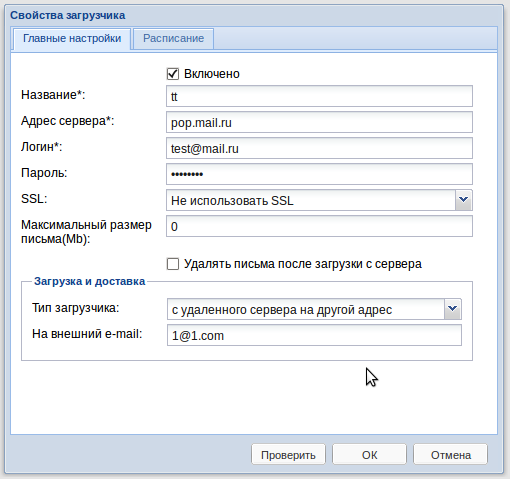
Рисунок 30. Загрузчик почты
Мониторинг Журнал сообщенийНа странице отображаются статусы всех сообщений, которые были обработаны сервером или ещё находятся на сервере.
Существует удобный фильтр-поиск:
- по любой части сообщения, по адресу отправителя, по адресу получателя, по теме письма по статусу письма
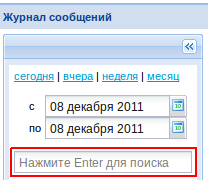
Приведенное выше описание для параметров поискового фильтра не нуждается в пояснении, кроме последнего пункта - поиск «по статусу письма». Почтовый сервер поддерживает поиск по внутренним статусам писем, поток которых можно легко отфильтровать, например, отобразив только письма, попавшие в спам, или очередь сообщений. Для этого необходимо ввести специальную переменную в строке поиска. К примеру, чтобы найти все письма, попавшие в карантин, необходимо ввести в фильтре:
status:quarantine
Чтобы найти все письма в очереди исходящих сообщений:
dm:pending
Полный список переменных указан ниже:
all:clean — выборка писем, у которых все статусы плагинов clean
each:clean —все плагины сообщили, что письмо чистое
any:clean — выборка писем, у которых хотя бы один из статусов плагинов clean
plugin:clean — чистые сообщения
plugin:infected — все спам сообщения
plugin:suspicious — все подозрительные
plugin:spam — все помеченные как СПАМ
cloudantispam:suspicious — выборка писем, которые CloudAntispam считает подозрительными
cloudantispam:clean — выборка писем, пропущенных CloudAntispam
cloudantispam:infected — выборка писем, помеченных CloudAntispam как зараженные вирусом
cloudantispam:spam — выборка писем, помеченных CloudAntispam как спам
surbl:clean — выборка писем, пропущенных SURBL
surbl:spam — выборка писем, блокированных SURBL
antivirus:infected — выборка писем, в которых нашёл вирусы хотя бы один антивирус-плагин
antivirus:suspicious — выборка писем, которые хотя бы один антивирус посчитал подозрительными
antivirus:clean — выборка писем, в которых не нашёл вирусы ни один антивирус-плагин
kav:infected — выборка писем, в которых KAV нашёл вирусы
kav:suspicious — выборка писем, которые KAV посчитал подозрительными
kav:clean — выборка писем, в которых KAV не нашёл вирусы
panda:infected — выборка писем, в которых Panda нашёл вирусы
panda:clean — выборка писем, в которых Panda не нашёл вирусов
dm:pending — выборка писем, находящихся в процессе доставки
dm:success — выборка успешно доставленных писем
dm:expanded — выборка писем, доставка которых была частично успешной (какие-то получатели получили, какие-то — нет)
dm:failed — выборка писем, доставка которых не удалась (окончательно не удалась, ошибки вида 5ХХ)

|
Из за большого объема этот материал размещен на нескольких страницах:
1 2 3 4 5 6 7 |
