

Партнерка на США и Канаду по недвижимости, выплаты в крипто
- 30% recurring commission
- Выплаты в USDT
- Вывод каждую неделю
- Комиссия до 5 лет за каждого referral
status:quarantine — выборка писем только из карантина
status:whitelisted — выборка писем, пропущенных белым списком
status:failed — выборка писем, блокированных фильтрами
status:success — выборка писем, успешно пропущенных
status:received — письмо получено по SMTP, но ещё не было ничем обработано
Также фильтр по статусам можно ввести с помощью мышки, кликнув дважды на нужной иконке в столбце "статус письма".
Отображение статуса сообщений в графическом виде
Для удобства пользования страницей существует индикация состояний для сообщений. Также доступны всплывающие подсказки, в которых содержится более подробная информация о статусах писем.
Условные обозначения:
 - сообщение успешно доставлено адресату.
 - сообщение успешно доставлено и время последней попытки.
 - сообщение было доставлено, потому что находится в белом списке.
 - сообщение не было доставлено, т. к. было помечено как спам.
 - осуществляется доставка сообщения, сообщение находится в очереди на отправку.
 - сообщение не было доставлено, т. к. заблокировано правилами управления для сообщений.
 - сообщение получено сервером, но ещё не обработано, находится в очереди обработки входящих сообщений.
 - сообщение не доставлено. Если подвести курсор к иконке будет показана причина недоставки сообщения.
 - Сообщение доставлено частично. Т. е. хотя бы один из адресатов получил письмо, и хотя бы один из адресатов не получил письмо.
В верхней части страницы расположены кнопки управления сообщениями. С их помощью можно:
- Отметить письмо как "Не СПАМ" (если оно по ошибке попало в спам) Отметить письмо как "СПАМ" принудительно указав, что письмо является спамом Занести адресата или домен в "Белый список" Занести адресата или домен "в Черный список" "Переотправить письмо" адресату "Отменить доставку" письма письмо Узнать подробный путь письма, проследив историю доставки "в журнале событий" Посмотреть содержимое письма
Эти же действия доступны через нажатие правой кнопкой мыши на конкретном сообщении (рисунок 31).
При просмотре письма предусмотрены ещё несколько действий полезных при работе с историей сообщений:
- Освободить из карантина и закрыть Отметить как спам и закрыть Переслать и закрыть
Первое действие помечает это письмо как "не спам", если оно было помечено как спам, затем отсылает его адресату, и закрывает окно просмотра сообщения.
Второе действие отмечает письмо как спам и закрывает окно просмотра сообщения.
Третье действие пересылает доставленное письмо ещё раз и закрывает окно просмотра сообщения.
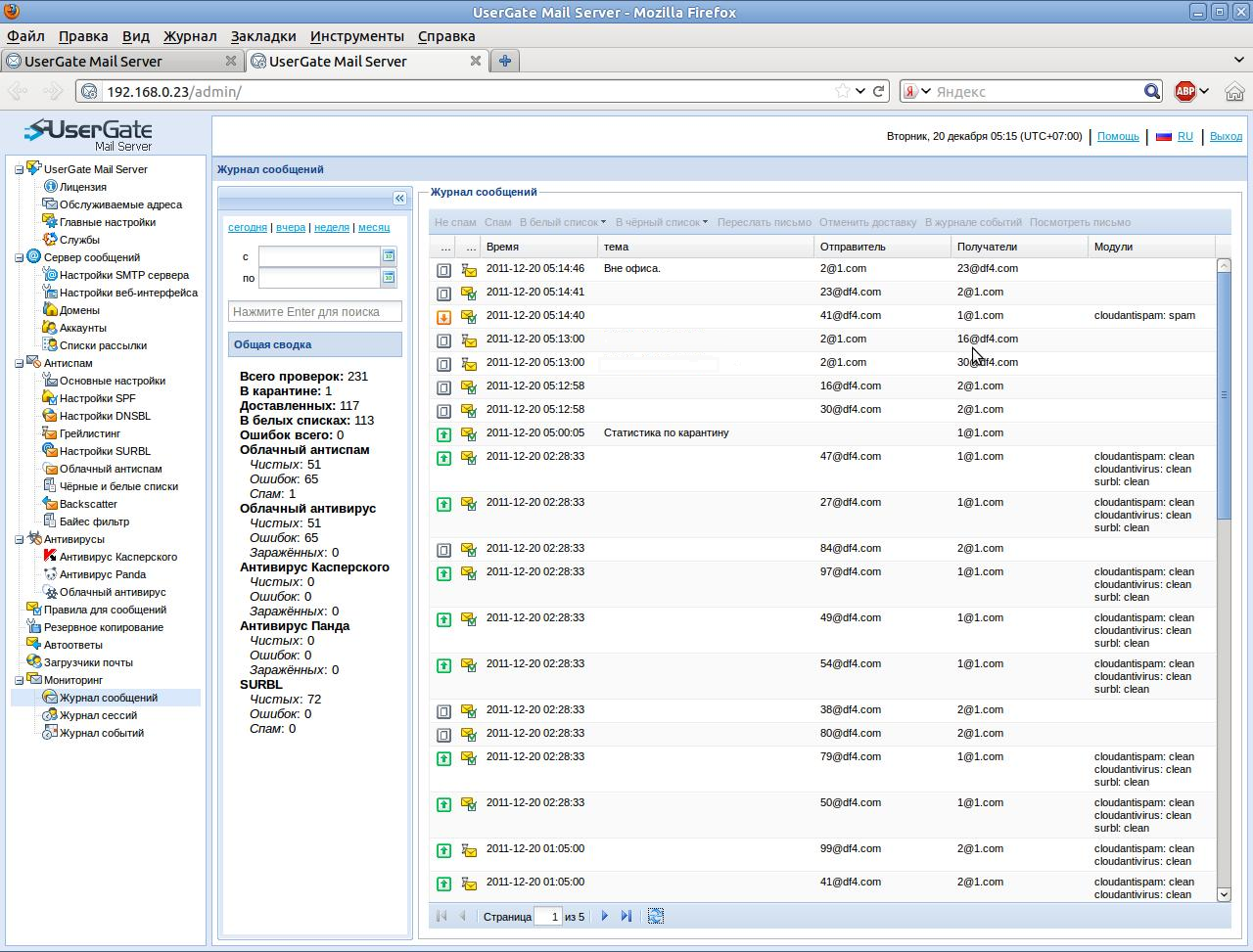
Рисунок 31. Мониторинг. Журнал сообщений
Журнал сессийСтраница предназначена для просмотра истории входов в веб-консоль администратора UserGate Mail Server и входов в веб-почту. Фиксируется логин пользователя, дата авторизации и IP-адрес (рисунок 32).
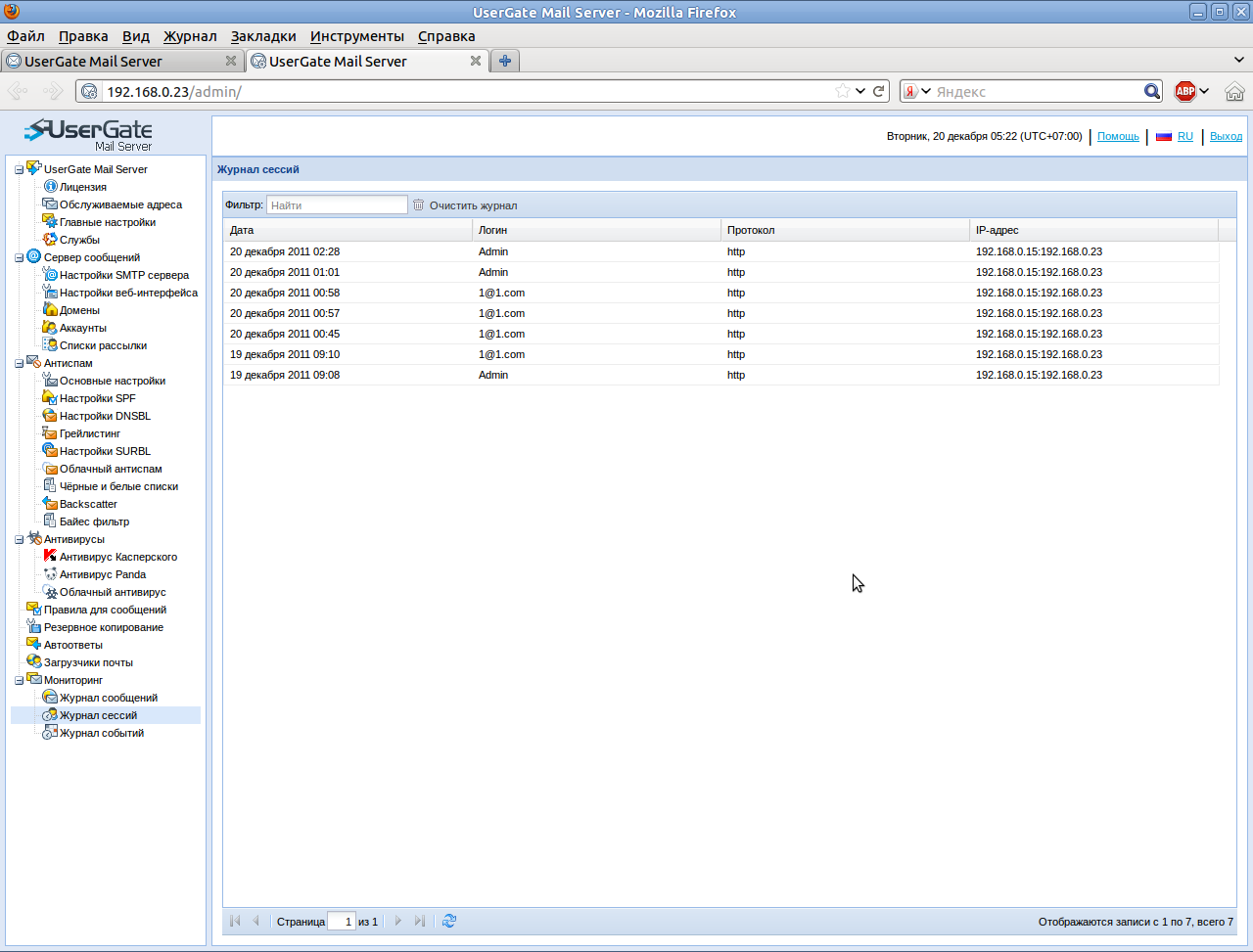
Рисунок 32. Мониторинг. Журнал сессий
Журнал событийСтраница предназначена для отслеживания жизненного цикла (получение – обработка - доставка) почтовых сообщений, поступающих на сервер, а также для отслеживания работоспособности модулей сервера. По умолчанию запись логов сервера выключена, а на странице «Журнал событий» представлены события всех модулей. Сообщения можно фильтровать по одному или нескольким критериям (рисунок 33). Доступны следующие типы фильтров:
- По времени По полям: From, To, Subject, Status По службам По типам По произвольным полям По ID-сообщениям
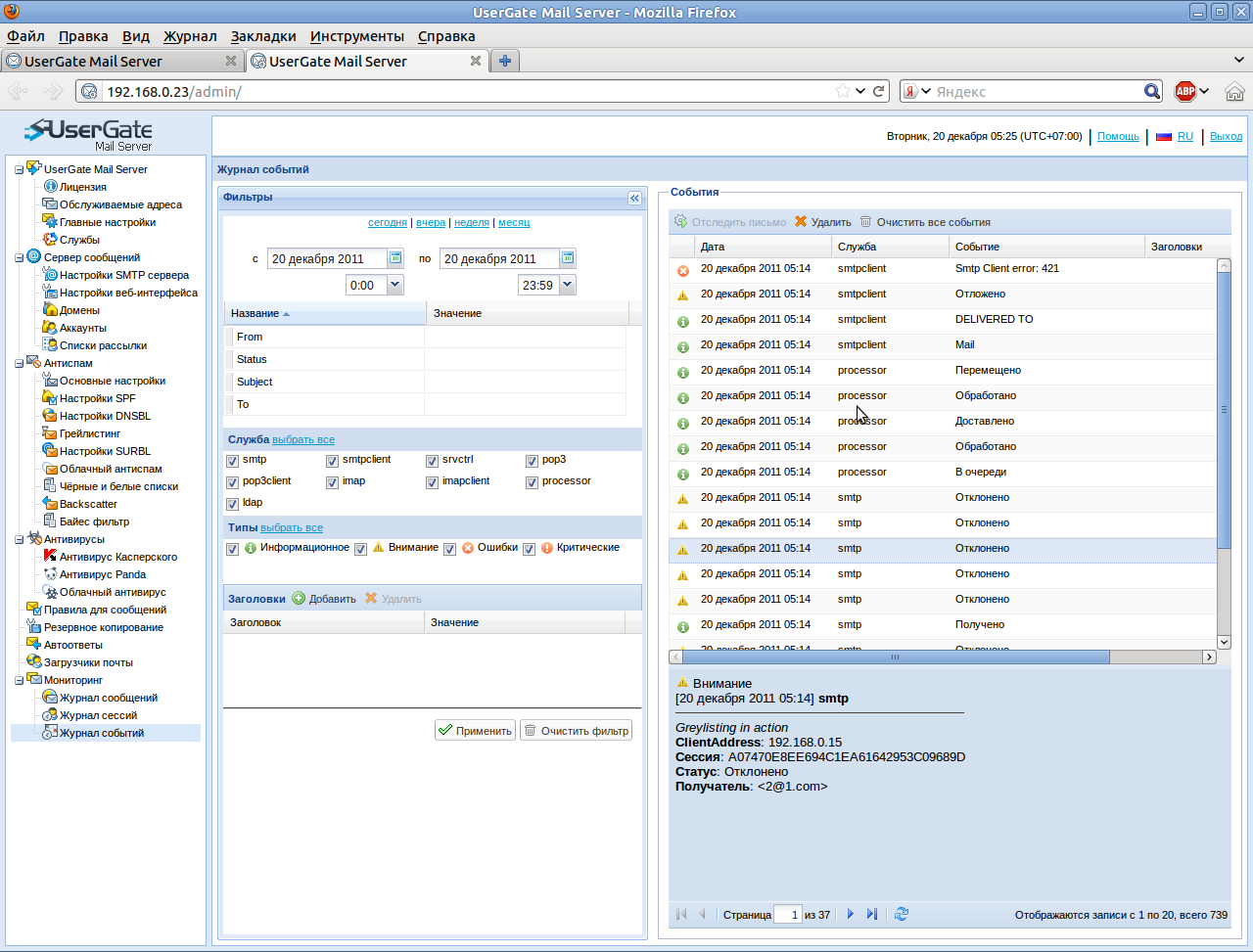
Рисунок 33. Мониторинг. Журнал событий
ВАЖНО! При необходимости можно включить запись логов для определенных или для всех модулей сервера. Чтобы включить запись логов от конкретного модуля нужно:
- Создать в папке %CSE% пустой файл с названием в следующем формате: «log. название_модуля. enable». Например, чтобы получить лог модуля SMTP-клиент, нужно в директории %CSE% создать файл: «log. csesmtp. enable», для включения записи логов – «log. all. enable». Перезапустить сервер, выбрав пункт “Перезапустить все” в меню агента в системном трее.
После этого модули начнут записывать свои логии в папку «%CSE%\logs».
Для поиска определенного сообщения нужно:
- Выбрать интересующий диапазон времени; Создать фильтр, заполнив хотя бы одно из полей: “From”,” To”, “Subject”; Применить фильтр, нажав одноименную кнопку внизу страницы; Выделить одно из событий в правой половине окна и вызвать пункт «Отследить сообщение» в контекстном меню мыши.
Отслеживание событий от конкретного почтового сообщения выполняется на основе уникального заголовка MIME (X-Message-Id), который добавляется к каждому поступающему на почтовый сервер сообщению. На странице можно создать фильтр по произвольным полям почтового сообщения.
Фильтрация по произвольным полям осуществляется с помощью задания одного или нескольких критериев. Критерий представляет собой пару «заголовок – значение». Для удобства создания пользовательских фильтров в нижней части правой половины окна представлены заголовки почтового сообщения.
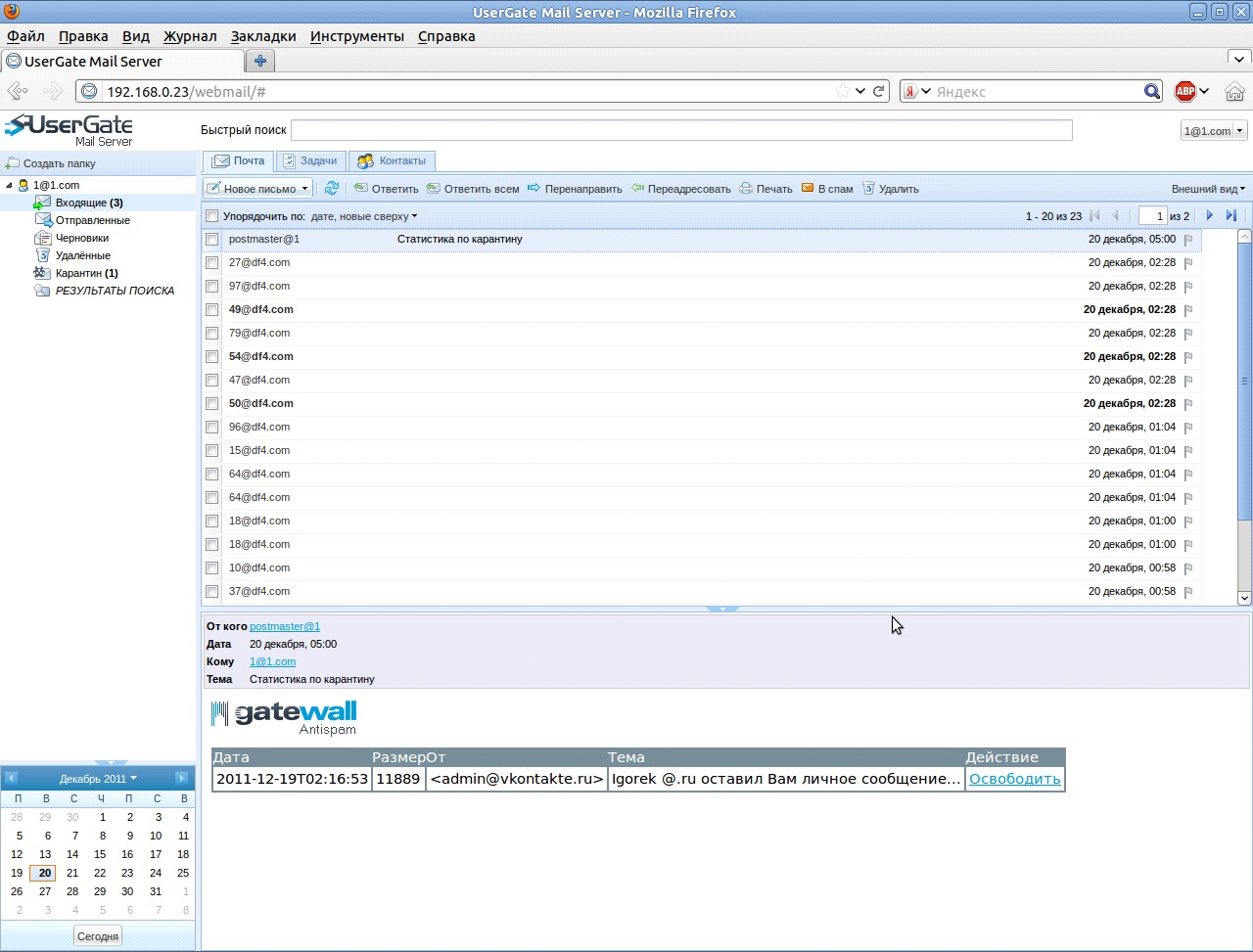
UserGate Mail Server предоставляет возможность работы пользователей через веб-интерфейс (веб-клиент). Доступ к веб-клиенту осуществляется по ссылке: http://IP_server/webmail, где IP_server – IP-адрес машины, на которую установлен UserGate Mail Server:
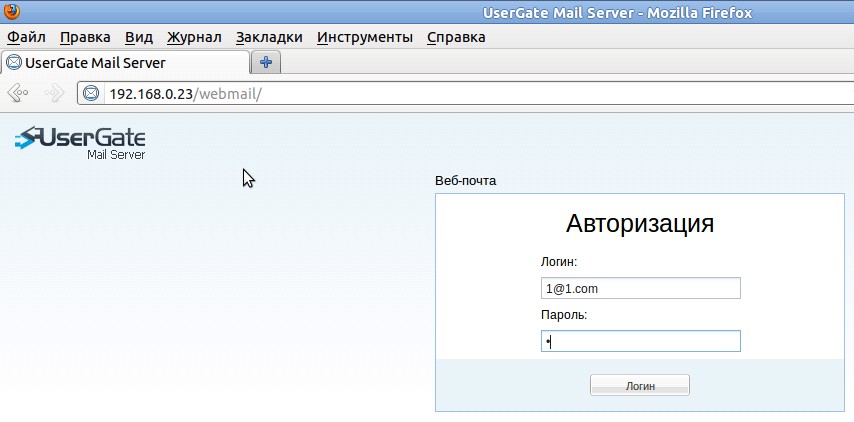
ВАЖНО! Веб-клиент UserGate Mail Server поддерживает следующие типы браузеров: Internet Explorer 7/8, Mozilla Firefox, Chrome, Opera.
Пользователю веб-клиента доступны следующие пункты настроек:
- язык интерфейса делегирование персональные данные параметры отображения почтовых сообщений псевдонимы правила для сообщений
Делегирование позволяет предоставить другим пользователям доступ к собственному почтовому ящику через веб-клиента UserGate Mail Server.
ВАЖНО! Для аккаунтов, импортированных из Active Directory, редактирование персональных данных недоступно. Предполагается, что в этом случае персональные данные хранятся в каталоге Active Directory.
Для удобства работы с почтовыми сообщениями пользователю предоставлена возможность создания почтовых папок и правил обработки сообщений. Создание, удаление или переименование папки выполняется через контекстное меню мыши, привязанное к дереву папок, отображаемому в левой половине окна.
Пользовательские правила обработки сообщений можно создать через соответствующий пункт меню «Настройки».
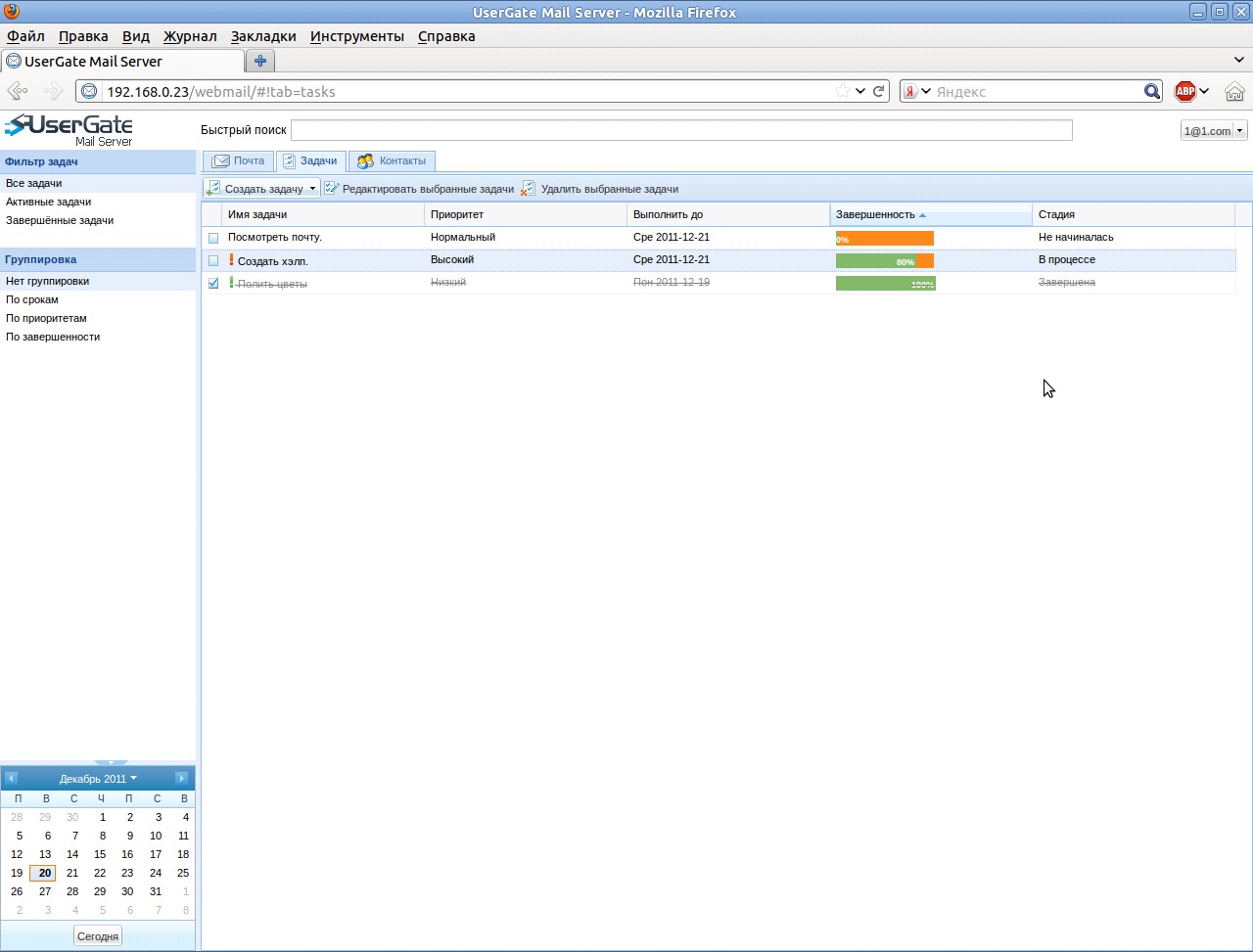
Помимо работы с почтовыми сообщениями (создание/редактирование/удаление) веб-клиент предоставляет встроенный планировщик задач и средство просмотра и редактирования контактов. Доступна группировка контактов по категориям.
В новой версии 2.1, был реализован полнотекстовый поиск писем по всем папкам, результаты поиска помещаются в папку с именем «РЕЗУЛЬТАТЫ ПОИСКА», где можно легко хранить и видеть вывод по последним поисковым запросам.
Дополнительная информация и получение технической поддержки по продуктам компании Entensys доступны по адресу http://www. usergate. ru/support.

|
Из за большого объема этот материал размещен на нескольких страницах:
1 2 3 4 5 6 7 |
