


Партнерка на США и Канаду по недвижимости, выплаты в крипто
- 30% recurring commission
- Выплаты в USDT
- Вывод каждую неделю
- Комиссия до 5 лет за каждого referral

Так же, в Форме поиска можно задать сортировку записей

Для этого выберите необходимое поле для сортировки и её направление (от большего к меньшему[ или по по алфавиту] или наоборот).
Нажмите кнопку «Найти!»

В таблице с пациентами останутся только те строки, которые соответствуют заданным параметрам

В данном случае это Пол – «Женский», Профессии -«зав. канцелярией/зав. кафедрой/зав. лабораторией/зав. лабораторией.» и сортировка по номеру по убыванию.
Кнопка «Обновить» сбрасывает всё фильтры поиска, сортировки и количества записей на страницу и переходит на первую страницу таблицы.

Количество записей в таблице отображается над ней справа.

Поиск по дате прохождения

Для поиска по месяцу:
Выберите поле «Дата прохождения», Параметр «Содержит», Значение «.06.»
В поле «Значение» вместо «06» укажите номер необходимого месяца с ведущим нулём.
Обязательно поставьте точки перед и после номера месяца, иначе выборка будет неточной.
Для выбора нескольких месяцев используете разделитель «/». Пример: «.04./.05.».
Поиск производится по дате прохождения терапевта.
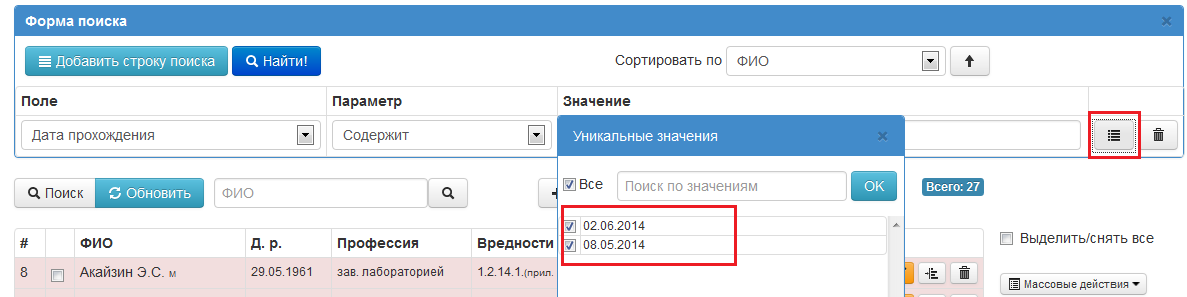
Так же, можно искать по любой конкретной дате. Для удобного выбора нажмите кнопку перед кнопкой «Удаление» и выберите необходимые значения.
6. Работа с пациентом
6.1. Добавление/редактирование/удаление пациента
Для добавления нового пациента нажмите кнопку «Добавить»
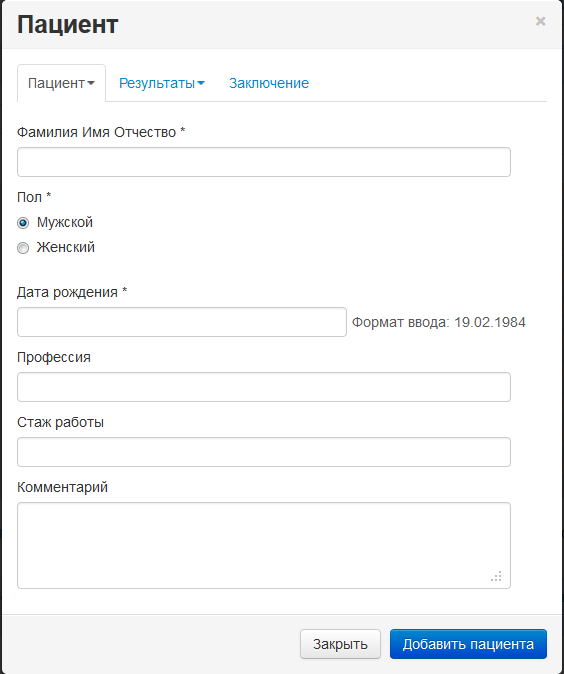
Появится окно добавления нового пациента
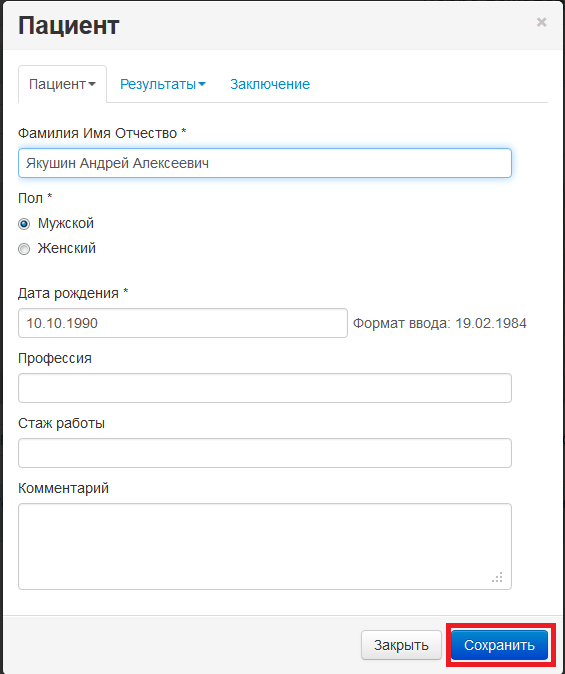
Укажите необходимые данные пациента. Обязательные поля – ФИО (можно просто фамилию), Пол и Дата рождения.
Внимание! Если не указать или указать неверно Пол и Дату рождения списки обследований могут быть неточными (дополнительный обследования для женщин и женщин старше 40 лет)!
Вкладка «Пациент» содержит два раздела «Основные данные» и «Дополнительные данные», в которых можно указать любую информацию о пациенте.
Для добавления пациента нажмите кнопку «Добавить пациента»

После добавления пациента в таблице пациентов появится новая строка.

Для редактирования введённых данных, нажмите кнопку с пентаграммой листа и карандаша в строке пациента в последней ячейке.

Откроется окно редактирование пациента. Оно полностью идентично окну добавления нового пациента. Перейдите на первую вкладку «Пациент», отредактируйте необходимые данные и нажмите кнопку «Сохранить».
Для удаления пациента нажмите кнопку с пентаграммой корзины в строке пациента в последней ячейке.

6.2. Добавление/изменение вредностей пациенту по приказу № 000н
6.2.1. Добавление/изменение вредностей одному пациенту
Для добавления/изменения пунктов вредностей, по которым походит пациент, нажмите кнопку с пентаграммой открытой папки в строке пациента в последней ячейке.

Инструкцию по работе с формой поиска по приказу 302н смотри в пункте 7.
6.2.2. Копирование вредностей
Если у некоторых пациентов из списка одинаковые вредности, то можно воспользоваться функцией «Копирование вредностей».
Выберите пациентов, которым хотите скопировать вредности. Нажмите кнопку «Копировать вредности»

у пациента, вредности которого Вы хотите скопировать выделенным пациентам.
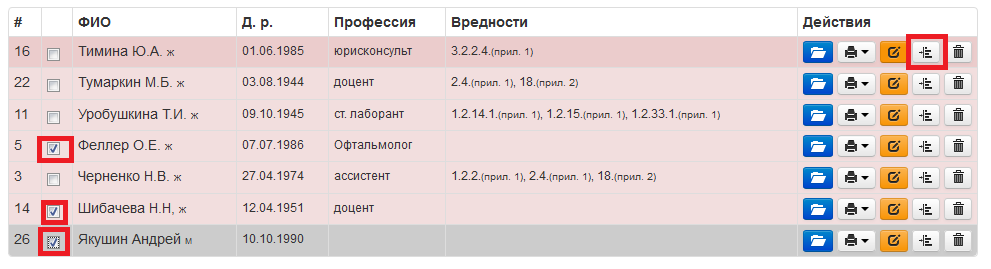
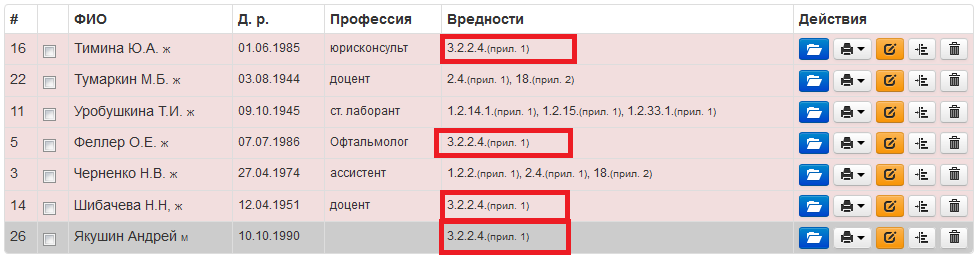
В данном случае, вредности пациента «», пункт 3.2.2.4.(прил.1) скопируется трём выделенным пациентам.
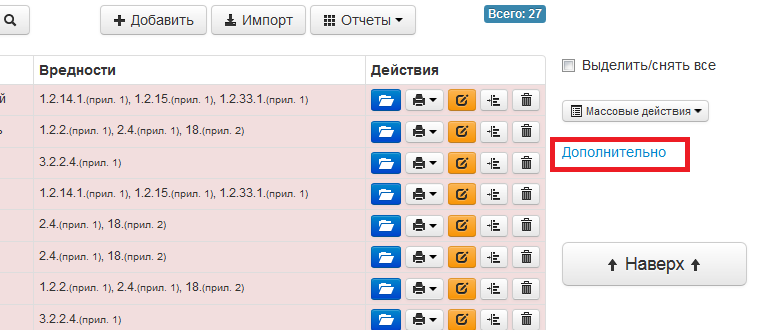
Очень часто одинаковые вредности бывают у людей с одинаковой профессией. Для быстрого выбора пациентов с одинаковой профессией, нажмите на надпись «Дополнительно» в дополнительной панели управления списком.
Появятся дополнительные функции работы со списком. В пункте «Выбрать с профессией» выберите из выпадающего списка нужную профессию (здесь представлены все уникальные значения поля «Профессия»).
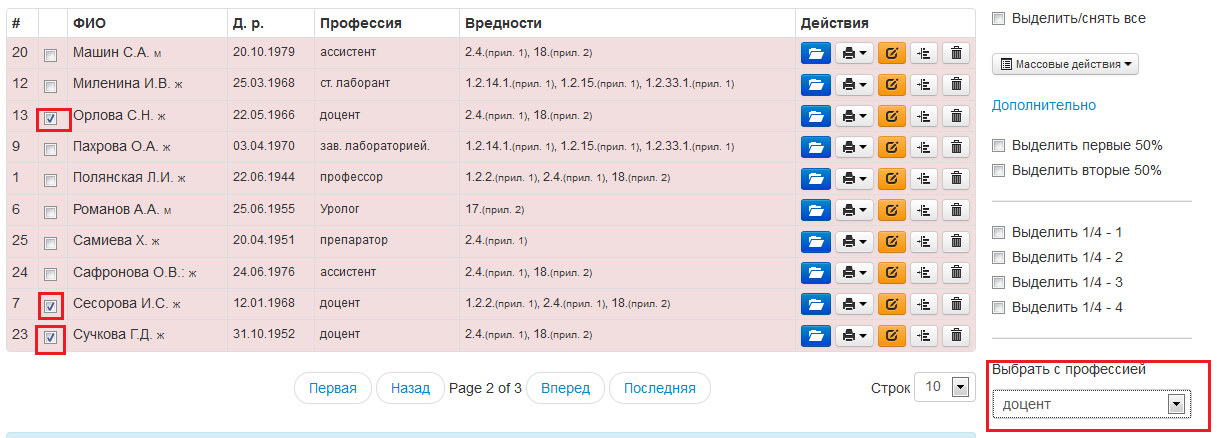
В отображаемом списке пациентов автоматически выделятся пациенты с этой профессией.
Внимание! Выбираются только те пациенты, которые отображены на странице! Если хотите выбрать пациентов во всём списке, поставьте количество отображаемых строк «Все»

Внимание! При большом количестве пациентов страница может долго отображаться.
7. Работа с формой поиска по приказу № 000н.
Форма поиска по приказу № 000н
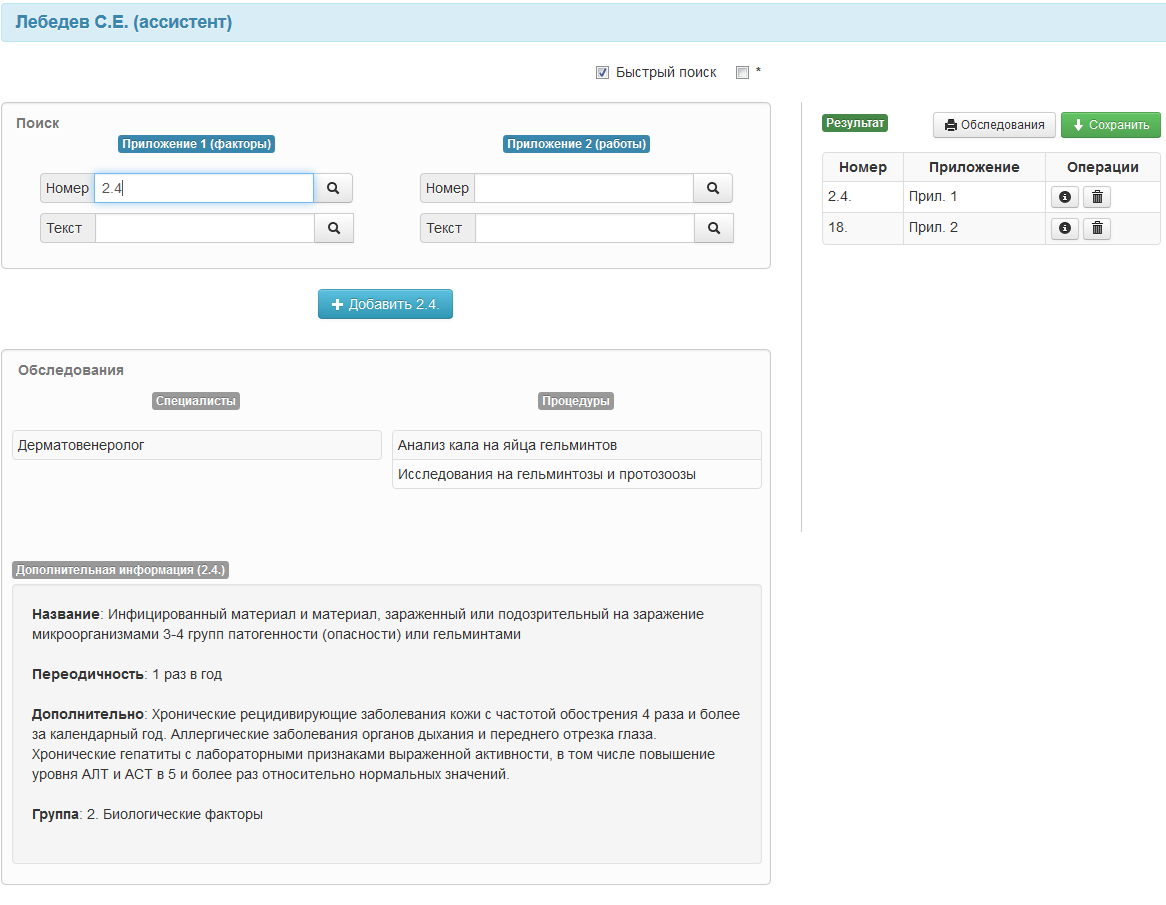
Перечень необходимых врачей-специалистов и исследований строится на основе пунктов вредности приказа 302н.
7.1. Основные элементы
- ФИО и должность пациента

- Форма поиска
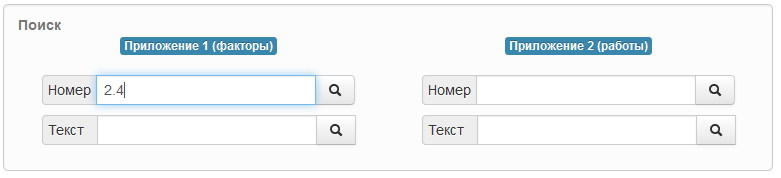
- Настройки поиска

«Быстрый поиск» - автоматический поиск по каждому введённому символу. Если отключить, то после ввода номера или текста приказа, необходимо будет нажать кнопку поиска рядом с полем ввода.

«*» - поиск по приказу 302н с учётом дополнительных обследований (помеченных в приказе звездочкой).
- Результаты поиска
Перечень специалистов и обследований

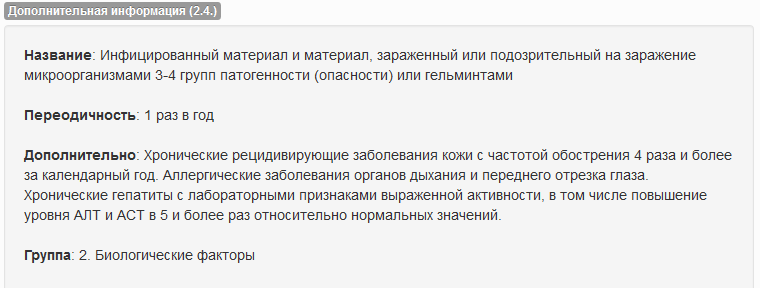
Дополнительная информация по пункту приказа
- Кнопка добавления пункта приказа в результирующую таблицу

- Результирующая таблица
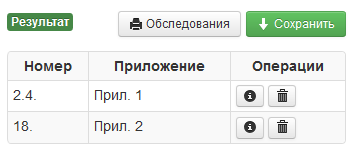
Кнопка получения информация о добавленном пункте

Кнопка удаления пункта из результирующей таблицы

Кнопка быстрого вывода на печать перечня обследований

Сохранение результатов выборки

7.2. Поиск пунктов вредностей
Искать пункты вредности можно по номеру в соответствующем приложении (приложение 1 – факторы, приложение 2 - работы) или по тексту названия пункта.
Поиск по номеру
Выберите советующее поле ввода и начинайте вводить номер пункта. Вместо точек, разделителем может служить запятая. При вводе части номера происходит автоматический поиск по ближайшему совпадающему номеру. Информация о выбранном пункте отображается ниже.
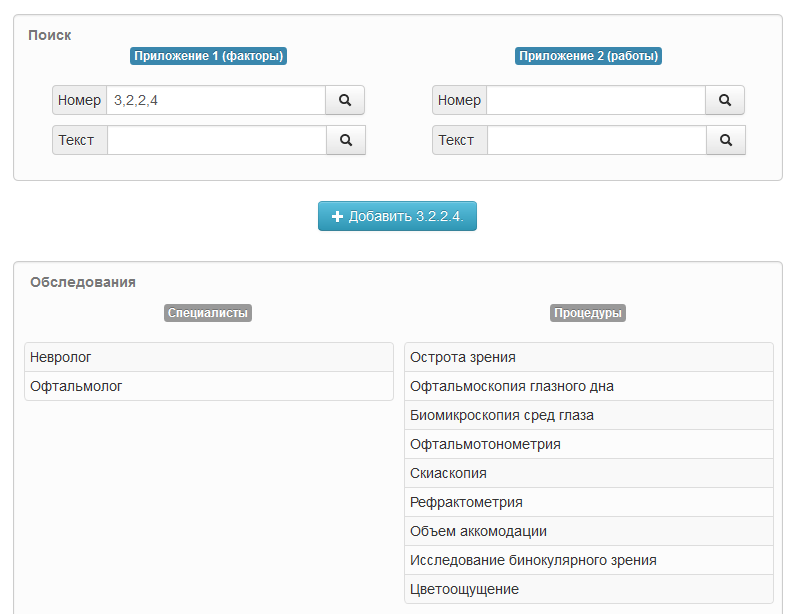
Поиск по названию
Введите часть текста названия пункта вредности в поле «Текст».

В появившемся выпадающем списке приведены все пункты где встречается введённое слово (слова). Выберите необходимый пункт, например 27.3.
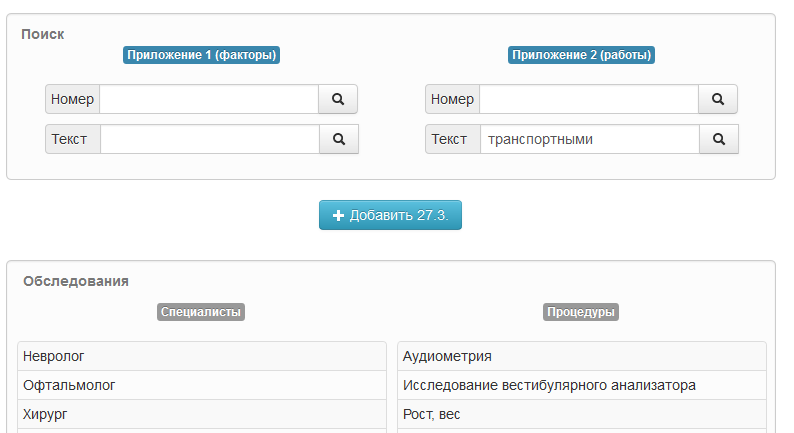
Для подтверждения добавления выбранного пункта нажмите кнопку «Добавить»

Выбранный пункт появится в результирующей таблице
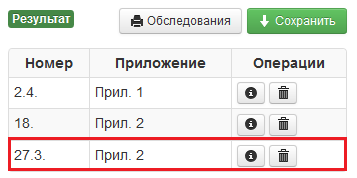
Добавляйте необходимые пункты по аналогичному сценарию. После окончания выборки нажмите кнопку «Сохранить».
Внимание! Некоторые пункты вредности не содержат перечня обследований и врачей (по приказу 302н).
8. Заполнение результатов прохождения профосмотра
8.1. Результаты прохождения врачей-специалистов и исследований
После добавления пациенту вредностей, ему присваивается перечень необходимых исследований для прохождения. Для внесения/редактирования результатов нажмите кнопку с иконкой ручки и листа в столбце «Действия» в строке необходимого пациента.


|
Из за большого объема этот материал размещен на нескольких страницах:
1 2 3 4 |
