


Партнерка на США и Канаду по недвижимости, выплаты в крипто
- 30% recurring commission
- Выплаты в USDT
- Вывод каждую неделю
- Комиссия до 5 лет за каждого referral
Руководство пользователя
Программа Профосмотры
Версия 2.4rtm
profosm. ru
Содержание
1. Вход в систему
2. Страница «Списки»
3. Страница «Пациенты»
5. Работа с таблицей пациентов
5.1. Столбцы таблицы
5.2. Панель управления таблицей
5.3. Поиск
6. Работа с пациентом
6.1. Добавление/редактирование/удаление пациента
6.2. Добавление/изменение вредностей пациенту по приказу № 000н
6.2.1. Добавление/изменение вредностей одному пациенту
6.2.2. Копирование вредностей
7. Работа с формой поиска по приказу № 000н.
7.1. Основные элементы
7.2. Поиск пунктов вредностей
8. Заполнение результатов прохождения профосмотра
8.1. Результаты прохождения врачей-специалистов и исследований
8.2. Окончательный результат профосмотра
9. Учет медицинских книжек
10. Личный кабинет, настройки
10.1. Вкладка «Основные»
10.2. Вкладка «Организация»
10.3. Вкладка «Операторы»
10.4. Вкладка «Финансы»
10.5. Вкладка «Кабинеты»
10.6. Вкладка «Тара»
10.7. Вкладка «Оплата подписки»
11. Работа с отчетами и документами
11.1. Личные отчеты и документы пациента
11.1.1. Обследования
11.1.2. Лабораторные исследования
11.1.3. Заключение профпатолога
11.1.4. Паспорт здоровья
11.1.5. Титульный лист
11.1.6. Результаты
11.1.7. Дифф. Финансы
12. Массовое формирование личных документов пациентов
13. Отчёты по списку
13. 1. Заключительный акт
13.2. Заболевания по МКБ-10
13.3. Список обследований
13.4. Финансовый отчет
13.5. Дифференцированные финансы
13.6. Должники
13.7. Списки по рекомендациям
13.8. Пациенты за месяц по организациям
13.9. Список отфильтрованных пациентов
14. Импорт пациентов из файла
15. Предварительные профосмотры
16. Рекомендации
1. Вход в систему
Для входа в систему запустите браузер Firefox и наберите в адресной строке браузера «http://profosm»и нажмите Enter. Откроется главная страница системы

В правом верхнем углу введите свой Логин (e-mail) и пароль и нажмите кнопку «Войти».

В случае неверного ввода Логина и пароля Вы получите следующее уведомление
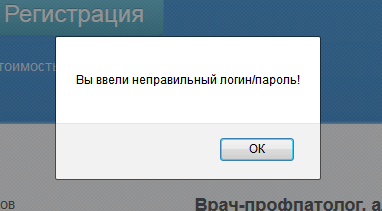
В этом случае нажмите «Ок» и откорректируете Ваши Логин и Пароль.
2. Страница «Списки»
В случае успешной авторизации, откроется страницы работы со списками
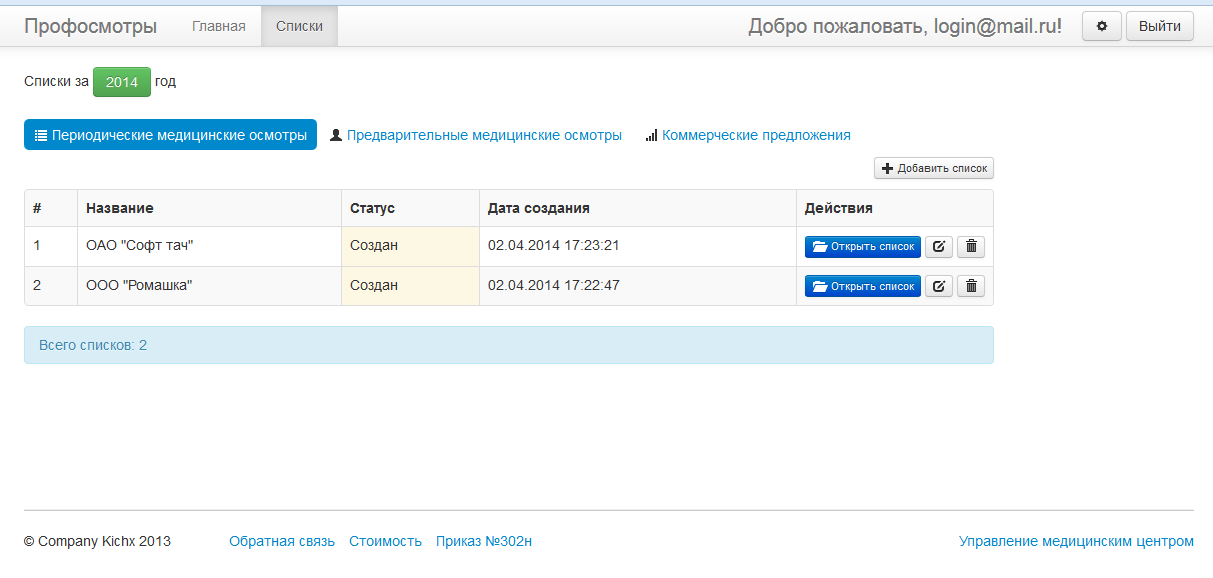
На данной странице располагается перечень списков (организаций) для которых проводятся профосмотры. По умолчанию выводятся списки за текущий год. Посмотреть списки за предыдущие года можно с помощью переключателя вверху страницы.

Все пациенты располагаются в трёх разделах, переключение между которыми происходит с помощью ссылок в верхней части страницы.

Для добавления нового списка, нажмите кнопку «Добавить список»
Откроется форма добавления нового списка
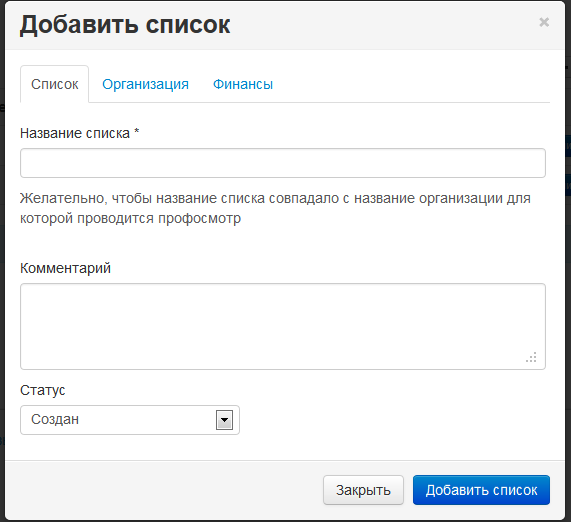
Основная вкладка «Список». Укажите название списка (можно указать название организации, для которой проводится профосмотр). Комментарий и статус являются необязательными и заполняются по Вашему усмотрению.
Вкладка «Организация».
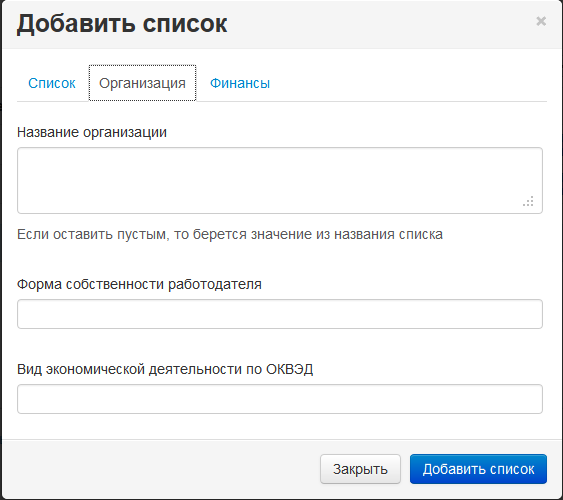
Вы можете указать название организации, форму собственности работодателя и вид экономической деятельности по ОКВЭД.
Вкладка «Финансы».
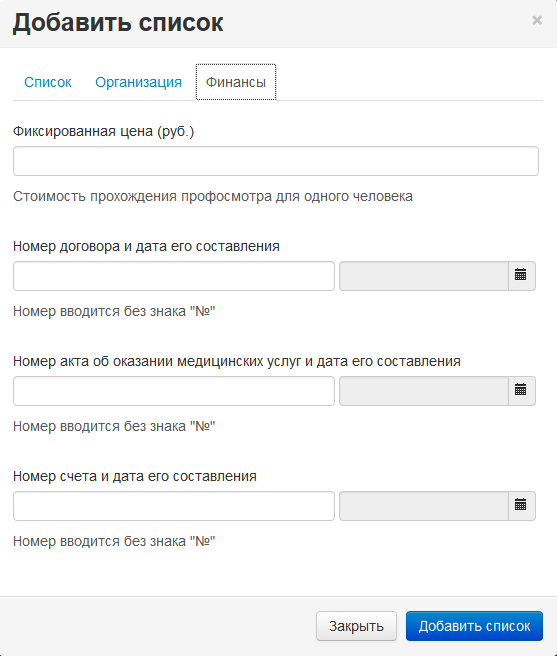
Для каждого списка можно указать фиксированную стоимость профосмотра за одного человека для финансовых расчётов и отчётов. Укажите данные о договоре и счете по которому организации проходит профосмотр. Эти данные отобразятся в финансовых отчётах, акте о выполненных работах и счете.
После заполнения всех необходимых полей, нажмите кнопку «Добавить список».
Новый список появится в общем перечне списков.
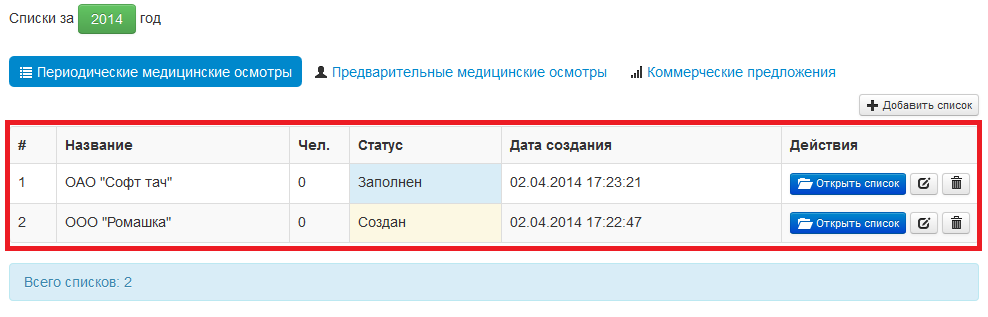 Рекомендация. Если строка с новым списком не появилась, обновите страницу несколько раз, нажав кнопки F5 или Ctrl+F5.
С каждым списком можно выполнить следующие действия:
- Открыть список 
- Редактировать список  . Редактирование списка аналогично его созданию.
- Удалить список 
Внимание! Удаление списка повлечёт за собой удаление всех пациентов и их данных в этом списке!
Работ с разделом «Коммерческие предложения» полностью идентична работе с Периодическими медицинскими осмотрами.

Данный раздел следует использовать только для предварительных расчетов.
3. Страница «Пациенты»
После нажатия кнопки «Открыть список» осуществляется переход на страницу «Пациенты».
Если в списке нет пациентов, появится предложение либо добавить их вручную, либо импортировать из файла.
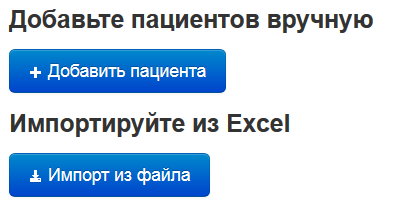
Если в списке уже имеются пациенты, откроется основная таблица пациентов списка.
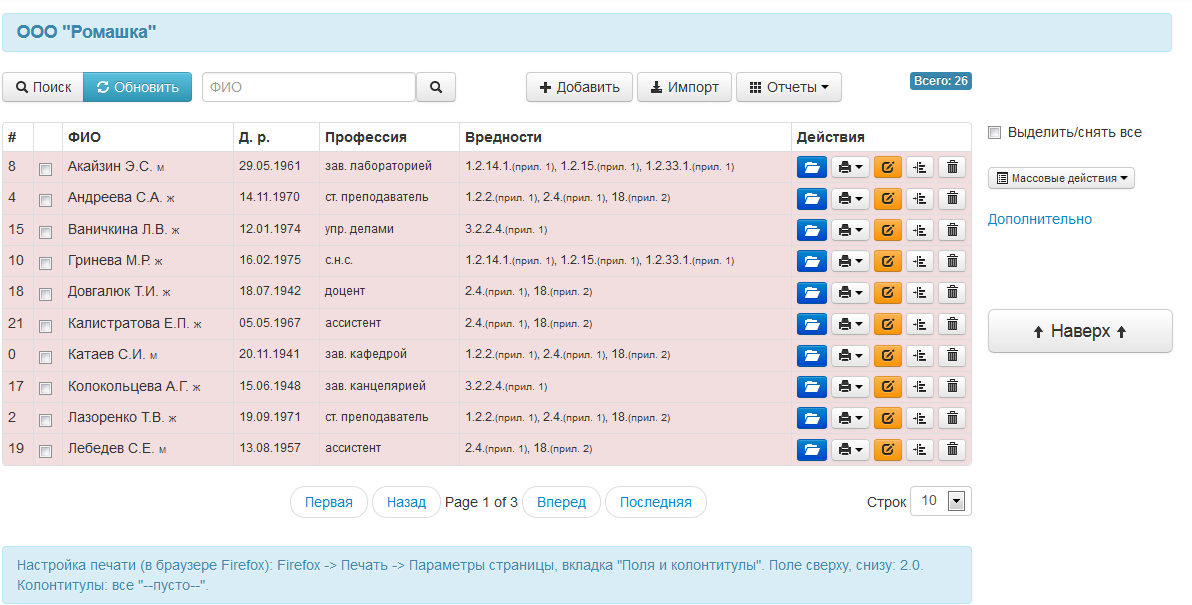
Содержимое страницы:
Название списка

Панель управления списком

Таблица с пациентами
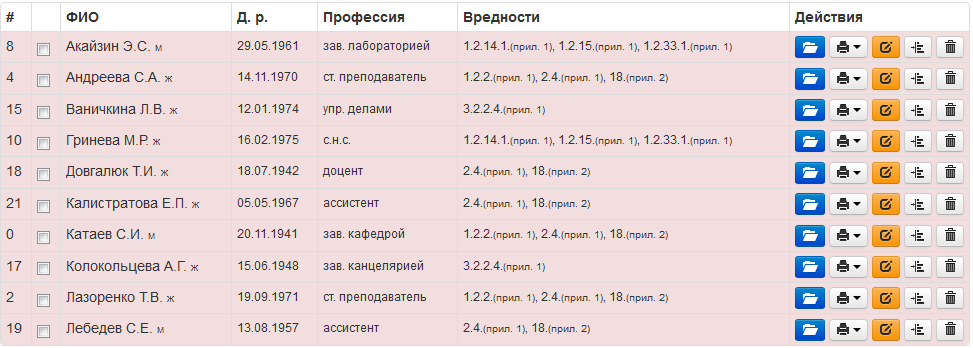
Панель управления таблицей

Подсказки

Дополнительная панель управления списком
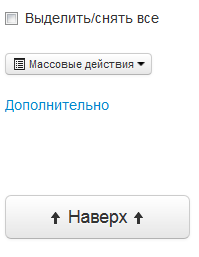
5. Работа с таблицей пациентов
5.1. Столбцы таблицы
Столбцы таблицы:
# - порядковый уникальный номер пациента (сквозной для всех списков)
 - Выбрать строку с пациентом
ФИО – ФИО пациента и его пол (М или Ж)
Д. р. – Дата рождения пациента
Вредности – Номера пунктов вредностей по приказу 302Н с указанием приложения
5.2. Панель управления таблицей
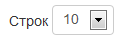
В панели управления таблицей можно выбрать количество отображаемых строк на странице
Для навигации по страницам таблицы используйте панель управления таблицей

Первая – переход на первую страницу
Последняя – переход на последнюю страницу
Назад – переход на одну страницу назад
Вперед – переход на одну страницу вперед
“Page 3 of 3” – текущий номер страницы из общего количества страниц
5.3. Поиск
Для работы с таблицей предусмотрено два поиска: расширенный (кнопка «Поиск»)

И быстрый поиск по ФИО пациента:

Для быстрого поиска по ФИО пациента введите его фамилию в поле ФИО и нажмите кнопку с иконкой лупы.

Поиск происходит по вхождению указанного фрагмента текста в поле ФИО пациента (в любом месте). При поиске можно указывать часть ФИО. Регистр букв не важен.
Для расширенного поиска нажмите кнопку «Поиск»

Откроется форма поиска

Можно добавить неограниченное количество фильтров для поиска (кнопка «Добавить строку поиска»).

Поле – выберите из выпадающего списка поле для поиска
Параметр – тип соответствия полю значения для поиска
Значение – поисковый запрос, для поиска нескольких значений используйте разделитель «/»
Для облегчения построение фильтра для поиска, справа от поля ввода Значения есть кнопка поиска всех уникальных значений выбранного поля

При её нажатии появляется дополнительное окно фильтрации уникальных значений Поля.
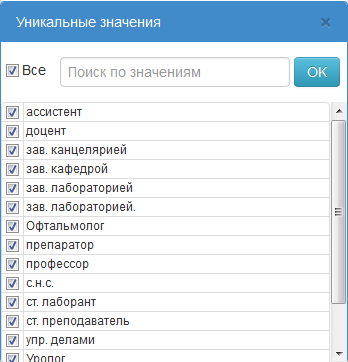
Вы можете вручную выбрать необходимые значения (поставить галочки) или отфильтровать, введя часть значения в поле «Поиск по значениям»
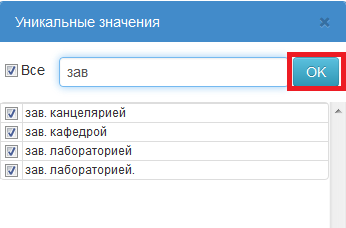
Нажмите кнопку «ОК». Выбранные Вами значения появятся в поле Значение основного поиска.

Для удаления строки фильтра поиска нажмите кнопку с пиктограммой корзины.

|
Из за большого объема этот материал размещен на нескольких страницах:
1 2 3 4 |
