


Партнерка на США и Канаду по недвижимости, выплаты в крипто
- 30% recurring commission
- Выплаты в USDT
- Вывод каждую неделю
- Комиссия до 5 лет за каждого referral
Вкладка «Результаты» содержит два раздела «Врачи» и «Исследования»
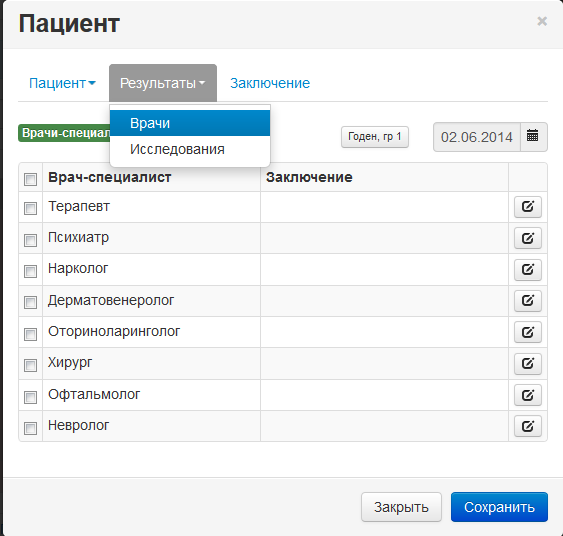
Для внесения/изменения результатов по каждому врачи/исследованию необходимо нажать на кнопку с иконкой ручки и листа в правом столбце необходимой строки.

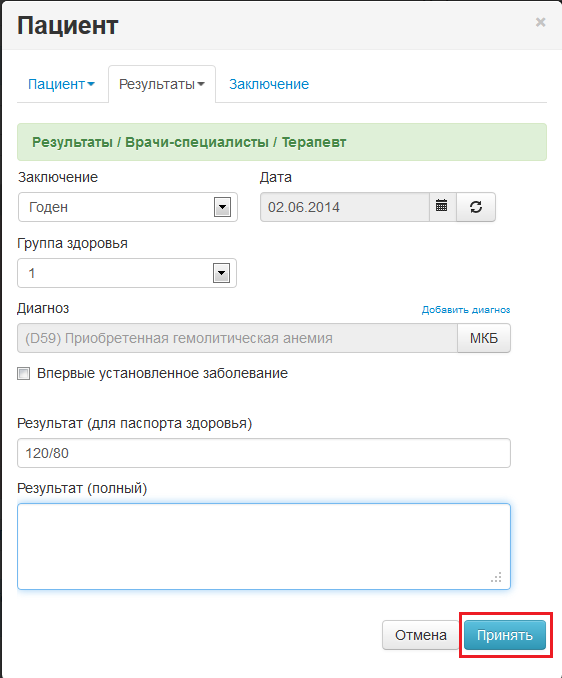
Откроется окно редактирование результатов
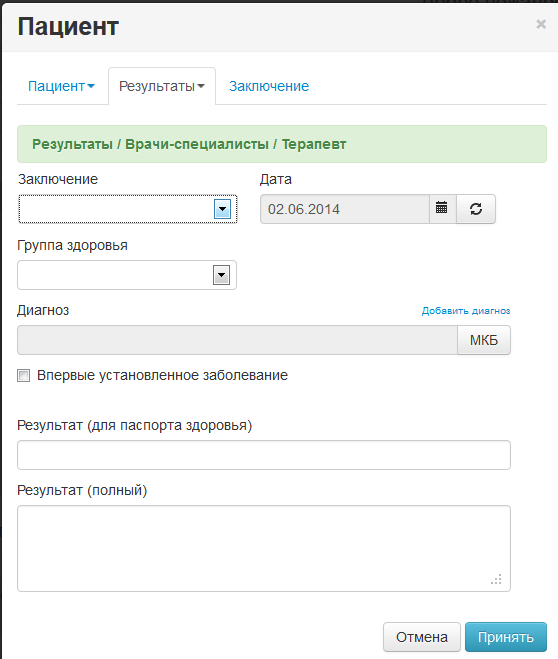
- Заключение: годен/не годен (для врачей) и норма/не норма для исследований
- Дата: дата заключения (по умолчанию - текущая)
- Группа здоровья – присвоенная группа здоровья пациента от 1й до 5й
- Результат (для паспорта здоровья): сокращенный результат прохождения исследования, количественный параметры (наиболее актуально для лабораторных исследований). Данное поле выводится в паспорте здоровья.
- Результат (полный): полный результаты исследования (выводятся в отчете «Результаты»)
- Диагноз
Диагноз добавляется пациенту по справочнику МКБ-10. Нажмите кнопку «МКБ»

Откроется интерфейс добавления диагноза
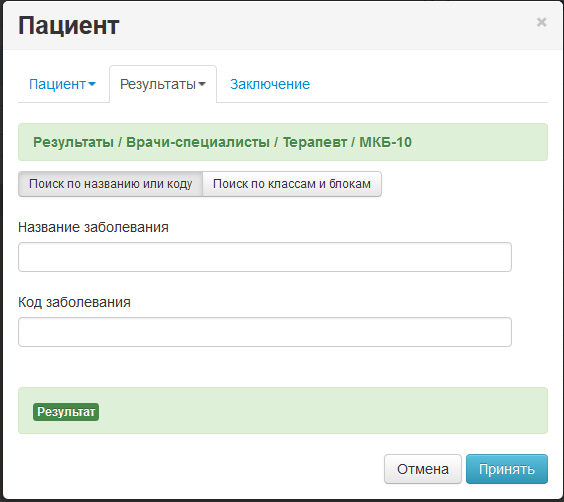
Поиск диагноза осуществляется либо по названию заболевания, либо по коду заболевания. Введите необходимые данные в соответствующие поля. Ниже появятся результаты поиска. Уточните необходимый диагноз, выбрав один из появившегося списка и в поле «Результат» появится выбранный диагноз.
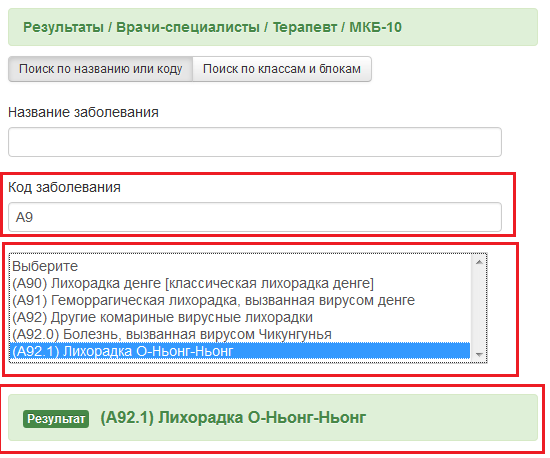
Так же, выбрать диагноз можно по категориям и разделам. Перейдите в раздел «Поиск по классам и блокам».
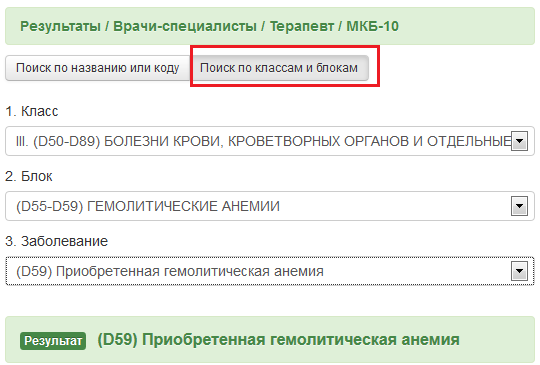
Выберите последовательно Класс, Блок, Заболевание.
Послы выбора диагноза нажмите кнопку «Принять»

Выбранный диагноз появится в поле «Диагноз».

Если заболевание выявлено впервые, поставьте галочку у «Впервые установленное заболевание». Для добавления более одного диагноза, нажмите на надпись «Добавить диагноз» - появится дополнительно поле для ввода диагноза. Алгоритм работы аналогичен с добавлением первого диагноза.
После заполнения всех необходимы полей, нажмите кнопку «Принять».
Введенные данные в кратком изложении появятся в соответствующей строке

Значок «Карандаш» означает, что врач указал результаты исследований.
Аналогично добавляются результаты для всех врачей-специалистов и исследований.
Для облегчения заполнения результатов имеется возможность массово проставить для всех исследований или врачей статус «Годен» или «Норма», группу здоровья «1» (для врачей) и дату прохождения исследования.
Для этого выберите все или необходимые пункты в таблице галочками, выберите необходимую дату и нажмите «Норма» (или «Годен»).
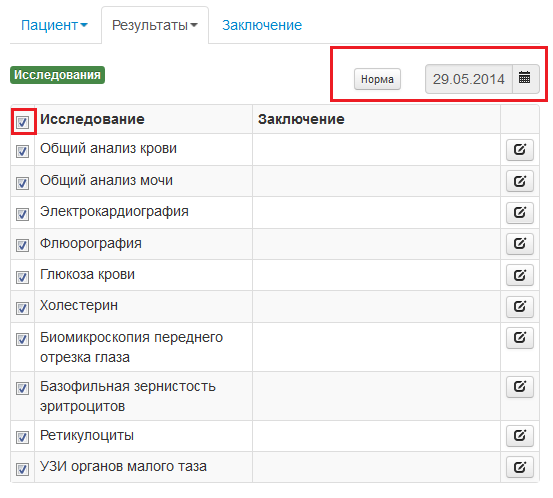
Самой верхней галочкой в списке можно быстро выбрать либо снять выбор со всех остальных галочек. Результат выполнения:
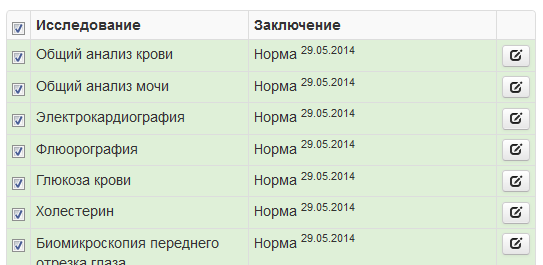
Внимание! При применении данной функции все существующие результаты удаляться и заменяться на введённые.
Внимание! Для сохранения введённых данных обязательно нажмите кнопку «Сохранить» в самом низу.

8.2. Окончательный результат профосмотра
Для ввода окончательных результатов профосмотра перейдите во вкладку «Заключение»
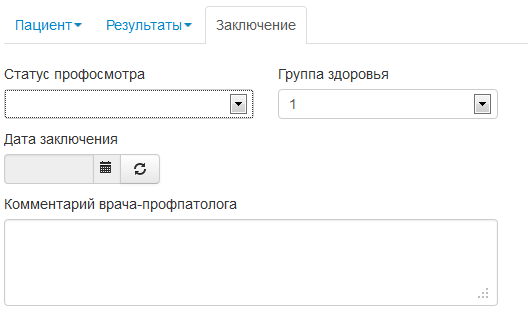
Укажите статус профосмотра, группу здоровья (по умолчанию – наибольшая из всех результатов врачей-специалистов), дату заключения и комментарий врача профпатолога.
При выборе некоторых статусов профосмотров, предусмотрены дополнительные поля ввода данных.
Например, статус «Неявка» - дополнительное поле Причина неявки»
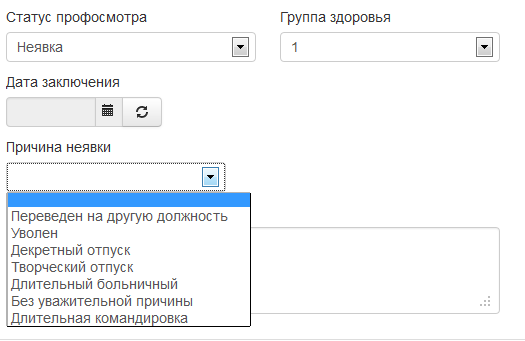
После введённых данных обязательно нажмите кнопку «Сохранить» в самом низу.

Внимание! Для облегчения работы предусмотрена специальная функция массового проставления результатов для всех пациентов списка.
Нажмите на ссылку «Дополнительно»
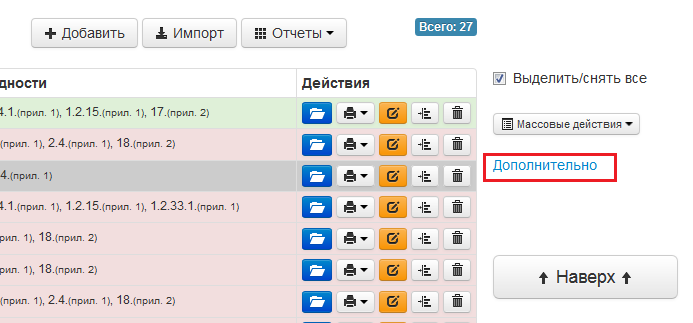
В самом низу, раздел «Все пациенты».
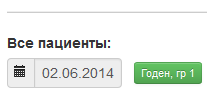
Выберите необходимую дату и нажмите кнопку «Годен, гр. 1»
Данная функция проставляется для ВСЕХ пациентов списка (не только для отображаемых) положительные результаты прохождения профосмотра со всеми исследованиями и осмотрами врачей –специалистов.
Внимание! Данная функция удалит все существующие внесенные результаты.
9. Учет медицинских книжек
Медицинская книжка оформляется для пациентов, у которых присутствуют пункты вредности из приложения 2 (работы) с 14го по 26й включительно.

У таких пациентов во вкладке редактирования появляется вкладка "Мед. книжка" в которой можно указать, что пациенту будет оформляться личная медицинская книжка, указать её тип (новая или переоформление) и внести её номер.
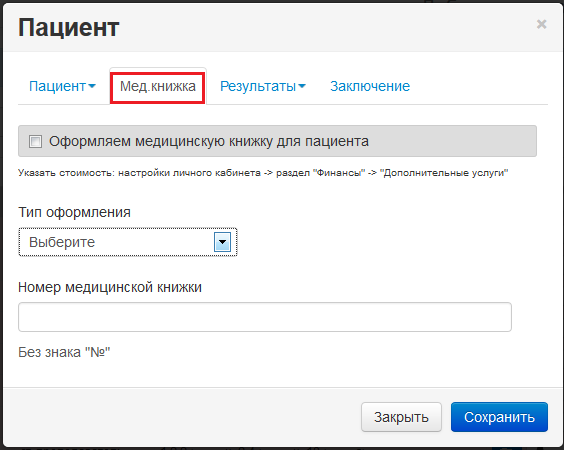
Пациентам, которые помечены на оформление медицинской книжки (стоит галочка «Оформляем медицинскую книжку для пациента»), добавляется в список исследований "Анализ на носителей возбудителей дифтерии".
Вы можете указать «Тип оформления»: новая или переоформление, а так же номер выданной медицинской книжки. После внесения данных нажмите кнопку «Сохранить».
10. Личный кабинет, настройки
Для входа в личный кабинет нажмите кнопку
в правом верхнем углу страницу.
Информация из личного кабинета используется в различных отчётах и документах.
10.1. Вкладка «Основные»
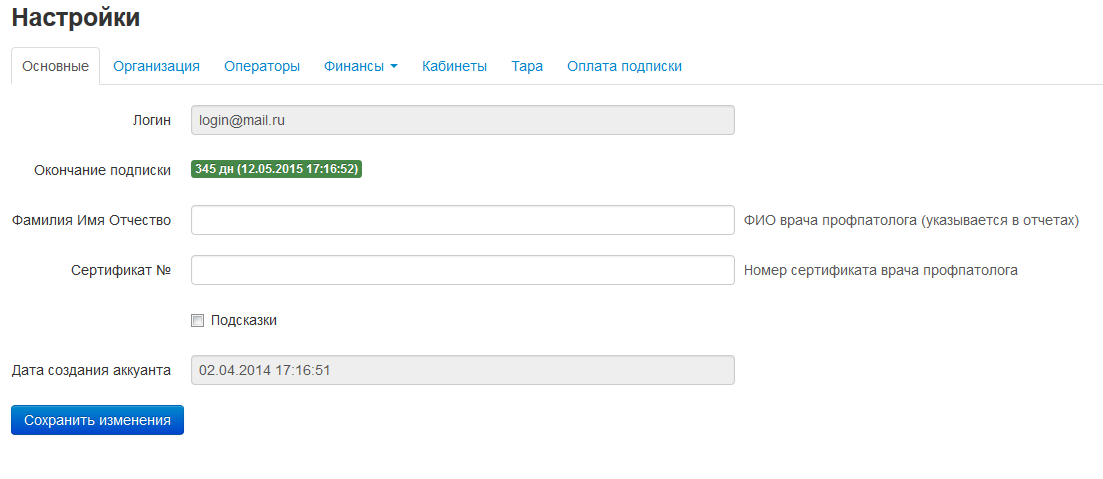
Логин – ваш логин в системе
Окончание подписки – сколько осталось дней до окончания подписки и дата её окончания
ФИО – ФИО врача профпатолога (указывается в отчетах)
Сертификат № - Номер сертификата врача профпатолога
Подсказки – показывать или нет подсказки на страницах работы со списками, пациентами и приказом 302н
После внесения данных обязательно нажмите кнопку «Сохранить изменения».
10.2. Вкладка «Организация»
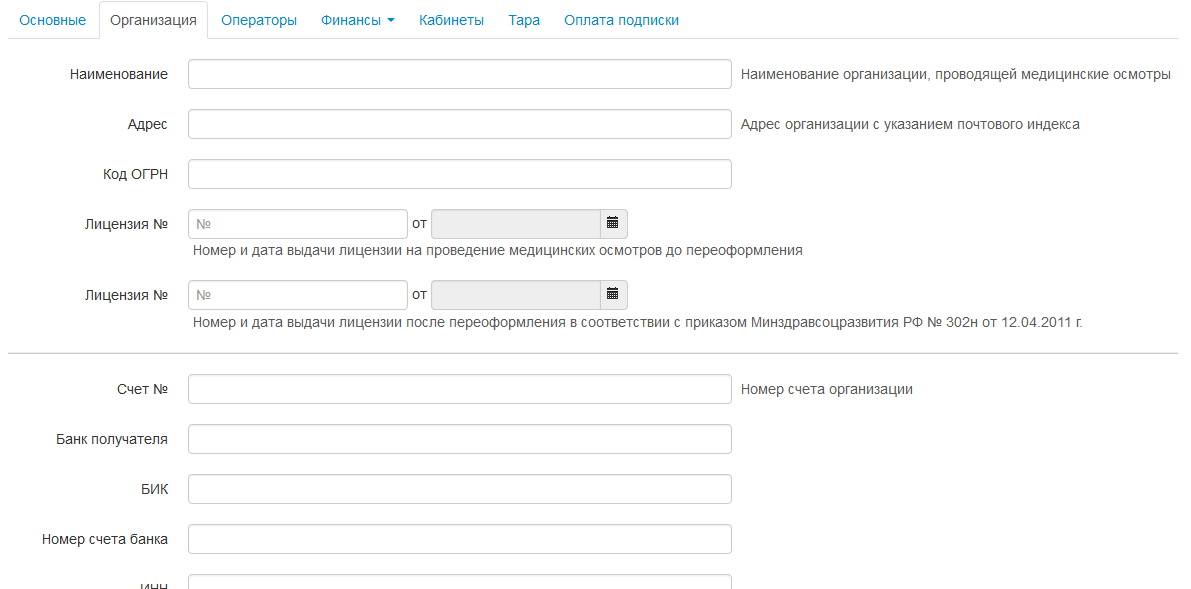
Финансовые реквизиты организации используются для автоматического формирования счета на оплату.
10.3. Вкладка «Операторы»

Вы можете добавить операторов для совместной работы в одной базе.
Нажмите кнопку «Добавить»

Появится окно добавления нового оператора.
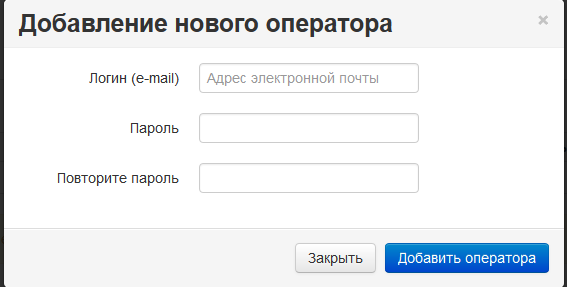
Укажите Логин и Пароль оператора и нажмите «Добавить оператора».
Для удаления оператора, нажмите кнопку со значком корзины в строке необходимого оператора.

Операторы имеют все возможности, что и основной аккуант системы, за исключением возможности редактирования личного кабинета/настроек.
Удаление оператора не влечёт за собой никаких побочных удалений данных из базы, кроме дополнительного логина/пароля для входа.
10.4. Вкладка «Финансы»
Вкладка «Финансы» имеет два раздела.
Раздел «Врачи и исследования»
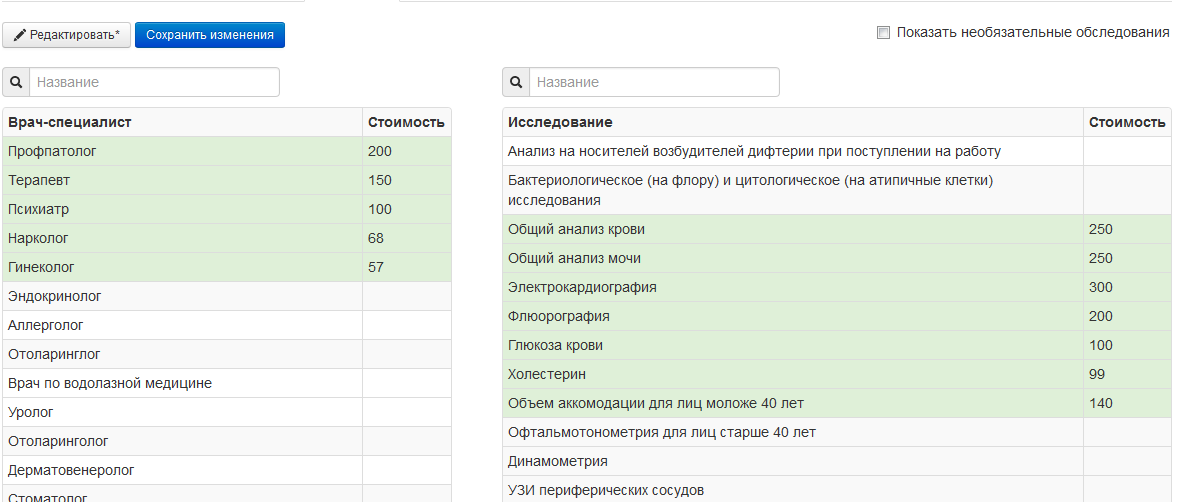
В разделе представлен перечень всех врачей-специалистов и исследований представленных в приказе 302н.
Для каждого из них можно указать стоимость. Для этого нажмите кнопку «Редактировать»
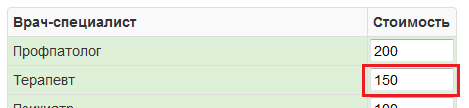
И укажите стоимость для каждой строки
Для отображения необязательных обследований (помеченных в приказе302н звездочкой), поставьте галочку у «Показать необязательные обследования»

Для быстрого поиска и фильтрации списка по названию, воспользуйтесь соответствующими полями посика над каждой таблицей
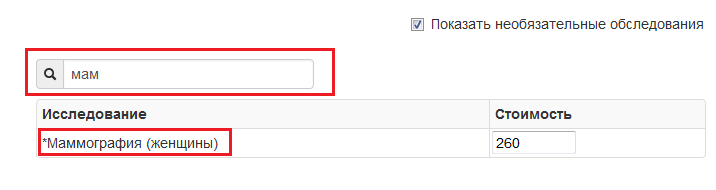
После окончания ввода данных нажмите кнопку «Сохранить изменения»
Для удобства, она дублируется сверху и снизу страницы.
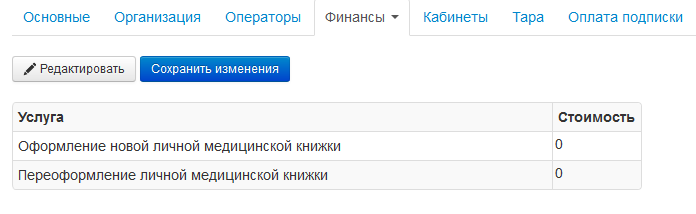
Раздел «Дополнительные услуги»
В данном разделе можно указать стоимость дополнительных услуг, например, оформления медицинской книжки. Алгоритм работы аналогичен разделу «Врачи и исследования».
10.5. Вкладка «Кабинеты»

|
Из за большого объема этот материал размещен на нескольких страницах:
1 2 3 4 |
