


Партнерка на США и Канаду по недвижимости, выплаты в крипто
- 30% recurring commission
- Выплаты в USDT
- Вывод каждую неделю
- Комиссия до 5 лет за каждого referral
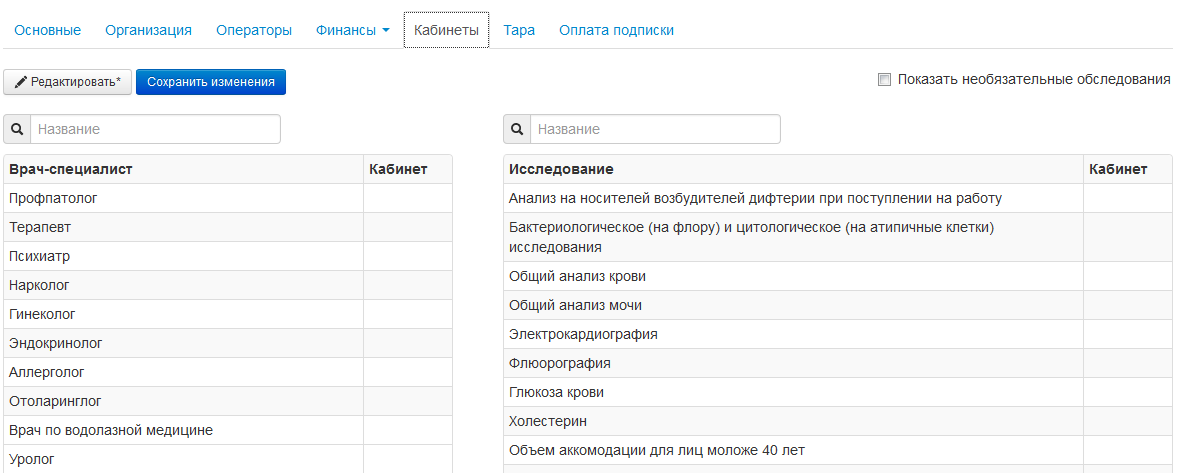
Во вкладке «Кабинеты» вы можете указать кабинеты, где проводятся в те или иные исследования и приёмы врачей. Данная информация отображается в бегунке.
Алгоритм работы по внесению информации аналогичен вкладке «Финансы».
10.6. Вкладка «Тара»
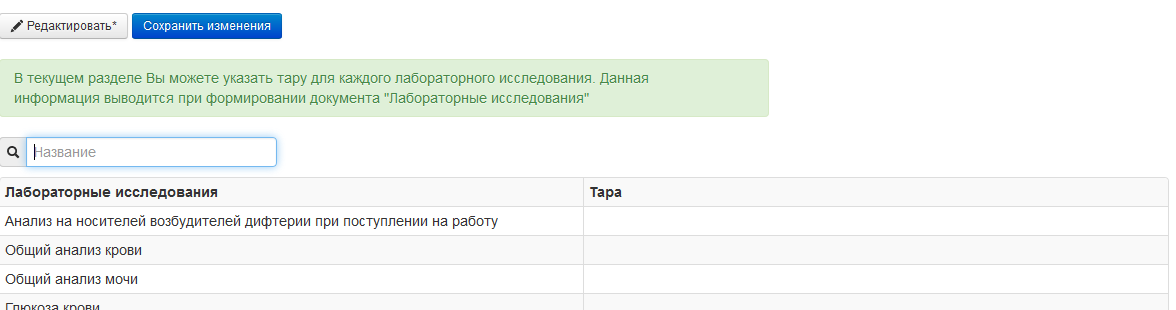
В текущем разделе Вы можете указать тару для каждого лабораторного исследования. Данная информация выводится при формировании документа "Лабораторные исследования" Алгоритм работы по внесению информации аналогичен вкладке «Финансы».
10.7. Вкладка «Оплата подписки»
В текущем разделе вы можете оплатить и продлить подписку на пользование программой.
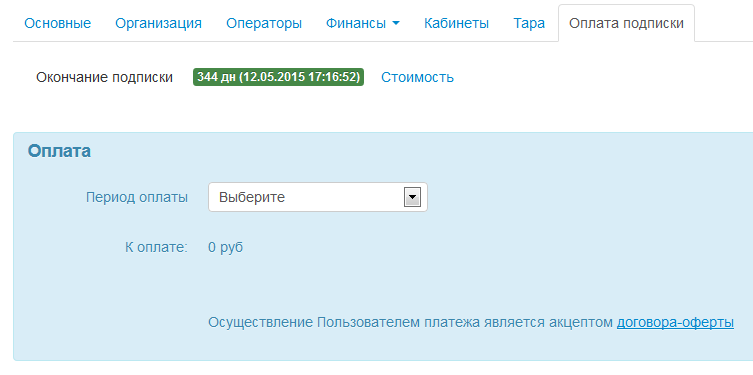
Выберите «Период оплаты» и нажмите кнопку «Оплатить»
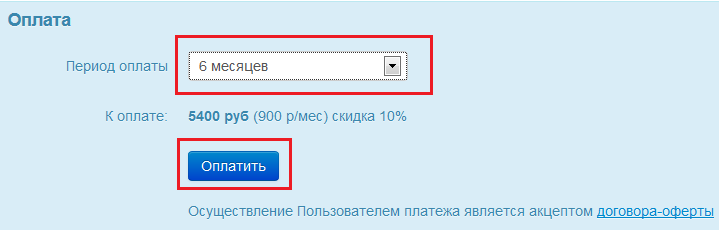
Вы попадёте на страницу оплаты платёжного агрегатора «Робокасса». Для продолжения оплаты следуйте инструкция платёжной системы.
11. Работа с отчетами и документами
11.1. Личные отчеты и документы пациента
Для построения отчётов и формирования документов для пациента, нажмите на иконку с изображением принтера и выберите необходимый пункт в выпадающем меню.

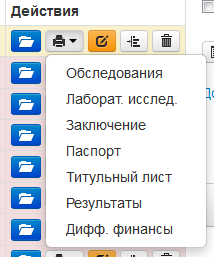
Любой сформированный документ можно сохранить в Word и распечатать. Для этого в низу каждого документа предусмотрены кнопки с идентичными надписями

11.1.1. Обследования

Список обследований формируется на основании вредностей, добавленных пациенту, списку обязательных врачей и исследований, оформления/ не оформление пациенту медицинской карты, пола и возраста пациента. В документ подгружаются номер кабинетов из настроек личного кабинета.
11.1.2. Лабораторные исследования
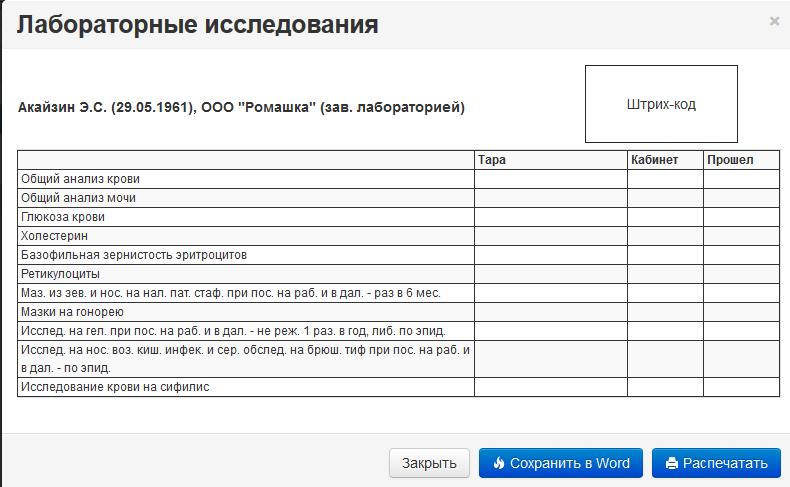
Документ аналогичен документу «Обследования». Только в него выводится перечень только лабораторных исследований, которые подлежит пройти пациенту.
11.1.3. Заключение профпатолога

В заключение профпатолога выводится основная информация о пациенте, пункты вредности и заключительный результат профосмотра. Формируется в двойном экземпляре, для распечатывания на листе А4 альбомной ориентации.
11.1.4. Паспорт здоровья

Паспорт здоровья сформирован для печати на листе А4 альбомной ориентации.
11.1.5. Титульный лист
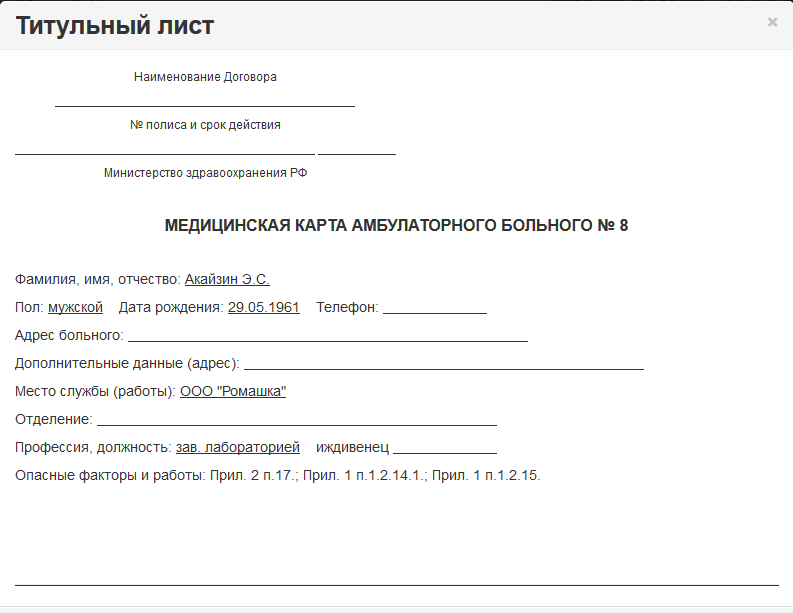
Титульный лист предназначен для амбулаторной карты пациента.
11.1.6. Результаты
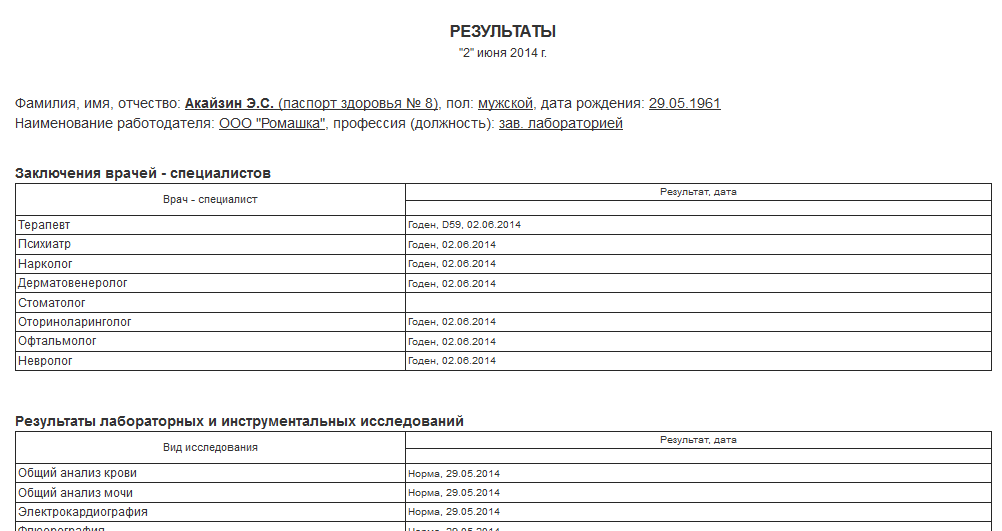
Данный документ формируется на основании поля «Результаты (полные)» в редактировании результатов исследований и осмотра врачей-специалистов.
11.1.7. Дифф. Финансы
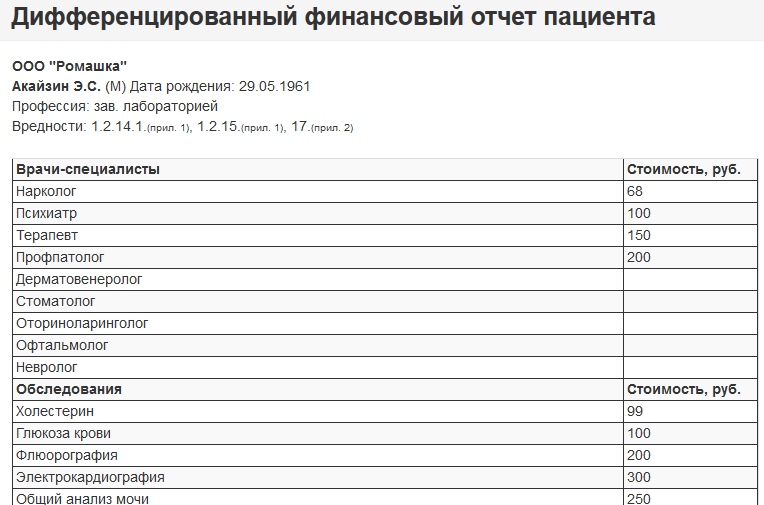
Производится расчёт оказанных услуг для конкретного пациента на основании данных о стоимости исследований, указанных в личном кабинете. В конце документа выводится итоговая сумма.

12. Массовое формирование личных документов пациентов
Для ускорения и облегчения процесса формирований и печати/сохранения документов реализована функция массового формирования документов.
Выберите пациентов, для которых необходимо сформировать документы, проставив галочки слева от их ФИО.
Для выбора всех ОТОБРАЖАЕМЫХ пациентов воспользуйтесь функцией «Выделить/снять всё» справа от таблицы пациентов.
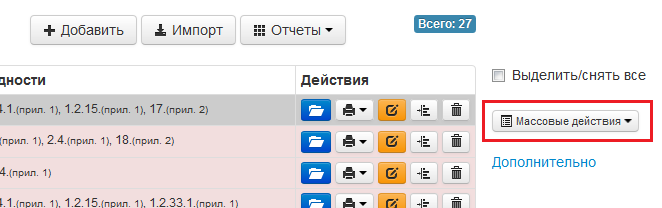
Затем нажмите кнопку «Массовые действия»
И выберите необходимый документ из выпадающего списка
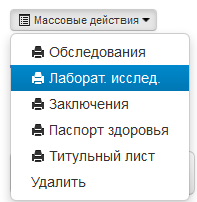
Сформируется документ, содержащий скомпилированные документы всех выбранных пациентов. Документы разделены специальным образом, чтобы при дальнейшей их печати, можно было удобно разрезать или сгибать страницы.
С помощью функции «Массовые действия» можно удалить всех выбранных пациентов. Будьте аккуратны с этой функцией.
Внимание! Пациенты удаляются с их данными исследований и заключениями безвозвратно.
Внимание! Если выбрать много пациентов и запустить им массовое построение документов, система может выдать ошибку, так как объём передаваемых данных ограничивается возможностями Вашего компьютера и браузера.
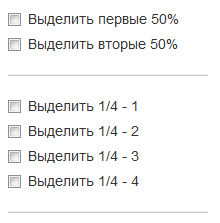
Для обхождения данной проблемы реализован механизм выбора части отображаемых пациентов (половин и четверти списка).
Нажмите на ссылку «Дополнительно»
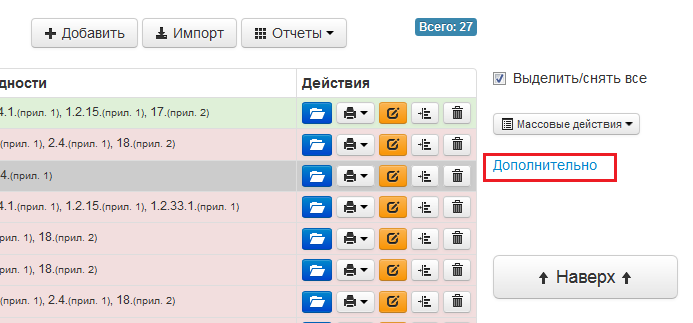
И воспользуйтесь предложенными вариантами выбора пациентов из отображаемого списка.
13. Отчёты по списку
По каждому списку можно построить разнообразные отчеты.
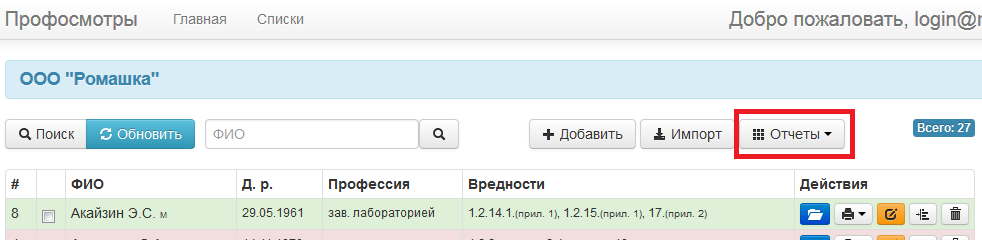
Для этого нажмите кнопку «Отчеты» справа сверху от таблицы пациентов
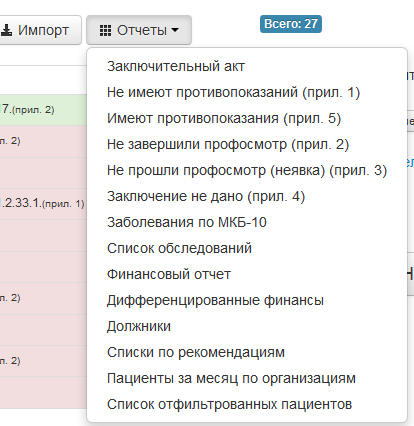
И выберите необходимый отчёт из выпадающего списка
13. 1. Заключительный акт
Перед построением заключительного акта, необходимо указать дополнительную информацию.
Выберите отчёт «Заключительный акт». Появится окно с поля ввода информации.
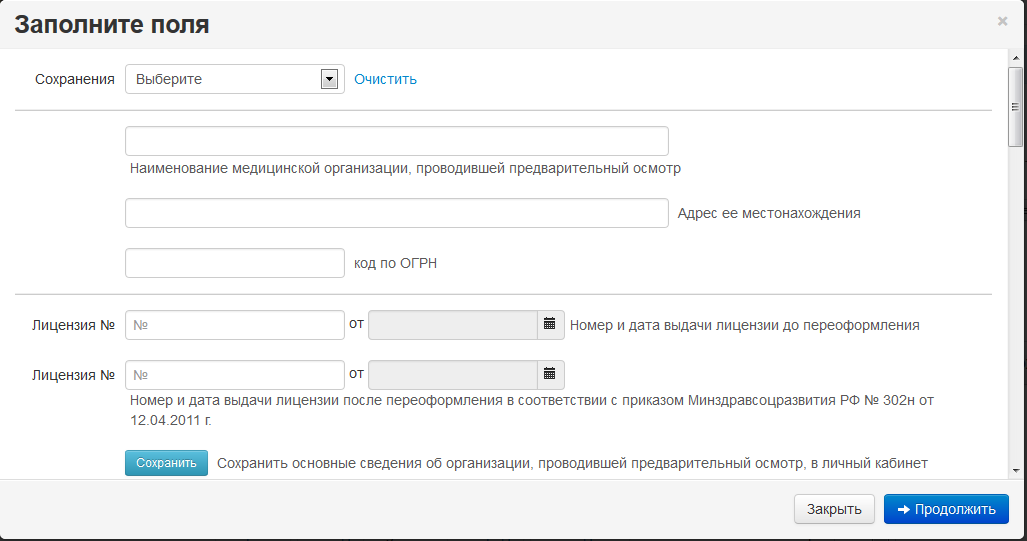
Часть полей автоматически подгружается из личного кабинета. Здесь её можно отредактировать и сохранить данные.

Номера пунктов – это номер пунктов из заключительного акта, куда будут подставлены введённые данные.
Заполните все необходимые поля и нажмите «Продолжить».
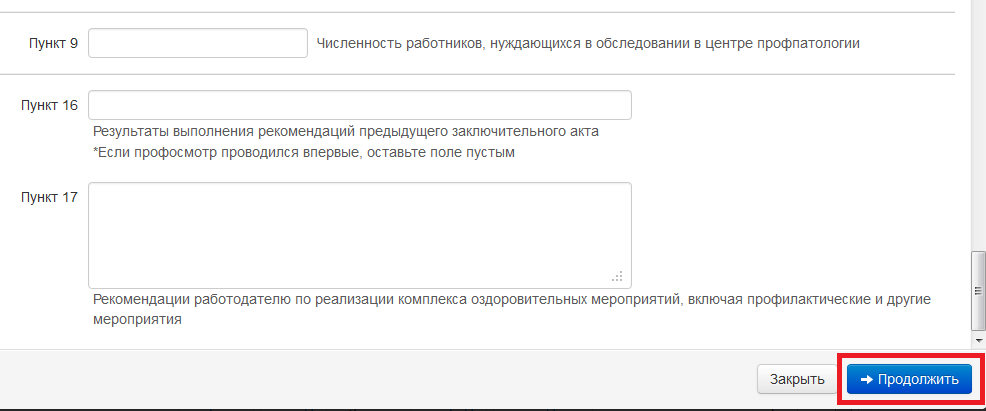
Все введенные данные автоматически сохраняются. Если Вы заходите построить заключительный акт ещё раз, в самом верху данного окна появится поле «Сохранения». Вы можете выбрать одно из Ваших сохранений.
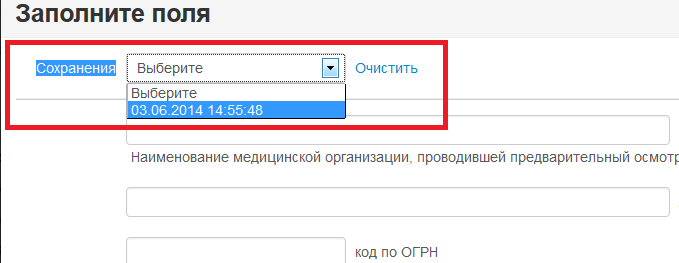
Кнопка «Очистить» очищает информацию в ведённых полях, но не удаляет предыдущие сохранения.
После нажатия кнопки «Продолжить» автоматически строится заключительный акт.

Внимание! Для больших списков заключительный акт может формироваться длительное время. Дождитесь завершения процесса построения.
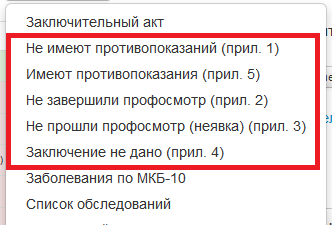
К заключительному акту можно построить приложения – списки пациентов по статусам заключения профосмотра:
- Не имеют противопоказаний (прил. 1)
- Имеют противопоказания (прил. 5)
- Не завершили профосмотр (прил. 2)
- Не прошли профосмотра (неявка) (прил. 3)
- Заключение не дано (прил. 4)
Для этого выберите необходимо приложение в списке отчетов
13.2. Заболевания по МКБ-10
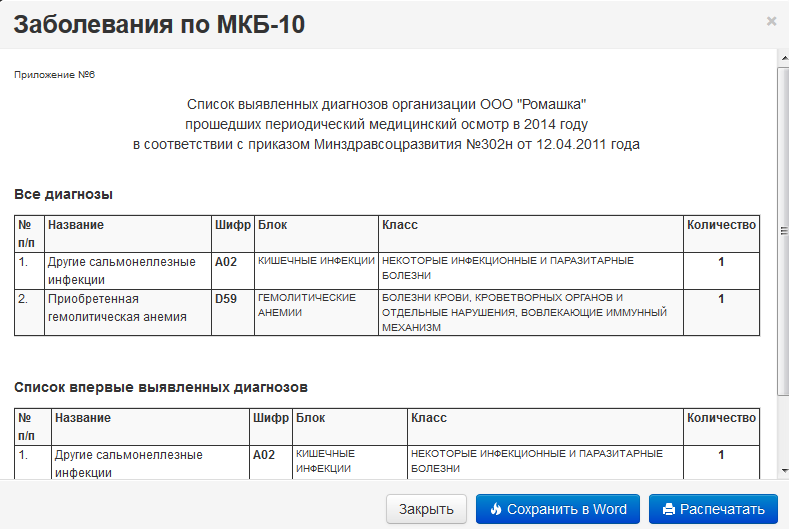
Отчет «Заболевания по МКБ-10» выводит список уникальных заболеваний, выявленных в результате проведения профосмотра, и указывает количество пациентов, которым они присвоены. Так же, отдельно формируется впервые выявленные заболевания.
13.3. Список обследований
В данном отчете рассчитывается количество пациентов, которые должны пройти или прошли тех или иных специалистов и исследования.

13.4. Финансовый отчет
В отчёте производятся расчеты стоимости профосмотра с учётом количества пациентов и их вредностей. Расчеты производятся либо по стоимость каждого исследования (данные из личного кабинета), либо по фиксированной цене для каждого пациента (в настройках списка).

Финансовый отчёт учитывает оформление медицинских книжек.
В конце отчет выводится результирующая сумма
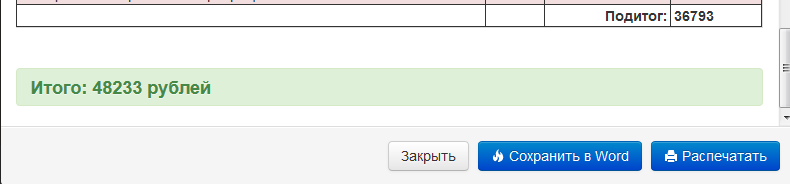
По полученным данным можно сформировать и распечатать Счет и Акт о выполненных работах.

Данные для формирования счета и акта берутся из личного кабинета.
13.5. Дифференцированные финансы
В отчете формируется финансовая информация о стоимости проведения профосмотра для каждого пациента по расчетам стоимости за каждое исследование, которые должен пойти пациент. В конце отчета выводится результирующая сумма.

13.6. Должники
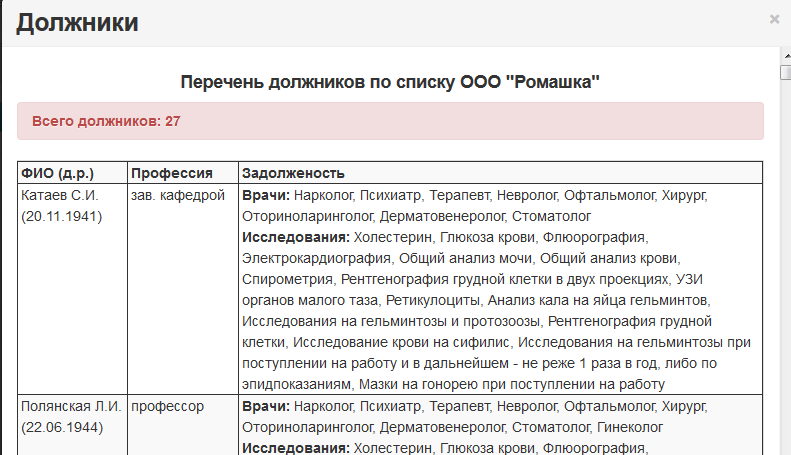
В отчете выводится информация о пациентах, которые не пошли каких либо врачей или исследования.
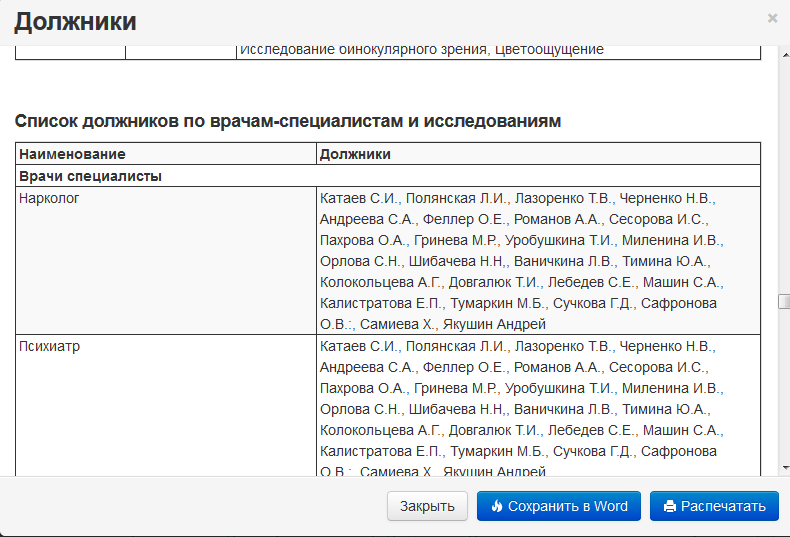
Отчёт разделён на две части
«Перечень должников по списку ООО "Ромашка"»: пациент->исследования
И «Список должников по врачам-специалистам и исследованиям»: исследования ->пациент
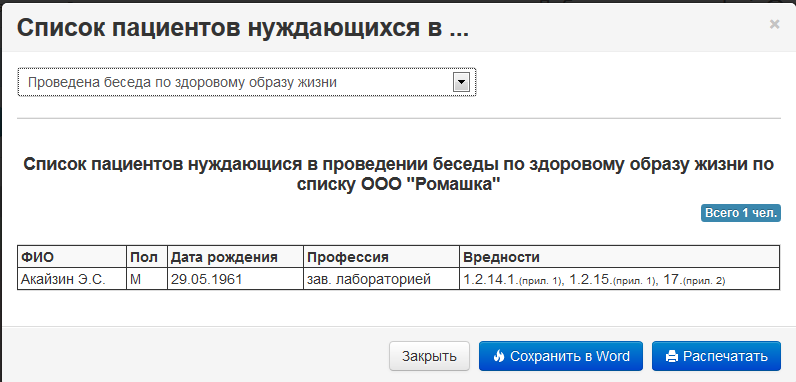
13.7. Списки по рекомендациям
В отчет выводятся пациенты, которым врач-профпатолог указывает те или иные рекомендации (в проставлении результатов профосмотра, при статусах «Не имеет противопоказаний» и «Заключение не дано»).
Выберите необходимую рекомендацию
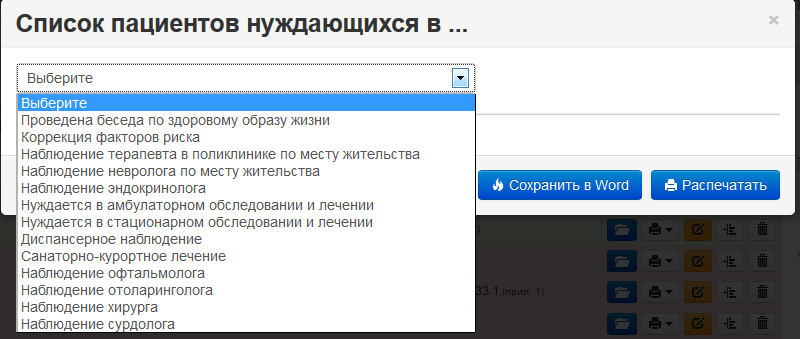
Получите список пациентов с этой рекомендацией.
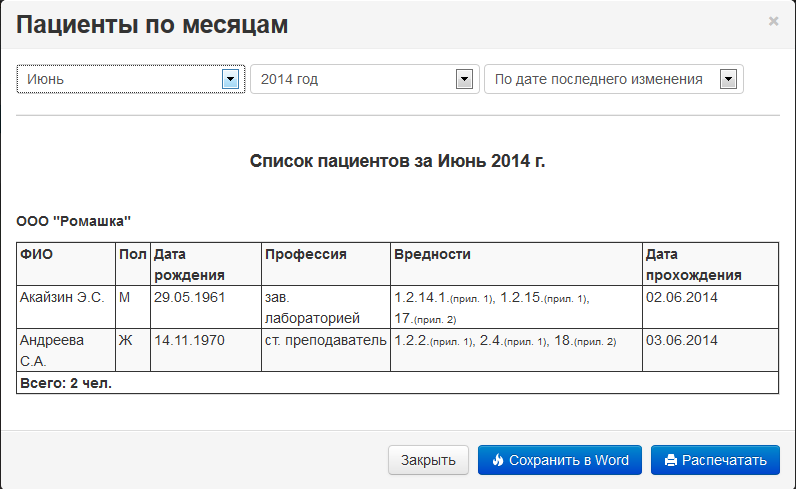
13.8. Пациенты за месяц по организациям
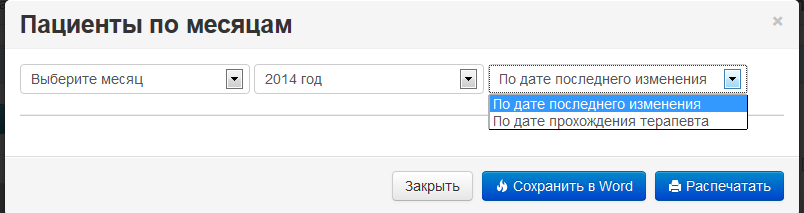
Отчет затрагивает все списки и предварительные осмотры.
Выберите месяц и год отчетного периода. Выберите, на какую дату будет ориентироваться отчет.
Построится отчёт со списками пациентов, разделённых по организациям. Предварительные медицинские осмотры также входят в отчёт и разделяются по организациям (они помечены «предварительные»).
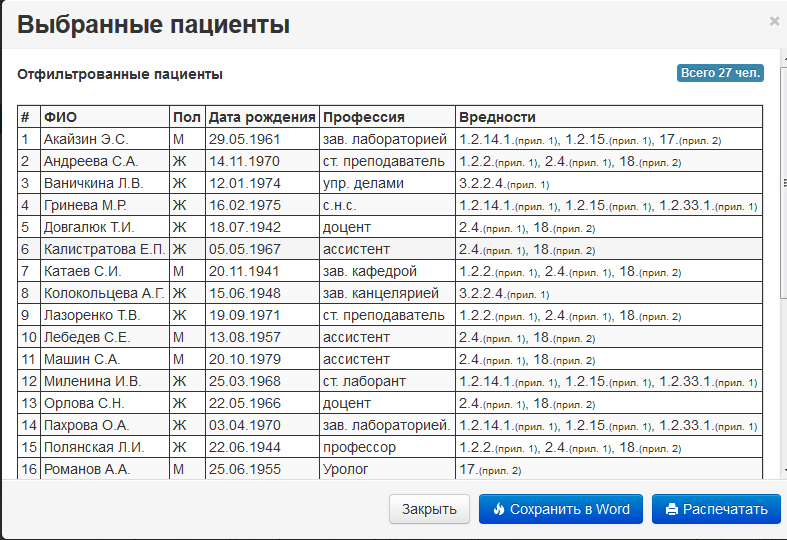
13.9. Список отфильтрованных пациентов
Отчет выводит в сводную таблицу информацию о пациентах, которые в данный момент отфильтрованы на странице. Вы можете отфильтровать список по любым параметрам через «Поиск», построить этот отчёт, и затем сохранить или распечатать данные список.
14. Импорт пациентов из файла
Для того чтобы импортировать пациентов в программу из файла, его необходимо привести к определённому виду.
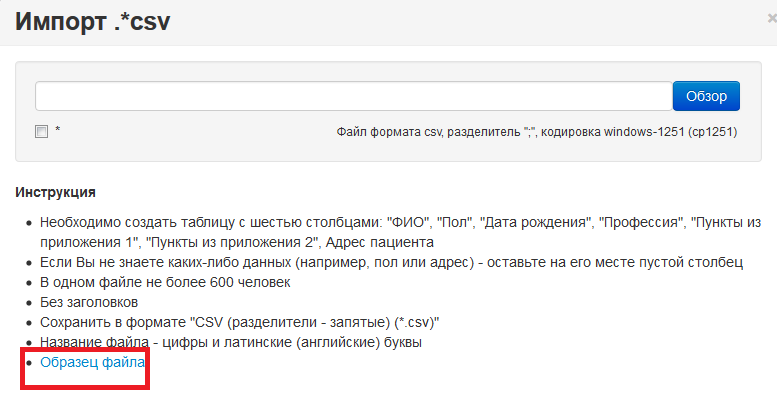
В Microsoft Excel необходимо создать таблицу с шестью столбцами: "ФИО", "Пол", "Дата рождения", "Профессия", "Пункты из приложения 1", "Пункты из приложения 2".
Если Вы не знаете каких-либо данных (например, пол или адрес) - оставьте на его месте пустой столбец.
В одном файле должно быть не более 600 человек (если что, разделяйте большие списки на два и более файлов).
Сохраните файл в формате "CSV (разделители - запятые) (*.csv)". Название файла - цифры и латинские (английские) буквы.
Нажмите кнопку «Импорт»
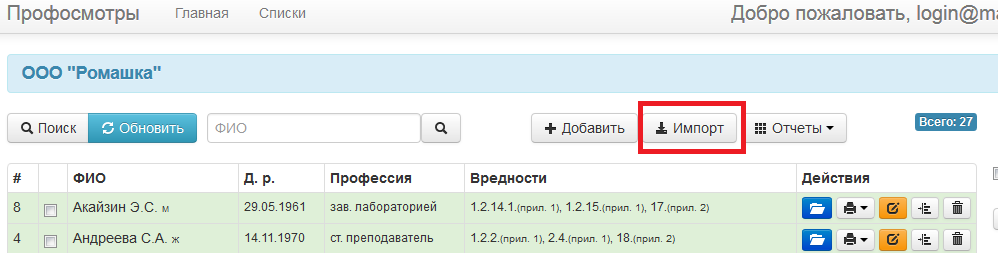
Для загрузки файла, нажмите кнопку «Обзор» и выберите подготовленный файл
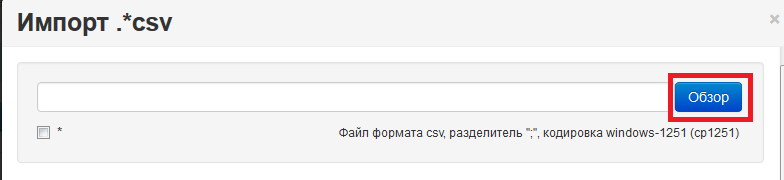
Вы можете скачать образец файла для импорта по ссылке ниже
Для проверки файла на ошибки, нажмите кнопку «Проверка файла»

Внимание! Настоятельно рекомендуем проверять файл перед началом импорта!
Если в файле нет ошибок, то я появится соответствующее сообщение. Возможные ошибки появятся под полем загрузки файла.
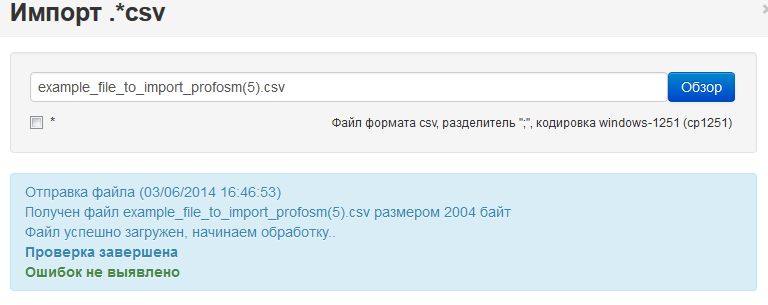
После проверки файла нажмите кнопку «Импортировать список». Импортирование списка может занять длительный промежуток времени. Дождитесь сообщения об успешном завершении импорта. Не закрывайте окно импорта.
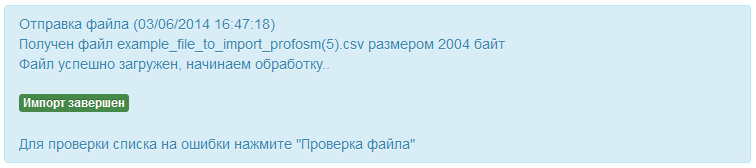
После завершения импорта закройте окно. Страница обновится, и пациенты появятся в списке.
15. Предварительные профосмотры
Для работы с предварительными медицинскими осмотрами, зайдите в соответствующий раздел на странице списков.
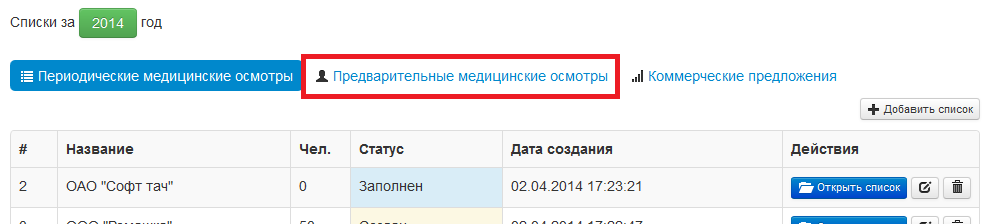
Работа с предварительными медицинскими осмотрами аналогична работе с любым списком за исключением некоторых моментов.
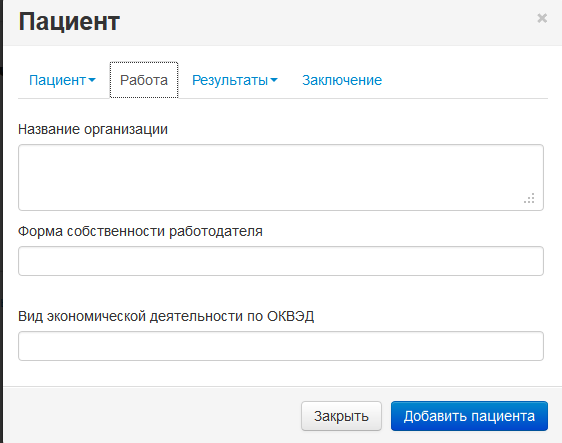
При добавлении/редактировании пациента можно указать место работы и другую информацию о работодателе (дополнительная вкладка «Работа»).
16. Рекомендации
Настройка печати (в браузере Firefox): Firefox -> Печать -> Параметры страницы, вкладка "Поля и колонтитулы". Поле сверху, снизу: 2.0. Колонтитулы: все "--пусто--".

|
Из за большого объема этот материал размещен на нескольких страницах:
1 2 3 4 |
