


Партнерка на США и Канаду по недвижимости, выплаты в крипто
- 30% recurring commission
- Выплаты в USDT
- Вывод каждую неделю
- Комиссия до 5 лет за каждого referral
В ячейку С2 введите формулу для вычисления произведения двух чисел 23 и 45
Результаты отобразите в денежном формате.
Задание 2.
В ячейку D2 введите дату 21.03.20010
В ячейку E2 введите дату 21 марта 20010
Задание 3.
Переименуйте Лист 2 в Задание 2
В ячейку А2 введите число 0,35 и переведите его в процентный формат.
Контрольные вопросы
Как устроены имена ячеек?
Какие виды данных разрешает вводить MS Excel?
Перечислите основные типы форматов в электронной таблице.
Литература:
«Практикум по информатике», 2005г. Лабораторный практикум по информатике под редакцией . – М:, «Высшая школа». Общая информатика. уч. п ос. , , - М.: «АСТ-ПРЕСС». «Практикум по информатике», 2009г.Практическая работа №3
Тема: Редактирование и форматирование структуры таблиц.
Цель: Научиться форматировать структуру таблицы. Выделять диапазоны ячеек, объединять ячейки, оформлять границы
Оснащение работы: IBM PC, OC Windows, программа Microsoft Excel, методические указания.
Ход работы:
Прочитайте общие указания, содержащиеся в этой работе. Ответь на контрольные вопросы. Выполни практические задания. Оформи отчет.Общие указания:
Выравнивание и изменение ориентации
текста и чисел
Excel позволяет выравнивать текст и числа по горизонтали (влево, вправо, по центру) и по вертикали (по верхнему краю, посередине, нижнему краю). Пользователь может управлять углом поворота текста и переносить слова в ячейке.
Чтобы выровнять содержимое ячейки или диапазона:
- выберите ячейку или диапазон; выполните команду лента Главная /Выравнивание.(Рис.2)
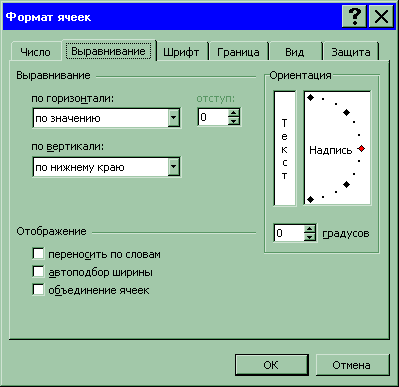
Рис.1 Окно формат ячейки
Практические задания:
Примечание: на оценку «3» достаточно выполнить задание №1, на оценку «4» - выполнить задания №1 и №2, на оценку «5» - выполнить все задания.
Задание 1. Создать таблицу «Список товаров» ( наименование товаров произвольно), размерностью 4 х 10 по образцу:
Название товара | Цена | Кол-во | Сумма |
Всего: |
Задание 2. Создать таблицу подсчета данных потребительского общества за год. (Рис.4)
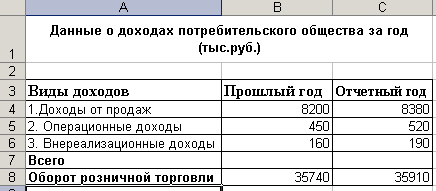
Рис.4 Исходные данные для решения задачи
Порядок работы
1. Запустите редактор электронных таблиц MS Excel (при стандартной установке выполните Пуск/Программы/ M. Eхсеl и создайте новую электронную книгу лента, файл/Создать. При стандартной настройке откроется лента лента Главная (рис.1).
2. Изучите назначение кнопок панелей инструментов программы, подводя к ним курсор. Обратите внимание, что ряд кнопок аналогичен кнопкам программы M. Word и выполняет те же функции (Создать, Открыть, Сохранить, Печать и др.)
3. Установите курсор на ячейку А1. Введите заголовок таблицы «Доходы потребительского общества за год».
4. Для оформления шапки таблицы выделите диапазон ячеек А1:С1 в первой строке (нажатием на номер строки), задайте объединение ячеек и перенос по словам командой лента лента Главная/ Выравнивание (рис.2)/Переносить по словам/ Объединить ячейки, выберите горизонтальное и вертикальное выравнивание — «по центру».
5. В ячейках третьей строки, начиная с ячейки АЗ, введите названия столбцов таблицы — «Виды доходов», «Прошлый год», «Отчетный год». Изменение ширины столбцов производите из главного лента командами лента Главная /Ячейки/Формат/Столбец/Ширина или перемещением мышью в строке имен столбцов (А, В, С и т. д.).
6. Заполните таблицу исходными данными согласно заданию.
Краткая справка. Первоначально выделяется блок ячеек — объект действий, а затем выбирается команда лента на исполнение.
Для выделения блока несмежных ячеек необходимо предварительно нажать и держать клавишу [Ctrl] во время выделения необходимых областей.
7. Произведите расчеты в графе «Всего» по формуле
Всего = Доходы от продаж + Операционные доходы + Внереализационные доходы, в ячейке В7 наберите формулу = В4+В5+В6 или нажмите на панели инструментов Главная кнопку ∑- Автосумма (в адресах ячеек используются буквы латинского алфавита). Ячейку С7 заполните так же.
8. Произведите обрамление таблицы. Для этого выделите блок ячеек таблицы, начиная от верхнего левого или от нижнего правого угла таблицы. Откройте окно Обрамление таблиц командой лента Главная/Шрифт/вкладка Граница. Задайте цвет линий. Для внутренних линий выберите тонкую, а для контура — более толстую непрерывную линию. Макет отображает конечный вид форматирования обрамления, поэтому кнопку ОК нажмите, когда вид обрамления на макете полностью вас удовлетворит.
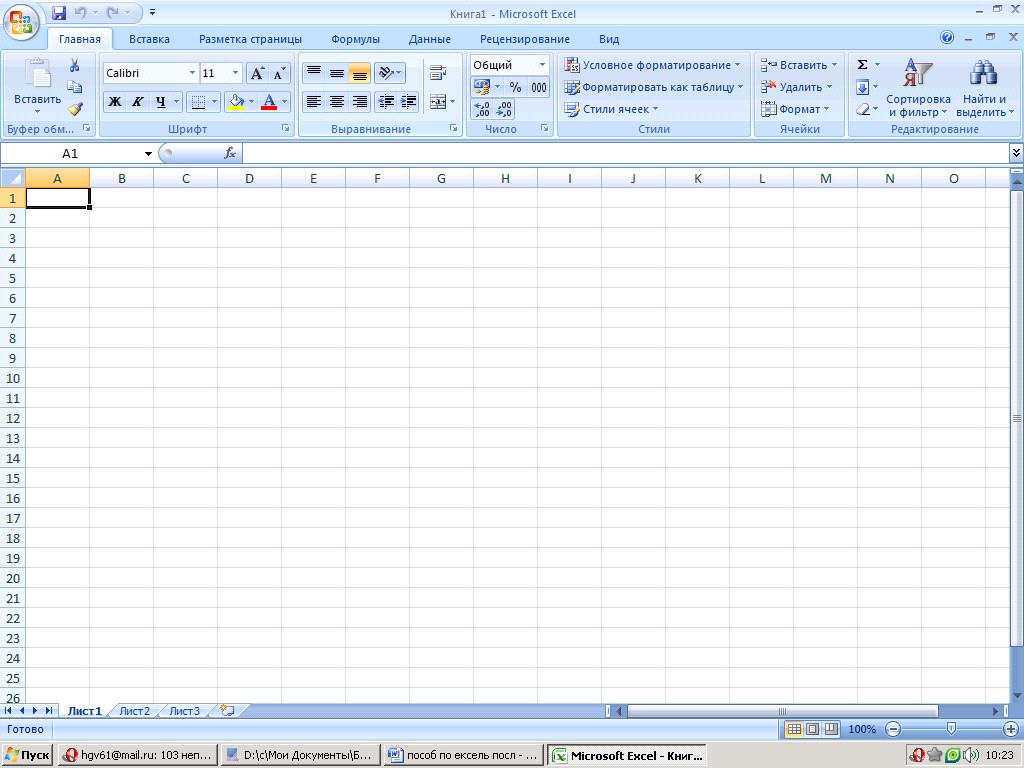
9. Проведите форматирование заголовка таблицы. Для этого выделите интервал ячеек от А1 до С1, объедините их кнопкой панели инструментов Объединить и поместить в центре или командой лента лента Главная/Шрифт.
10. Переименуйте ярлычок Лист1, присвоив ему имя «Доход». Для этого дважды щелкните мышью по ярлычку и наберите новое имя. Можно воспользоваться командой Переименовать контекстного лента ярлычка, вызываемого правой кнопкой мыши.
Задание 3. Заполнить таблицу, произвести расчеты и форматирование таблицы. (Рис.5)
Краткая справка. Добавление листов электронной книги производится командой Вставка/Лист.
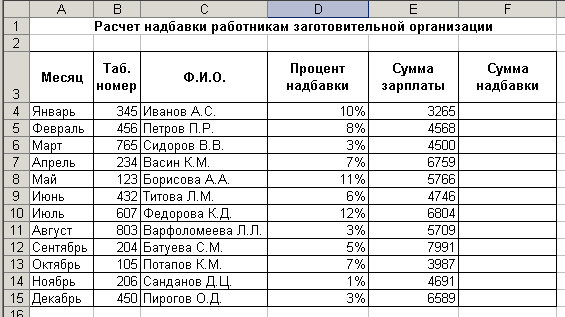
Рис.5 Исходные данные для задачи
В таблице «Расчет надбавки работникам заготовительной организации» произведите следующие действия:
Произведите расчеты в графе Сумма надбавки. Для ячеек с результатами расчетов задайте формат числа Денежный (руб). Произведите обрамление таблицы. Переименуйте ярлык Лист1, присвоив ему имя «Расчет надбавки».Контрольные вопросы:
Для чего предназначена программа M. Excel? Чем отличается понятие «Книга» от понятия «Файл»? Данные каких типов могут храниться в ячейке электронной таблицы? Как обозначаются строки и столбцы в M/Excel? Что такое адрес ячейки? Как отредактировать содержимое ячейки?Примечание: на оценку «3» достаточно выполнить задание №1, на оценку «4» - выполнить задания №1 и №2, на оценку «5» - выполнить все задания.
Практическая работа №4
Тема: Расчетные операции в M. Excel работа с формулами. Абсолютная и относительная адресация ячеек.
Цель: Научиться производить расчеты в электронных таблицах с использованием формул. Изучить организацию расчетов с относительной и абсолютной адресацией данных в таблицах MS Excel.
Оснащение работы: IBM PC, OC Windows, программа Microsoft Excel, методические указания.
Ход работы:
Прочитайте общие указания, содержащиеся в этой работе. Ответь на контрольные вопросы. Выполни практические задания. Оформи отчет.Общие указания:
Вычисления в таблицах осуществляются при помощи формул. Формула может содержать числовые константы, ссылки на ячейки и функции Excel, соединённые знаками математических операций, операций сравнения, операций конкатенации. Формула, введённая в ячейку, должна начинаться со знака равенства.
Таблица 3
Примеры формул
Формула | Описание |
=В1+В2 | Складывает содержимое ячеек В1 и В2 |
=А1^(1/3) | Возводит в степень (1/3) содержимое ячейки А1 |
=СУММ(А1:А5) | Возвращает сумму значений из диапазона А1:А5 |
Ссылка – это формализованное обращение у другой ячейке.
При вводе в формулу ссылки на ячейку или диапазон ячеек можно не набирать эту ссылку с клавиатуры, а выбрать нужную ячейку или диапазон ячеек мышью методом выделения.
Таблица 4
Ошибки, возвращаемые формулами
Ошибка | Описание |
#Н/Д | Н/Д – является сокращением термина Неопределённые Данные. Помогает предотвратить использование ссылки на пустую ячейку |
#ЧИСЛО! | Функция с числовым аргументом использует неприемлемый аргумент |
#ИМЯ? | Ошибка в написании имени |
Ссылки на ячейки можно задать разными способами. По умолчанию ссылки на ячейку в формулах рассматриваются как относительные.
Относительные ссылки – это ссылки, которые при копировании формулы изменяются автоматически в соответствии с относительным расположением исходной ячейки и создаваемой копией).
Абсолютные ссылки – это ссылки, которые при копировании не изменяются ($H$5).
Смешанные ссылки – это ссылки, которые сочетают в себе и относительную и абсолютную адресацию ($H5, H$5).
Практические задания:
Примечание: на оценку «3» достаточно выполнить задание №1, на оценку «4» - выполнить задания №1 и №2, на оценку «5» - выполнить все задания.
Задание 1. Создать таблицу расчета рентабельности продукции потребительского общества по кварталам. Константы вводить в расчетные формулы в виде абсолютной адресации. (Рис.6)
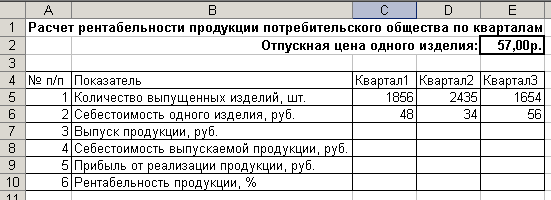
Рис.6 Исходные данные для решения задачи
Порядок выполнения работы:
Запустите редактор электронных таблиц M. Excel. Откройте свободный лист. Создайте таблицу констант (отпускная цена одного изделия) и основную расчетную таблицу. Введите исходные данные. При вводе номеров в колонку «А» используйте автозаполнение. Выделите ячейку со значением константы ячейка Е2 – отпуская цена 57,00 р. Произведите расчеты во всех строках таблицы. Формулы для расчета:Выпуск продукции =Количество выпущенных изделий * Отпускная цена одного изделия, в ячейку С7 введите формулу = С5*$E$2 (ячейка Е2 задана в виде абсолютной адресации).

|
Из за большого объема этот материал размещен на нескольких страницах:
1 2 3 4 5 |
