


Партнерка на США и Канаду по недвижимости, выплаты в крипто
- 30% recurring commission
- Выплаты в USDT
- Вывод каждую неделю
- Комиссия до 5 лет за каждого referral
Литература:
«Практикум по информатике». Лабораторный практикум по информатике под редакцией . – М:, «Высшая школа». Общая информатика. уч. п ос. , , - М.: «АСТ-ПРЕСС».Практическая работа №8
Тема: Построение диаграмм в M Excel.
Цель: Научиться производить построение диаграмм.
Оснащение работы: IBM PC, OC Windows, программа Microsoft Excel, методические указания.
Ход работы:
Прочитайте общие указания, содержащиеся в этой работе. Ответь на контрольные вопросы. Выполни практические задания. Оформи отчет.Общие указания:
Диаграмма – это один из способов представления данных. Назначение диаграммы состоит в том, чтобы более наглядно представить информацию, содержащуюся в числах таблиц.
Используя созданные таблицы в программе MS EXCEL можно строить разнообразные диаграммы и графики. Построенная диаграмма является самостоятельным объектом, ее можно:
Создать Редактировать Изменять в размерах Перемещать Выводить на печатьДиаграмма связана с соответствующей таблицей и при изменении данных в таблице – изменяется и вид диаграммы.
Данные на диаграммах представляются точками, линиями, секторами и др. элементами в зависимости от типа диаграмм.
Каждая диаграмма состоит из следующих элементов:
- Область построения диаграммы; Ось значение, которая может быть как вертикальная, так и горизонтальная (отсутствует у круговых и кольцевых диаграмм); Заголовок оси значений; Ось категорий с масштабными метками, соответствующими выбранным единицам деления (отсутствует у круговых и кольцевых диаграмм); Название оси категорий; Точку на диаграмме (соответствует значению помещенному в ячейке таблицы); Маркер данных – это графический символ, представляющий конкретное числовое значение; Заголовок диаграммы; Подписи значений; Легенду – это пояснение по каждому ряду данных.
Для построения или изменения, существующих диаграмм служит мастер диаграмм. Чтобы запустить его надо выполнить команду Вставка – Диаграмма. Четыре шага мастера диаграмм:
Практические задания:
Примечание: на оценку «3» достаточно выполнить задание №1, на оценку «4» - выполнить задания №1 и №2, на оценку «5» - выполнить все задания.
Задание 1. На основе данных, приведенных в таблице, постройте несколько типов диаграмм, наглядно показывающих итоги сессии.
Средний балл по группе | ||||
Группа | Информатика | Математика | История | Экономика |
123 | 4,2 | 3,8 | 4,5 | 4,3 |
126 | 4,3 | 3,9 | 4,6 | 3,8 |
128 | 4,2 | 4 | 3,8 | 4,2 |
129 | 4,5 | 4,8 | 4,8 | 3,8 |
Порядок выполнения работы:
На листе 1 создайте таблицу «сведения о результатах сдачи сессии на отделении», внесите в нее данные.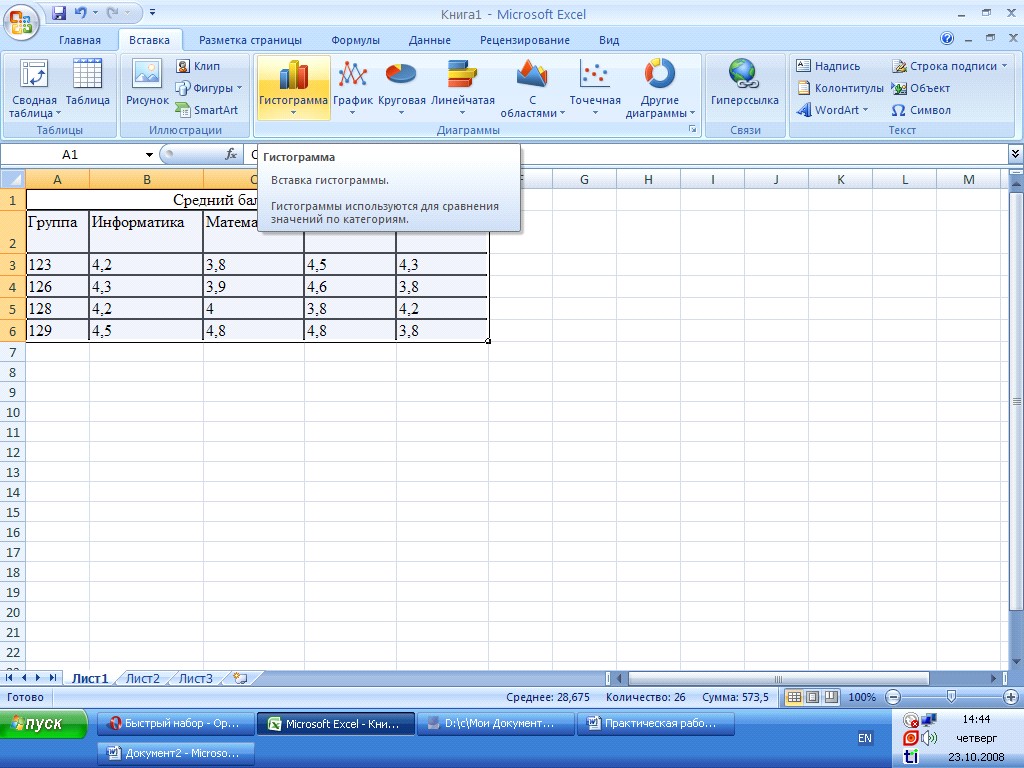
Для этого следует: выполнить команду лента Вставка – Гистограмма;
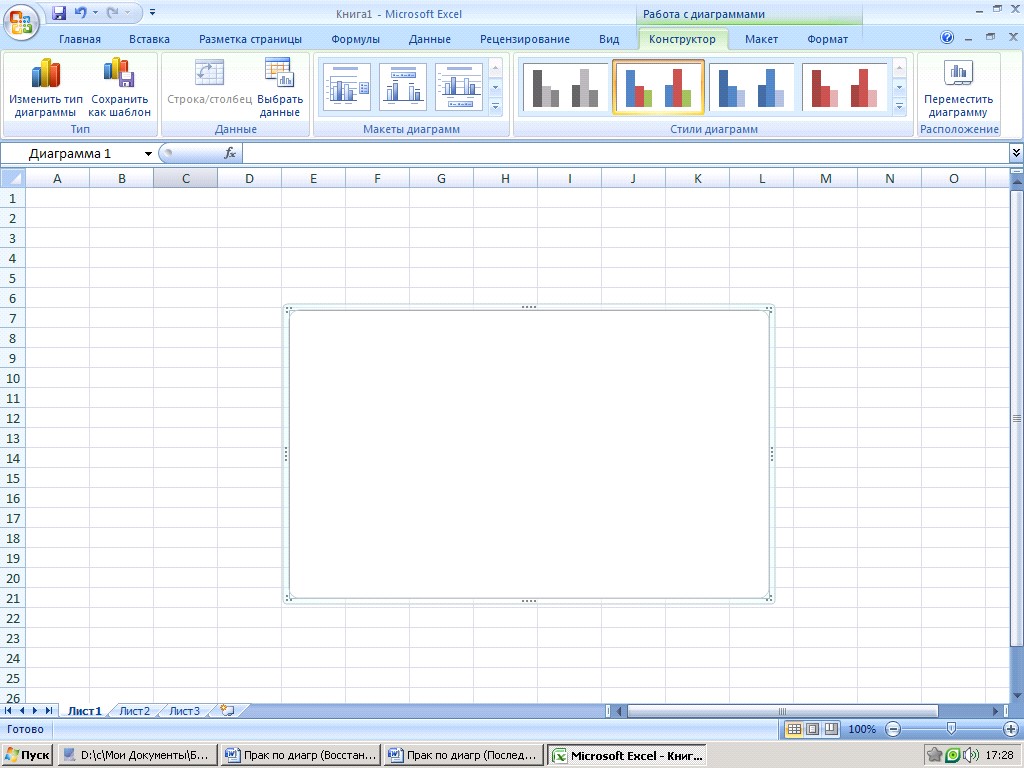
- Выбрать кнопку Выбрать данные
- Найти кнопку Добавить и нажать;
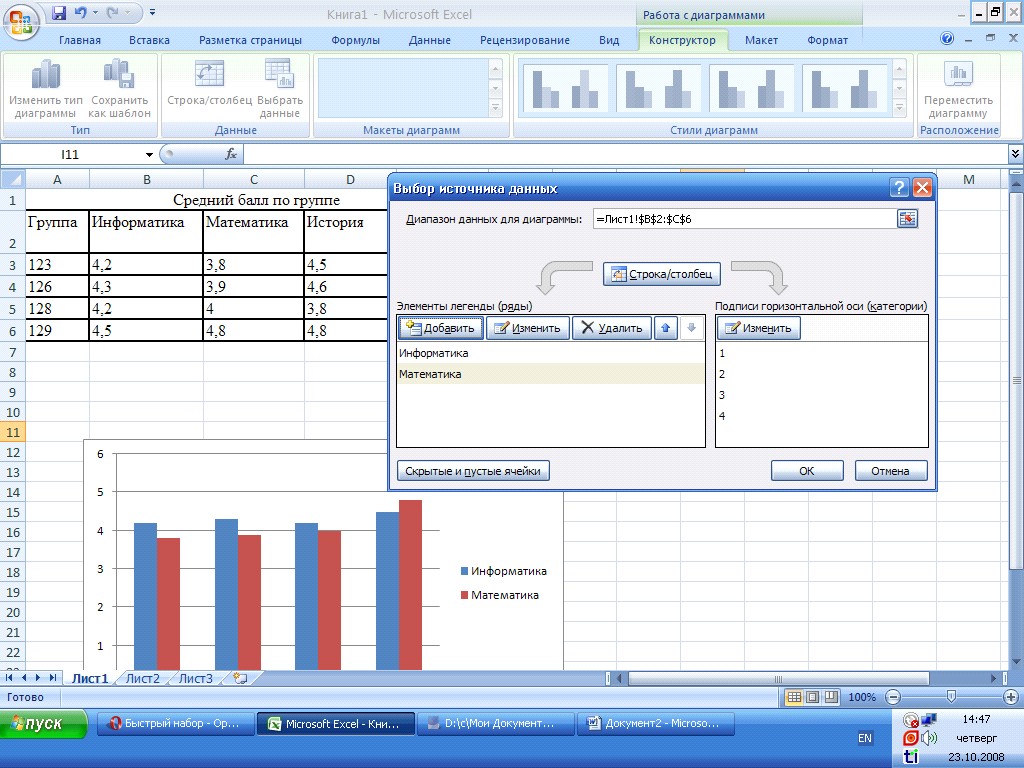
- В строке Имя щелкнуть мышкой в исходной таблице по ячейке в которой находится наименование столбца «Информатика»; В строке Значения щелкнуть мышкой и в исходной таблице выделить мышью оценки по Информатике; В строке Подписи по горизонтальной оси Х (категории) нажать на кнопку Изменить и в исходной таблице выделить номера групп. Таким же образом добавить в диаграмму данные по другим предметам.
Задание 2. Построить графики функций у1=к(х2-1)/(х2+1) и у2=к(х2-10)/(х2+10) на интервале [-2;2 ]с шагом 0,2 и к=-15 для функции у2найти максимальное, минимальное и среднее значения на интервале.
Задание 3.
Построить линейный график для таблицы “Спрос на обогреватели”Цена в $ US | Желающие купить в тыс. чел. |
200 | 0,1 |
170 | 0,2 |
140 | 0,4 |
110 | 1 |
80 | 3 |
50 | 7 |
10 | 10 |
Контрольные вопросы:
Опишите этапы построения диаграммы? Из каких элементов состоит диаграмма? Как изменить размер диаграммы?Литература:
«Практикум по информатике». Лабораторный практикум по информатике под редакцией . – М:, «Высшая школа». Общая информатика. уч. п ос. , , - М.: «АСТ-ПРЕСС».Практическая работа №9
Тема: Работа со списками в M. Excel. Сортировка и фильтры.
Цель: Научиться производить сортировку и фильтрацию данных в M. Excel.
Оснащение работы: IBM PC, OC Windows, программа Microsoft Excel, методические указания.
Ход работы:
Прочитайте общие указания, содержащиеся в этой работе. Ответь на контрольные вопросы. Выполни практические задания. Оформи отчет.Общие указания:
Электронные таблицы часто используют для ведения простейших баз данных. В M. Excel в роли базы данных выступает список.
Список – это набор последовательно расположенных строк, содержащий взаимосвязанные структурированные данные и отделенный пустыми ячейками от других данных на листе электронной таблицы.
Список состоит из нескольких столбцов, которые называются полями списка. Каждая строка представляет отдельную запись.
Правила оформления списков:
- Каждый столбец должен содержать однородную информацию. Одна или две верхние строки в списке должны содержать метки, описывающие назначение соответствующего столбца. Необходимо избегать пустых строк и столбцов внутри списка. Список нужно отделить от других данных одной пустой строкой или одним пустым столбцом.
При создании списка прежде всего нужно ввести заголовки столбцов. Новые данные нужно добавлять в конец списка.
Процесс упорядочения записей списка называется сортировкой.
Сортировка списков выполняется с помощью команды лента Данные пункт Сортировка, предварительно выделив весь список с заголовками столбцов, кроме итоговых строк таблицы, если они присутствуют. В M. Excel предусмотрен следующий порядок для сортировки данных по возрастанию: числа, текст, логические значения, значения ошибки, пустые ячейки. Для сортировки по убыванию используется обратная очередность, за исключением пустых ячеек, которые всегда помещаются в конец отсортированного списка. Порядок сортировки записей определяется конкретной задачей.
Для выбора в списке части информации с некоторым условием необходимо использовать фильтр. Имеются две разновидности этой команды, задаваемые параметрами Автофильтр (лента Данные пункт Фильтр) и Расширенный фильтр (лента Данные пункт Дополнительно Расширенный фильтр).
Практические задания:
Примечание: на оценку «3» достаточно выполнить задание №1, на оценку «4» - выполнить задания №1 и №2, на оценку «5» - выполнить все задания.
Задание 1. Составить таблицу и произвести сортировку и фильтрацию данных.
Порядок выполнения работы.
1. Запустите редактор электронных таблиц M. Excel. Откройте свободный лист.
2. Создать список, содержащий следующие столбцы. (Рис.13)
Месяц | Клиент | Заказ | Количество (шт.) | Цена (руб.) | Сумма (руб.) |
Рис.13 Исходные данные для решения задачи
Столбцы “Месяц” и “Клиент” должны содержать не более трех значений (например, для “Месяца” – январь, февраль, март). Столбец “Заказ” должен содержать 4 значения (например, ремонт телевизора, подключение антенны, подключение видеомагнитофона, прокат видеокассет). Каждое наименование “Заказа” может иметь различную цену (например, ремонт телевизора –320 руб. и 700 руб.). Столбец “Сумма” вычисляется по формуле как произведение “Количество” на “Цену”. Список должен содержать 8 строк, не считая метки столбцов.
На этом же рабочем листе отсортировать список простой сортировкой сначала по “Месяцу”, затем по “Заказу”, затем по “Цене”, применив к “Месяцу” пользовательский порядок сортировки. Для этого выберите команду лента Данные/Сортировка. Скопировав список на новый рабочий лист, отфильтровать его автофильтром так, чтобы отображались данные только для одного заказа при ограничении на цену (ограничение задается в виде неравенства). Для этого выберите команду лента Данные/Фильтр/Автофильтр. На следующем рабочем листе выполнить расширенный фильтр, наложив условия на столбцы “Месяц” и “Количество”, при этом результат скопировать на другое место. На столбец “Количество” должно быть наложено два условия. На следующем рабочем листе подвести итоги по “Клиентам” – вывести сумму по столбцу “Сумма”. На следующем рабочем листе подвести итоги по “Заказам” – вывести среднюю цену.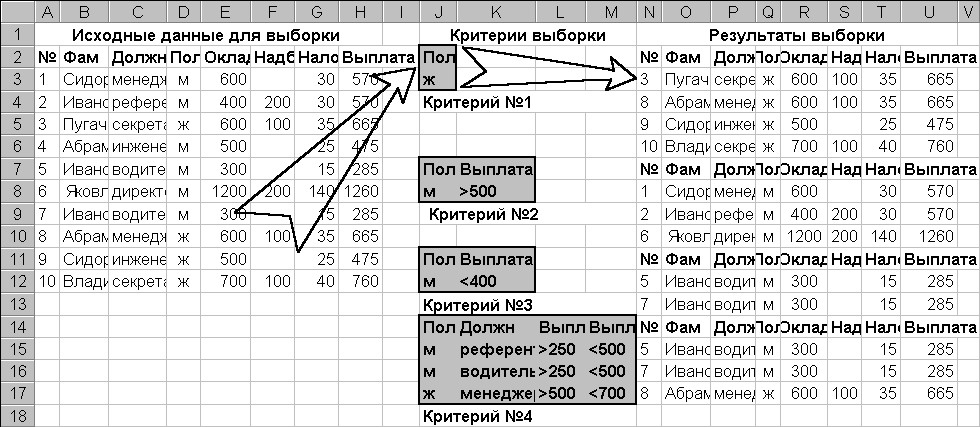
Задание 2. Создайте таблицу (Рис.15). Пользуясь режимом "Фильтр"-"Расширенный фильтр", выполнить выборку данных в соответствии с указанными критериями и разместить результат выборки в диапазоне ячеек справа от критериев.
Задание 3. Создайте базу данных в Excel, выполнить следующее задание:
1) Установить список в алфавитном порядке.
2) Найти все диски по тематике «Обучение».
3) Найти все диски изготовленные «Microsoft Corporation».
4) Найти все диски имеющие цену от 22 руб. до 34 руб.
5) Найти все диски изготовленные фирмой «1С» в 1998 г.
6) Вывести список книг содержащих в своем названии букву «л».
Код | Название | Фирма | Год | Язык | Система | Рей | Цена | Тематика | Содержание |
1 | 1С: Репетитор. Биология | 1С | 1998 | русский | Windows98 | 4 | 36,00 | Обучение | Школьный курс биологии, 1000 иллюстраций, 30 видеофрагментов |
2 | 1С: Бухгалтерия | 1С | 1998 | русский | Windows98 | 5 | 10,00 | Обучение | Компьютерный курс |
3 | AGE of ipires | Microsoft Corporation | 1998 | английский | Windows98 | 5 | 31,00 | Игры | Стратегия в реальном времени |
4 | AutoRoute Express | Microsoft Corporation | 1995 | английский | Windows95 | 5 | 20,00 | Энциклопедия | Автомобильный атлас Европы |
5 | Britannica 97 | Encyclopedia Britannica | 1998 | английский | Windows98 | 5 | 25,00 | Энциклопедия | Одна из самых крупнейших и энциклопедий |
6 | Chessmaster 6000 | Mindscape | 1998 | английский | Windows98 | 5 | 22,00 | Игры | Обучение игре в шахматы |
7 | Encarta 97 | Microsoft Corporation | 1996 | английский | Windows95 | 5 | 33,00 | Энциклопедия | Лидирующая мультимедийная энциклопедия в мире |
8 | English Your Way 2.0 | SLS | 1998 | русский | Windows98 | 4 | 65,00 | Обучение | Изучение английского языка |
Контрольные вопросы:
Для чего в M. Excel используются списки? Как создать список в M. Excel? Как выполнить сортировку списка? Как отфильтровать список?Литература:
«Практикум по информатике». Лабораторный практикум по информатике под редакцией . – М:, «Высшая школа». Общая информатика. уч. п ос. , , - М.: «АСТ-ПРЕСС».Комплексное использование возможностей MS Excel для создания документов
Цель занятия. Закрепление и проверка навыков создания комплексных текстовых документов с встроенными расчетными таблицами и графиками.
Задание. Используя таблицу «Расчет заработной платы за месяц»:
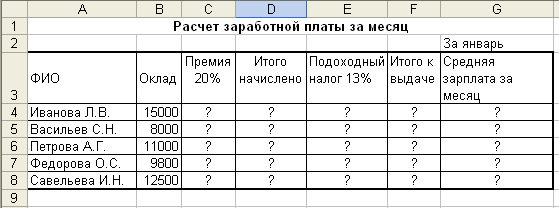
Создайте комплекс таблиц расчета заработной платы за квартал:
Применяя копирование таблицы задания, создайте таблицы расчета за февраль и март, изменяя формулы расчета премии:
в январе =20%
в феврале=27%
в марте =35%
Рассчитайте среднее значение зарплаты за каждый месяц.
Проведите форматирование средних значений, шрифт – курсив 12 пт., желтая заливка ячейки.
Проведите форматирование заголовка – объединить ячейки и разместить по центру таблицы, шрифт – полужирный курсив 14 пт., зеленого цвета.
Постройте гистограмму заработной платы сотрудников за март
Ваши навыки и умения оцениваются «Удовлетворительно».
Создайте новую таблицу и рассчитайте квартальную зарплату каждого сотрудника как сумму ежемесячных зарплат.
Применяя функции МАКС и МИН выделите сотрудников с максимальной и минимальной квартальной заработной платой.
Ваши навыки и умения оцениваются «Хорошо».
Проведите условное форматирование таблицы расчета зарплаты за февраль:
премия (27%) меньше 3000 руб. – синим цветом;
премия (27%) больше 3000 руб. – малиновым цветом.
Проведите сортировку окладов сотрудников за февраль в порядке возрастания.
Постройте круговую диаграмму квартальной заработной платы сотрудников.
Ваши навыки и умения оцениваются «Отлично».

|
Из за большого объема этот материал размещен на нескольких страницах:
1 2 3 4 5 |
