


Партнерка на США и Канаду по недвижимости, выплаты в крипто
- 30% recurring commission
- Выплаты в USDT
- Вывод каждую неделю
- Комиссия до 5 лет за каждого referral
Себестоимость выпускаемой продукции = Количество выпущенных изделий * Себестоимость одного изделия, в ячейку С8 введите формулу = С5*С6.
Прибыль от реализации продукции = Выпуск продукции – Себестоимость выпускаемой продукции, в ячейку С9 введите формулу = С7-С8.
Рентабельность продукции = Прибыль от реализации продукции/Себестоимость выпускаемой продукции, в ячейку С10 введите формулу = С9/С8.
Расчет рентабельности продукции произведите в Процентном формате, а остальные расчеты производите в Денежном формате.
Формулы из колонки «С» скопируйте автокопированием вправо по строке в колонки «D» и «Е».
5. Выполните текущее сохранение файла
Задание 2. Создать по образцу таблицу “Счет”(рис.7) и выполнить все необходимые расчеты, используя формулы, применить для соответствующих столбцов формат “Денежный”.
A | B | C | D | E | |
1 | С Ч Е Т | ||||
2 | КУРС ДОЛЛАРА | 28,5 | |||
3 | ТОВАР | ЦЕНА($) | КОЛ-ВО | СУММА($) | СУММА(РУБ) |
4 | 1.видеокамера TR-270 | 665 | 3 | ||
5 | 2.видеокамера TR-350E | 935 | 5 | ||
6 | 3.видеокамера TR-20СAE | 1015 | 12 | ||
7 | 4.видеокамера TR-202E | 1065 | 2 | ||
8 | 5.видеокамера TR-470E | 1295 | 2 | ||
10 | ИТОГО |
Рис.7 Исходные данные для решения задачи
В таблице «Счет» произведите следующие действия:
Произведите расчеты в графе Сумма($), Сумма (Руб). Проведите копирование формул с помощью маркера автозаполнения из ячеек D4 и E4, используя абсолютную адресацию ячеек. Для ячеек с результатами расчетов задайте формат числа Денежный (руб). Произведите обрамление таблицы. Переименуйте ярлык Лист2, присвоив ему имя «Счет».Задание 3. Создайте и оформите по образцу таблицу (рис.8), рассчитайте дневную выручку, применяя копирование формул, оформите соответствующим столбцам денежный формат.
РАСЧЕТ ВЫРУЧКИ ОТ ПРОДАЖИ БИЛЕТОВ В ЦИРКЕ | ||||
Цена билетов вокруг арены (руб.) | 85 | |||
Цена билетов в первых рядах: | 60 | |||
Цена билетов в задних рядах: | 40 | |||
Курс доллара | 28,14 | |||
ДЕНЬ НЕДЕЛИ | МЕСТА ВОКРУГ АРЕНЫ | МЕСТА В ПЕРВОМ РЯДУ | МЕСТА В ЗАДНИХ РЯДАХ | ДНЕВНАЯ ВЫРУЧКА |
Вторник | 98 | 108 | 112 | |
Среда | 121 | 209 | 353 | |
Четверг | 326 | 498 | 401 | |
Пятница | 422 | 507 | 203 | |
Суббота | 531 | 558 | 445 | |
Воскресенье | 502 | 525 | 544 | |
ОБЩАЯ ВЫРУЧКА В РУБ. | ||||
ОБЩАЯ ВЫРУЧКА В ДОЛЛАРАХ |
Рис.8 Исходные данные для решения задачи
Контрольные вопросы:
Как вставить формулу в ячейку?
Что называется ссылкой?
Какая ссылка называется относительной?
Какая ссылка называется абсолютной?
Литература:
«Практикум по информатике». Лабораторный практикум по информатике под редакцией . – М:, «Высшая школа». Общая информатика. уч. п ос. , , - М.: «АСТ-ПРЕСС».Практическая работа №5
Тема: Расчетные операции в M. Excel. Работа с функциями. Математические функции.
Цель: Научиться производить расчеты в электронных таблицах с использованием математических функций.
Оснащение работы: IBM PC, OC Windows, программа Microsoft Excel, методические указания.
Ход работы:
Прочитайте общие указания, содержащиеся в этой работе. Ответь на контрольные вопросы. Выполни практические задания. Оформи отчет.Общие указания:
Функции в Excel предназначены для вычисления базовых величин, необходимых при проведении сложных финансовых, статистических, математических и других расчетов.
В программе MS EXCEL для выполнения расчетов можно использовать широкий спектр разнообразных функций. Функция записывается в виде имени сокращенном до 3 – 4 букв и аргумента в круглых скобках.
Например: СУММ(А1:А10)
СУММ – имя функции
(А1:А10) – аргумент, записанный в виде диапазона ячеек.
Формулы для расчетов могут быть довольно сложными и состоять из нескольких функций. Для добавления в формулу других функций следует щелкнуть мышью в строку формул, ввести знак нужного арифметического действия и нажать кнопку fx. в строке формул.
Функции могут являть аргументами других функций. Такие функции называют вложенными.
Для использования функции требуется соблюдение определенной технологии:
На рабочем листе в отдельных ячейках нужно подготовить значения основных аргументов функции. Вызвать Мастер функции через лента Формулы пункт Вставить Функцию fx.(см рис.9)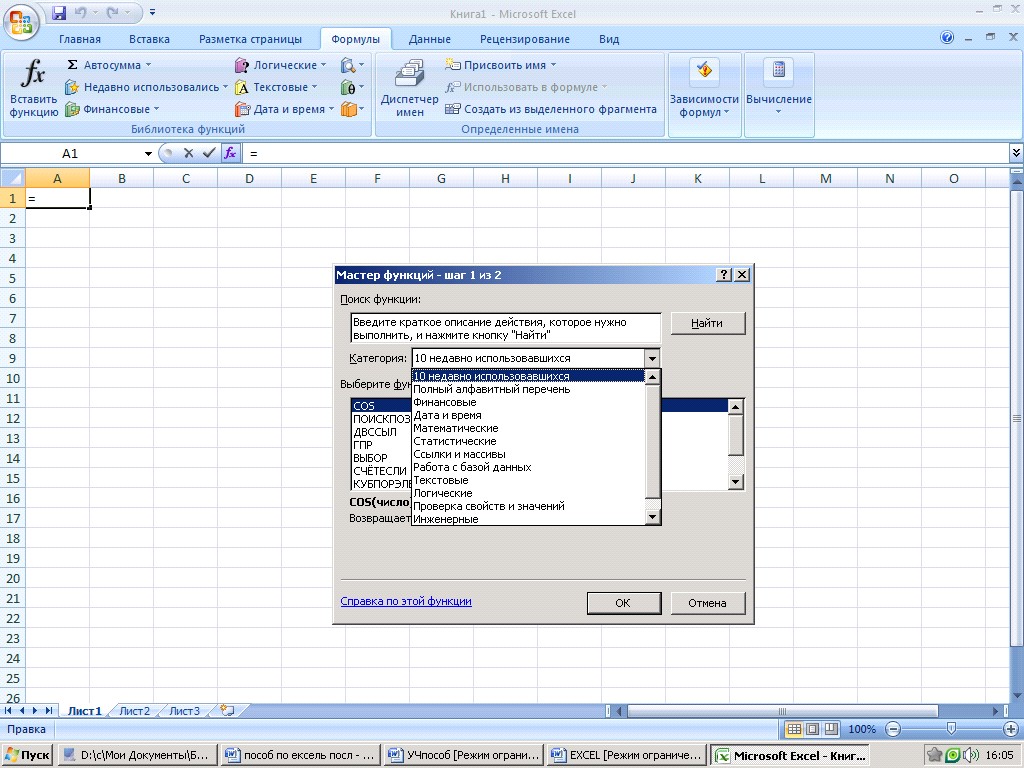
Выполнить выбор категории функции. В списке Функция содержится полный перечень доступных функций выбранной категории.
Выполняется выбор в списке требуемой функции, в результате выбора появляется диалоговое окно для ввода аргументов. Для каждой функции существует регламентированный по составу и формату значений перечень аргументов. В поле ввода диалогового окна вводятся как ссылки на адреса ячеек, в которых содержатся значения аргументов, так и сами значения аргументов.Рис.9
Если аргумент является результатом расчета другой встроенной функции, возможно организовать вычисление вложенной, встроенной функции путем вызова Мастера функции кнопкой, расположенной перед полем ввода аргументов. Для отказа работы со встроенной функцией нажимается кнопка Отмена. Завершение ввода аргументов и запуск расчета значения встроенной функции выполняется нажатием кнопки Готово.Практические задания:
Примечание: на оценку «3» достаточно выполнить задание №1, на оценку «4» - выполнить задания №1 и №2, на оценку «5» - выполнить все задания.
Задание 1.
Создайте модель работы продавца в магазине-универсаме (рис.10).
Введите данные (рис. 10).Подсчитайте стоимость и общую выручку за день.

Рис.10
Порядок работы:
1. В соответствии с образцом занесите данные в книгу Excel.
2. В графу «стоимость» для первого товара занесите формулу =В2*С2
3. Произведите копирование формулы на весь столбец: выделите ячейку, ухватитесь мышью за черный правый нижний квадрат и протащите до конца столбца.
4. В строке ИТОГО подсчитайте итог (выручку): установите курсор на нужную ячейку) в образце это D20. Вызовите Мастер функции лента Формулы пункт Вставить Функцию fx.
5. Выбрать Категорию Математические функция Сумм
6. В строке Число1 введите диапазон подсчета (D2:D19). 
Рис.11
Задание 2.
Подготовьте таблицу квадратов двузначных чисел (рис.13) следующим способом:
Порядок работы:
1.В ячейку А3 введите число 1, в ячейку А4 число 2, выделите обе ячейки и протащите маркер выделения вниз, чтобы заполнить числами от 1.
2.Аналогично заполните ячейки В2 - К2 числами от 1 до 9.
3.Поместите в ячейку В3 формулу, которая возводит в квадрат число, составленное из десятков, указанных в столбце А и единиц, соответствующих значению, размещенному в строке 2 и возвести данное число в квадрат при помощи функции Степень. (Лента Формулы пункт Вставить Функцию. Категория Математические).
4.В диалоговом окне введите число (основание степени) - А3*10+В3 и показатель степени – 2.
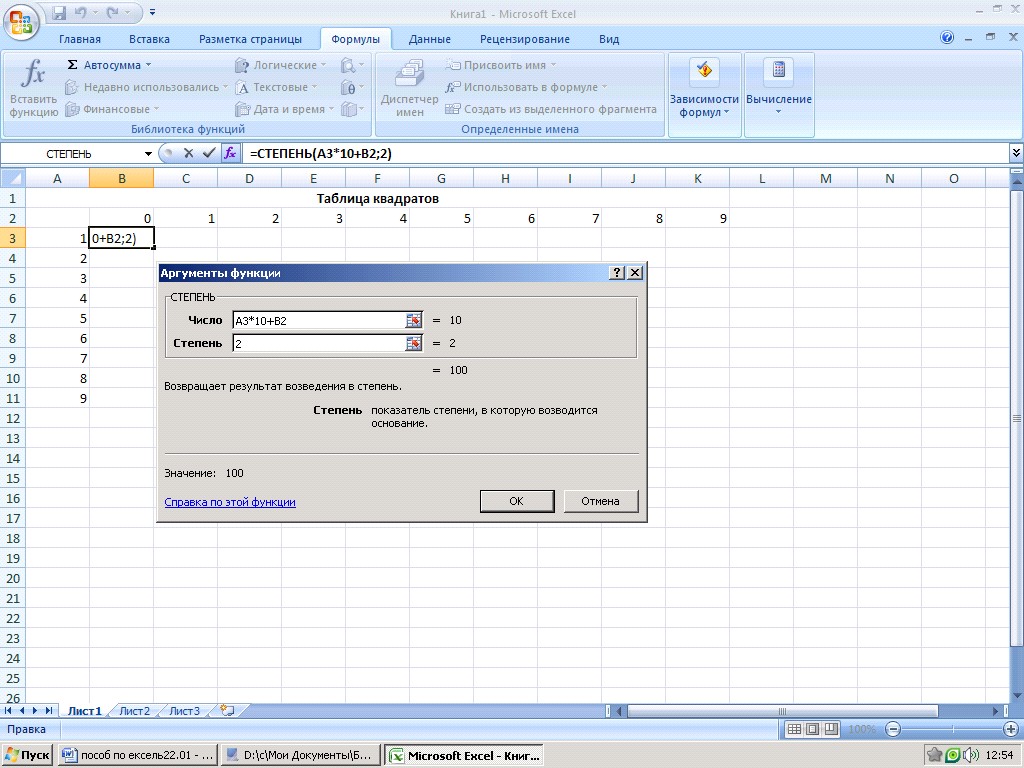
5. Чтобы распространить эту формулу на остальные ячейки таблицы. Выделите ячейку В3 и в полученной формуле закрепите знаком $ столбец А и номер строки в столбце В.
Рис.12
В итоге получится следующая таблица:
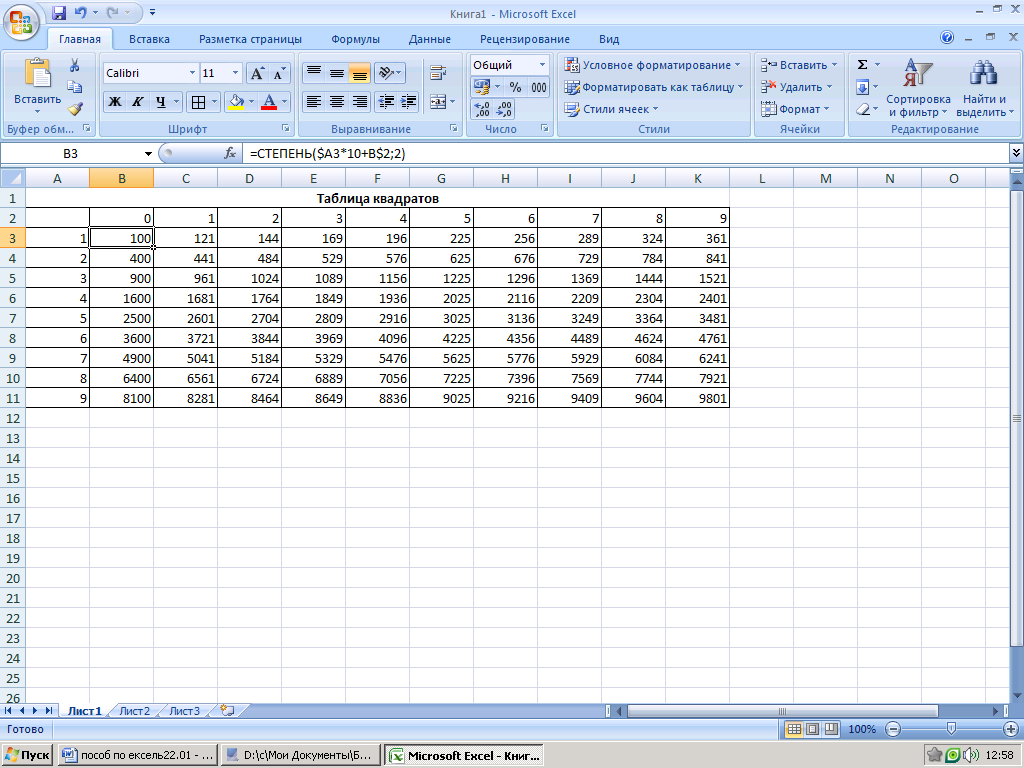
Рис.13
Задание 3.
Вычислите значение следующей функции:
=3*sin(ABC(А1))Контрольные вопросы:
Как производится вставка функции?
Что такое аргументы функции?
Что такое вложенные функции?
Литература:
«Практикум по информатике». Лабораторный практикум по информатике под редакцией . – М:, «Высшая школа». Общая информатика. уч. п ос. , , - М.: «АСТ-ПРЕСС».Практическая работа №6
Тема: Расчетные операции в M. Excel. Работа с функциями. Статистические функции.
Цель: Научиться производить расчеты в электронных таблицах с использованием статистических функций.
Оснащение работы: IBM PC, OC Windows, программа Microsoft Excel, методические указания.
Ход работы:
Прочитайте общие указания, содержащиеся в этой работе. Ответь на контрольные вопросы. Выполни практические задания. Оформи отчет.Общие указания:

|
Из за большого объема этот материал размещен на нескольких страницах:
1 2 3 4 5 |
