


Партнерка на США и Канаду по недвижимости, выплаты в крипто
- 30% recurring commission
- Выплаты в USDT
- Вывод каждую неделю
- Комиссия до 5 лет за каждого referral
Введение
Методические указания предназначены для выполнения практических работ студентами 1, 2 курса Данное учебное пособие содержит практические работы для формирования знаний, умений и навыков по дисциплине Информатика.
Практические работы соответствуют требованиям, предъявляемым программой.
Представленные в пособии примеры и задания предназначены для изучения табличного редактора Microsoft Excel. Задачи разнообразны по тематике и уровню трудности.
Целью выполнения практических работ является обобщение, систематизация, углубление и закрепление полученных теоретических знаний по темам дисциплины информатика.
Для выполнения предложенных практических работ необходимо знание лекционного материала по предмету, знание основных понятий и терминов, умение применять полученные знания на практике.
Общие требования
Для выполнения данных практических работ требуется знание теоретического (лекционного) курса по предмету информатика.
Требования к содержанию и оформлению практических работ:
После выполнения практических работ на компьютере студент должен оформить письменный отчет. Отчет должен быть выполнен в тетради по информатике.
В отчете студент должен записать: тему, цель, ход работы, ответы на контрольные вопросы, вывод о проделанной работе.
Требования к процедуре выставления оценок. Положительная оценка за выполнение практической работы ставится в том случае, если выполнена работа на компьютере и сдан отчет в тетради по информатике.
Каждая работа содержит разно уровневые задания, при правильном выполнении заданий ставится соответствующая оценка.
При выполнении практических работ необходимо соблюдать требования техники безопасности.
Практическая работа №1
Тема: Создание новой рабочей книги в Microsoft Excel. Редактирование, форматирование структуры таблиц.
Цель: Научиться создавать рабочую книгу в программе M. Excel. Изучить технологию организации расчетов в таблицах MS Excel.
Оснащение работы: IBM PC, OC Windows, программа Microsoft Excel 2007, методические указания.
Ход работы:
Прочитайте общие указания, содержащиеся в этой работе. Ответь на контрольные вопросы. Выполни практические задания. Оформи отчет.Общие указания:
Табличный процессор MS EXCEL относится к классу прикладных программ.
Назначение программы – автоматизация расчетов, построение деловой графики, создание табличных документов, ведение баз данных.
Табличный процессор MS EXCEL – программа, которая применяется офис – менеджерами, экономистами, финансистами, статистиками в их профессиональной деятельности.
Возможности программы: ввод и редактирование данных; форматирование ячеек, строк и столбцов таблицы; ввод формул (автоматизация расчетов); применение широкого спектра разнообразных функций; построение, редактирование и печать диаграмм; предварительный, просмотр и печать таблицы; создание и ведение баз данных, программирование сложных вычислений, моделирование различных процессов.
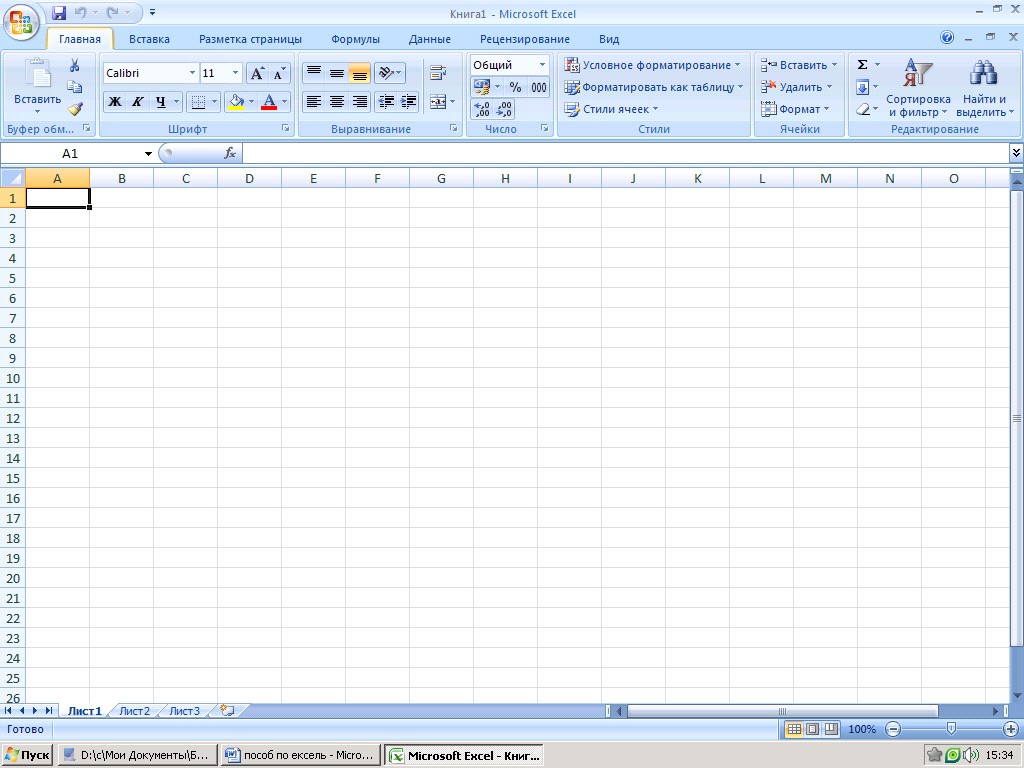
Запуск программы кнопка ПУСК – ПРОГРАММЫ - MS EXCEL.
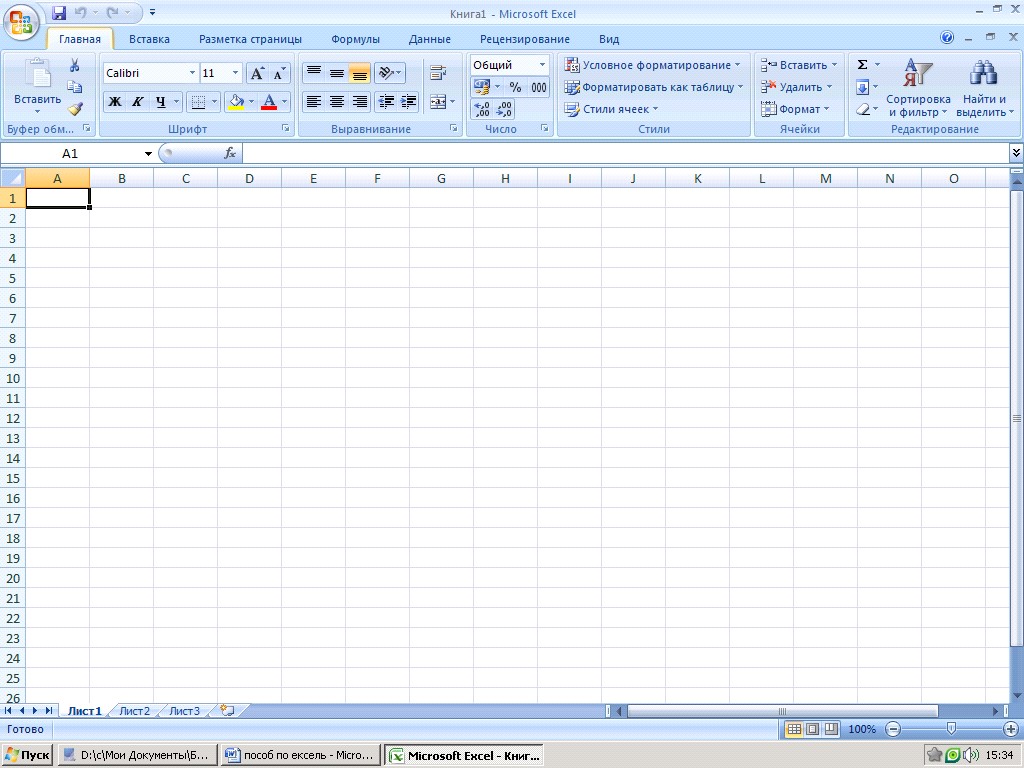
Рис. 1 Окно программы
Документ, созданный в MS Excel, называется рабочей книгой. Рабочая книга состоит из набора рабочих листов. Листов в книге Excel может быть до 255. Каждый рабочий лист имеет имя, по умолчанию Лист1, Лист2, Лист3, которое отображается на ярлычке листа в нижней части листа. Чтобы добавить лист нужно выполнить лента Главная /Вставить/ Вставить лист. Для удаления листа следует выполнить команду Главная/Удалить / Удалить лист.
На пересечении строк и столбцов образуются ячейки таблицы. Ячейка – это минимально адресуемый элемент рабочего листа. Имя ячейки (адрес) состоит из имени столбца и номера строки, например, A10 или D23. Каждая ячейка имеет свой уникальный адрес. Адресация ячеек используется при записи формул. Формат указания адреса ячейки называется ссылкой. Одна из ячеек всегда является активной ячейкой и выделяется рамкой, которая играет роль курсора. В активной ячейке производятся операции ввода и редактирования. Группа ячеек называется диапазоном. Диапазон ячеек обозначают, указывая через двоеточие номера ячеек, расположенных в противоположных углах, например: А5:C20.
Таблица 1
Выделение ячеек с помощью мыши
Чтобы выделить: | Действия пользователя |
Лист | Щёлкнуть мышью на сером прямоугольнике, расположенном на пересечении строки с номером 1 и столбца с именем А |
Столбец | Щёлкнуть на заголовке столбца (на имени столбца) |
Строку | Щёлкнуть на номере строки |
Ячейку | Щёлкнуть на ячейке мышью |
Диапазон несмежных ячеек | Выделить мышью первый диапазон. Удерживая клавишу CTRL, выделить другой диапазон и т. д. |
Ввод текста и чисел
В ячейку вводятся типы данных - текст, число, дата, примечания и формула. Текст по умолчанию выравнивается по левому краю ячейки, а числа по правому.
Ввести данные в ячейку можно несколькими способами, например:
- сделать ячейку активной, то есть поместить курсор в нужную ячейку и один раз щёлкнуть левой клавишей мыши; ввести данные с клавиатуры; нажать клавишу Enter; сделать двойной щелчок мышью на нужной ячейке; ввести данные с клавиатуры; нажать клавишу Enter.
Редактировать данные можно также несколькими способами, например:
Для замены одних данных в ячейке другими следует сделать её активной и ввести новые данные.
- сделать активной ячейку;
- выполнить двойной щелчок на редактируемой ячейке; сделать активной ячейку; нажать клавишу F2; сделать активной ячейку; сделать щелчок в строке формул.
Для удаления содержимого ячейки или диапазона ячеек необходимо выделить очищаемую ячейку или диапазон и нажать клавишу Delete.
Практическое задание
Создайте новую книгу в MS Excel. Сохраните ее под наименованием своей группы Создайте новый лист и назовите его Задание №1 Установите через меню Вид режим разметки страницы. Нажав кнопку Office просмотрите параметры настройки MS Excel.Контрольные вопросы
Как устроена рабочая область электронной таблицы?
Как переименовать лист в MS Excel?
Как добавить новый лист в книгу?
Литература:
«Практикум по информатике», 2005г. Лабораторный практикум по информатике под редакцией . – М:, «Высшая школа». Общая информатика. уч. п ос. , , - М.: «АСТ-ПРЕСС». «Практикум по информатике», 2009г.Практическая работа №2
Тема: Ячейка электронной таблицы. Адресация ячеек, ввод редактирование, форматирование содержимого ячейки. Типы данных.
Цель: Научиться вводить и редактировать данные разного вида.
Оснащение работы: IBM PC, OC Windows, программа Microsoft Excel 2007, методические указания.
Ход работы:
Прочитайте общие указания, содержащиеся в этой работе. Ответь на контрольные вопросы. Выполни практические задания. Оформи отчет.Общие указания:
Основные типы форматов | |
Формат | Описание |
Общий | Этот формат принят по умолчанию |
Числовой | Число отображается с заданным количеством десятичных знаков после запятой |
Денежный | После изображения числа может помещаться знак валюты |
Финансовый | Отличается от денежного вынесением знака минус для отрицательных чисел в крайнюю левую позицию ячейки |
Дата | Эта категория позволяет вывести дату по одному из пятнадцати форматов |
Время | Эта категория позволяет вывести время по одному из восьми форматов |
Процентный | Этот формат позволяет выводить число в виде процентов со знаком % и определять количество выводимых знаков после десятичной точки |
Дробный | Дробный формат используется для представления чисел в виде смешанного числа |
Экспоненциальный | В этом формате число представляется в виде mE±p, где m – мантисса числа, Е – символ, обозначающий основание десятичной ССЧ, p – порядок числа, например, число 5,34×1025 записывается как 5.34Е+25 |
Текстовый | Применение этого формата к числовому значению позволяет рассматривать его как текст |
Дополнительный | Дополнительный формат предназначен для работы с почтовыми индексами, телефонными номерами, адресами |
Все форматы | Эта категория позволяет создавать пользовательские форматы |
Форматирование содержимого ячеек
Визуально человеку проще работать с теми данными, которые представлены в отформатированном виде. Для того, чтобы отформатировать данные по любому формату, имеющемуся в Excel, необходимо:
- Выделить ячейку или диапазон ячеек, подлежащих форматированию. Выполнить команду лента Главная /Число.(Рис.1) Откроется диалоговое окно Формат ячеек (рис.3) Выберите вкладку Число этого диалогового окна и установите тот тип формата, который вам нужен
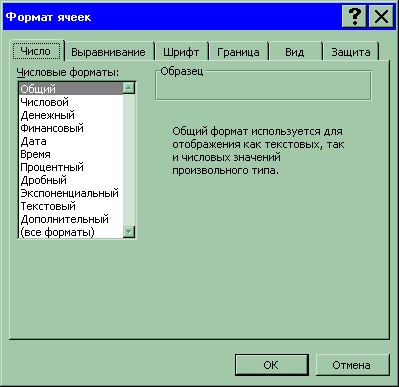
Рис. 3 Окно Формат ячеек /вкладка число
Практическое задание
Примечание: на оценку «3» достаточно выполнить задание №1, на оценку «4» - выполнить задания №1 и №2, на оценку «5» - выполнить все задания.
Задание 1.
В ячейку А2 введите формулу для вычисления суммы двух чисел 156 и 38.
В ячейку В2 введите формулу для вычисления разности двух чисел 345 и 124.

|
Из за большого объема этот материал размещен на нескольких страницах:
1 2 3 4 5 |
