

Партнерка на США и Канаду по недвижимости, выплаты в крипто
- 30% recurring commission
- Выплаты в USDT
- Вывод каждую неделю
- Комиссия до 5 лет за каждого referral
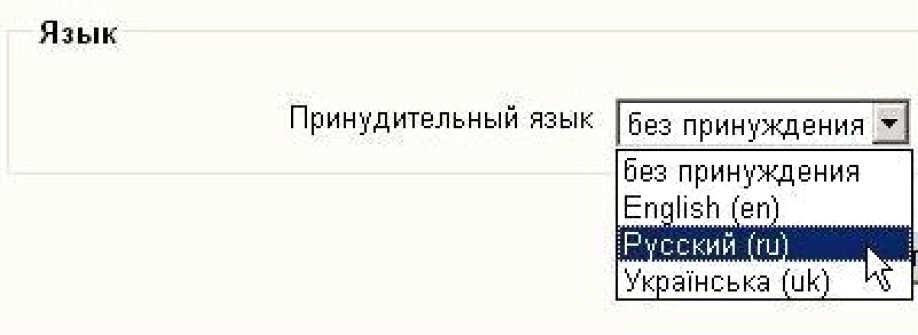
По умолчанию язык курса «без принуждения», т. е. пользователь может его изменить.
Обратите внимание! Язык контента сайта, т. е. содержание разделов курсов (название ресурсов, элементов, язык документов и т. п.) не зависит от выбранного языка интерфейса.
15
2.5. Работа с календарем
В курсе преподаватель может поместить блок Календарь.
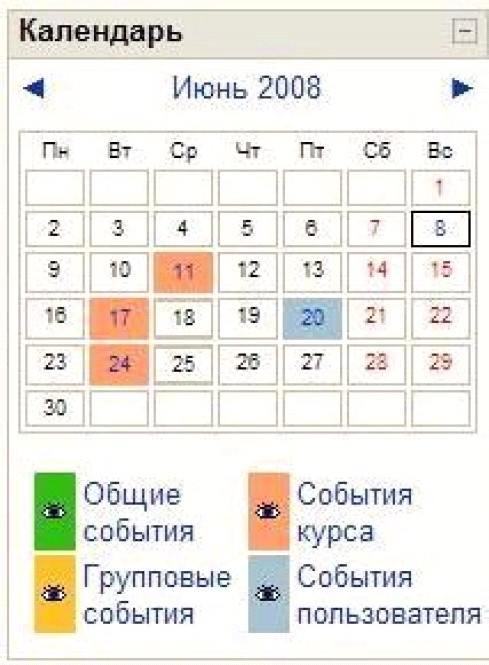
В календаре рамкой выделяется сегодняшняя дата, а также цветами выделяются
даты, на которые запланированы определенные события.
Любой пользователь может пользоваться этим календарем как собственным блокнотом, записывая сюда информацию о своих собственных событиях - события пользователя. Эти события будут отображаться для него в календаре любого курса.
Преподаватель курса может ввести еще и информацию о событиях, которые касаются всех, кто изучает данный курс (события курса) или только студентов определенных групп (события групп), например, объявить срок сдачи определенных работ, консультаций и т. п. Администратор сайта может вводить информацию о событиях сайта, которые касаются всех его пользователей.
Напоминание о событиях, которые приближаются, также отображаются и в блоке
Наступающие события.
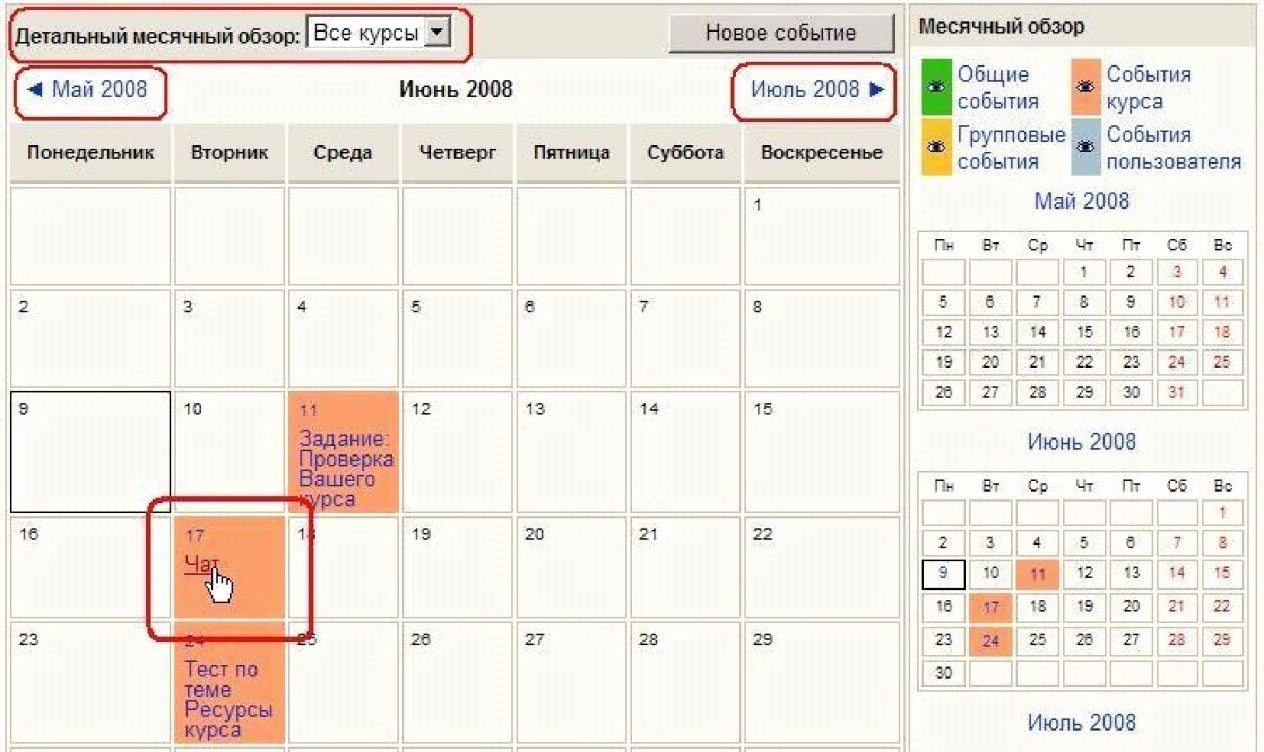
Чтобы ввести новую запись о планируемом событии (например, о проведении очной консультации или сдаче лабораторной работы), нужно щелкнуть по названию месяца в блоке «Календарь», и нажать кнопку «Новое событие» или же нажать одноименную ссылку в блоке « Наступающие события».
Вам надо указать уровень события: событие пользователя, событие группы, событие курса или событие сайта (количество доступных уровней зависит от Ваших полномочий) и нажать кнопку ОК.
Потом надо ввести название и описание этого события, дату и время его начала и завершения (или дату и время начала и продолжительность). Если событие повторяется каждую неделю в одно и то же время, то надо выбрать повторять еженедельно, указать сколько раз оно повторяется и нажать кнопку «Сохранить».
16
Преподавателю нет необходимости вручную добавлять события для активных занятий курса. Система автоматически добавляет в календарь нужные даты для заданий, упражнений, тестов и других активных действий, когда Вы вносите эти элементы в свой курс.
После этого дата события в календаре будет выделяться цветом, соответствующим уровню события.
Если к такой дате подвести курсор, то будет отображено название события и ссылка, щелкнув по которой, можно вывести детальное описание данного события и других событий, запланированных на этот день.
События можно сортировать по отдельным курсам и просматривать день за днем, пользуясь ссылками, которые обеспечивают переход к предыдущему или следующему дню. События оформлены в виде ссылок, которые приводят к этому заданию курса.
За сколько дней до наступления события напоминание о нем будет появляться в блоке « Наступающие события», и сколько событий там будет отображаться, зависит от параметров, которые Вы можете изменять, открыв календарь и нажав кнопку
«Предпочтения».
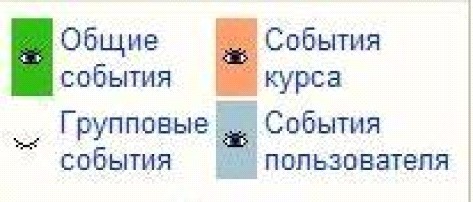
События каждого уровня можно фильтровать (скрывать и снова отображать), щелкая по ссылкам с названием уровня событий. Например, здесь события сайта, курса и пользователя отображаются, а события группы скрыты:
17
Щелчок по названию месяца открывает календарь в месячном формате:
2.6. Обмен сообщениями
На сайте есть удобное средство общения пользователей - обмен сообщениями внутренней почты Moodle.
Обмен сообщениями выводится в виде отдельного блока, в котором можно настроить список собеседников, видеть непрочитанные сообщения, отслеживать историю сообщений и блокировать сообщения от конкретных пользователей.
Переход к странице обмена сообщениями производится: по кнопке «Обмен сообщениями» с собственной личной страницы (вкладка «О пользователе»).
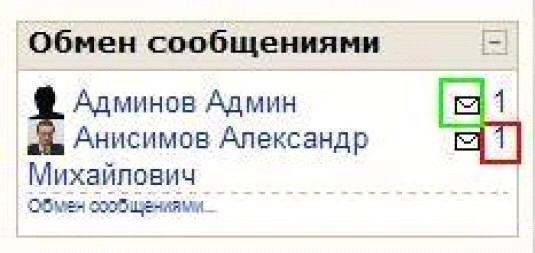
из блока «Обмен сообщениями»:
18
В блоке «Обмен сообщениями» цифрами показано количество сообщений от каждого собеседника, на которые Вы не ответили, а ссылка в виде конверта открывает почтовую программу для отправки e-mail.
На странице Обмена сообщениями выводится список пользователей, с которыми Вы общались:
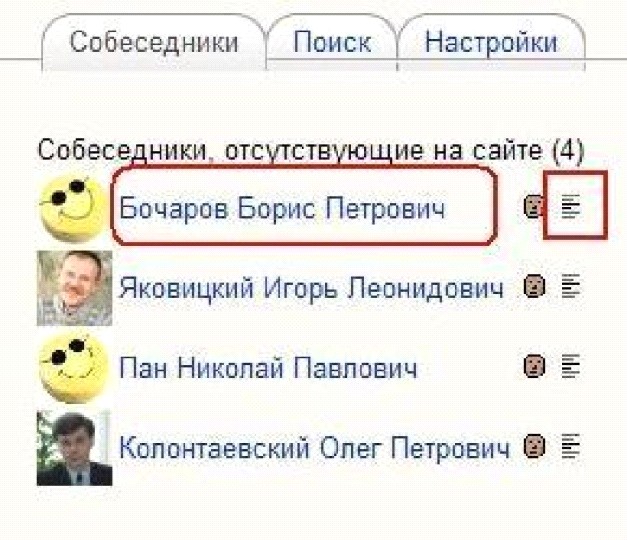
Нажатие на значок открывает историю сообщений с этим пользователем, а щелчок по ссылке с именем и фамилией позволяет Вам отправить ему сообщение.
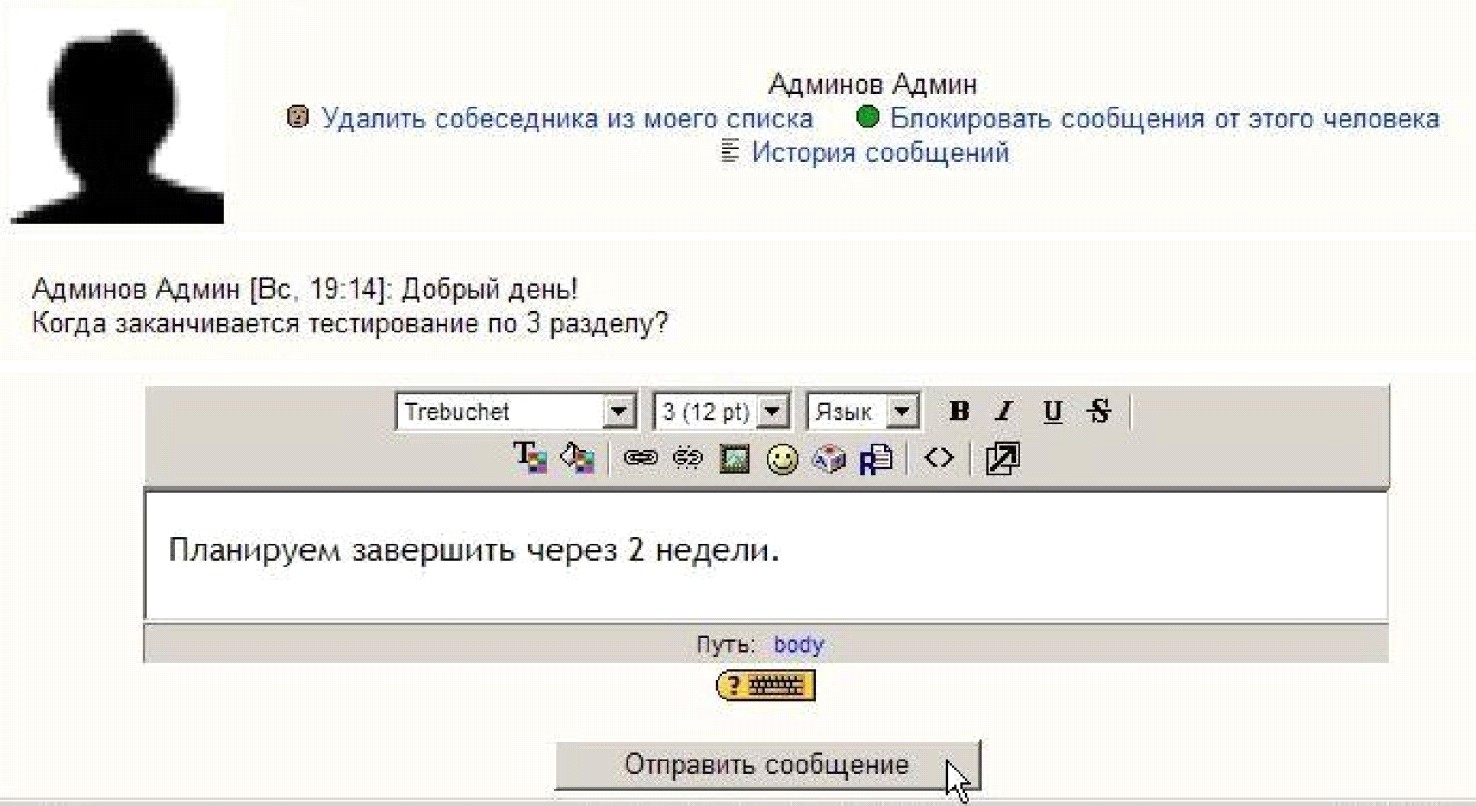
Послать сообщение любому пользователю можно также из его личного профиля, который Вы можете открыть щелчком на его имени или фамилии.
19
Вкладка «Поиск» позволяет производить поиск нужных людей по всему сайту или в пределах своих курсов. Найденного человека можно добавить в список собеседников. Кроме того, любому найденному человеку Вы сразу можете послать сообщение.
Возможен поиск и по текстам сообщений.
Вкладка «Настройки» позволяет пользователю настроить свою систему обмена сообщениями:
Автоматически показывать окно сообщений при получении нового сообщения (если браузер это может).
Не принимать сообщения от людей, которые отсутствуют в списке собеседников.
Издавать звук, когда приходят новые сообщения. Может потребоваться установка плагина типа QuickTime для воспроизведения звука.
Использовать Richtext HTML-редактор (не на всех браузерах). Использовать версию без фреймов и JavaScript (рекомендуется).
Дублировать приходящие сообщения по электронной почте, если пользователь вне сайта в течение заданных последующих минут.
Задать формат сообщений: текстовый (рекомендуемое значение) или HTML.
2.6.1. Как вставить ссылку
Ссылками может служить любой текст или изображение, которые доступны Вам в окне редактора. Для этого надо выделить этот текст или изображение и нажать иконку

.
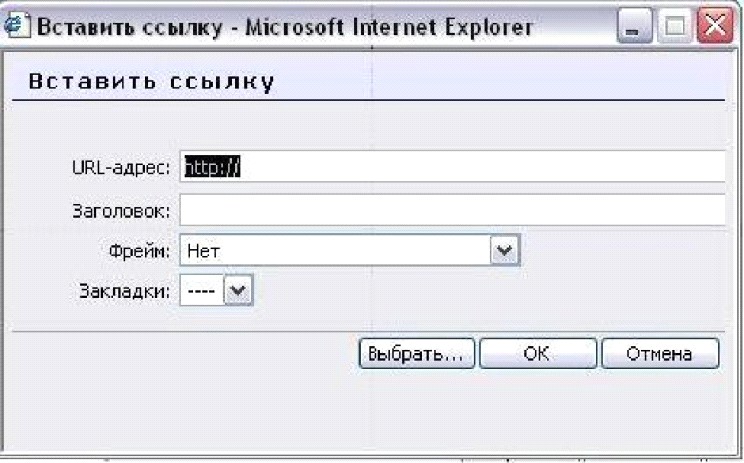
Чтобы создать ссылку на произвольный адрес в Интернете, лучше скопировать ее из строки адреса браузера и вставить в поле URL - адрес.
Чтобы создать ссылку на файл, загруженный Вами на сервер, нажмите кнопку. «Выбрать …», зайдите в нужную папку и щелкните по имени файла.
Заголовок – всплывающая надпись, которая будет отображаться при наведении курсора на ссылку.
20
Укажите Фрейм, в котором будет отображаться ресурс, на который Вы ссылаетесь (В новом окне, В этом фрейме, В этом окне, В другом фрейме). По умолчанию (Нет) ресурс открывается в том же окне.
Рекомендуется открывать ссылки в новом окне.
Чтобы создать ссылку на закладку, которая указывает определенное место на текущей странице, выберите ее имя в списке «Закладки».
Чтобы создать закладку (якорь), выделите на странице нужный фрагмент текста,

нажмите иконку , введите имя закладки и нажмите кнопку ОК.
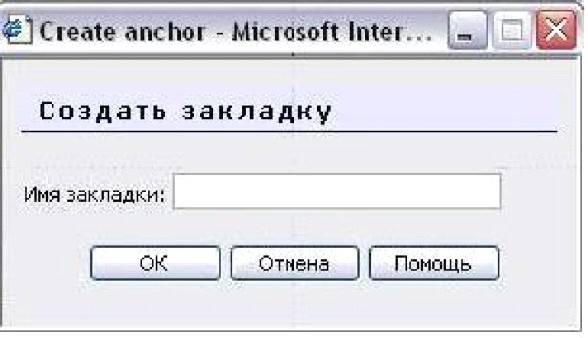
Если страница содержит закладку, то в поле URL-адрес ссылка на нее состоит из адреса страницы и имени закладки, между которыми находится символ #.
Если адрес страницы не указан, а ссылка начинается символом #, то имеется в виду закладка на текущей странице.
21
2.6.2. Как вставить изображение
В качестве графических изображений (далее для простоты будем называть их картинками) в Moodle используется три типа файлов:
Тип gif - имеет лишь 256 цветов и используется преимущественно для рисунков.
Тип jpg или jpeg имеет свыше двух миллионов цветных оттенков и используется, в частности, для фотографий.
Тип png - современный формат для интернета.
Чтобы вставить картинку, надо установить курсор в соответствующее место страницы и нажать иконку. В результате откроется окно параметров картинки:
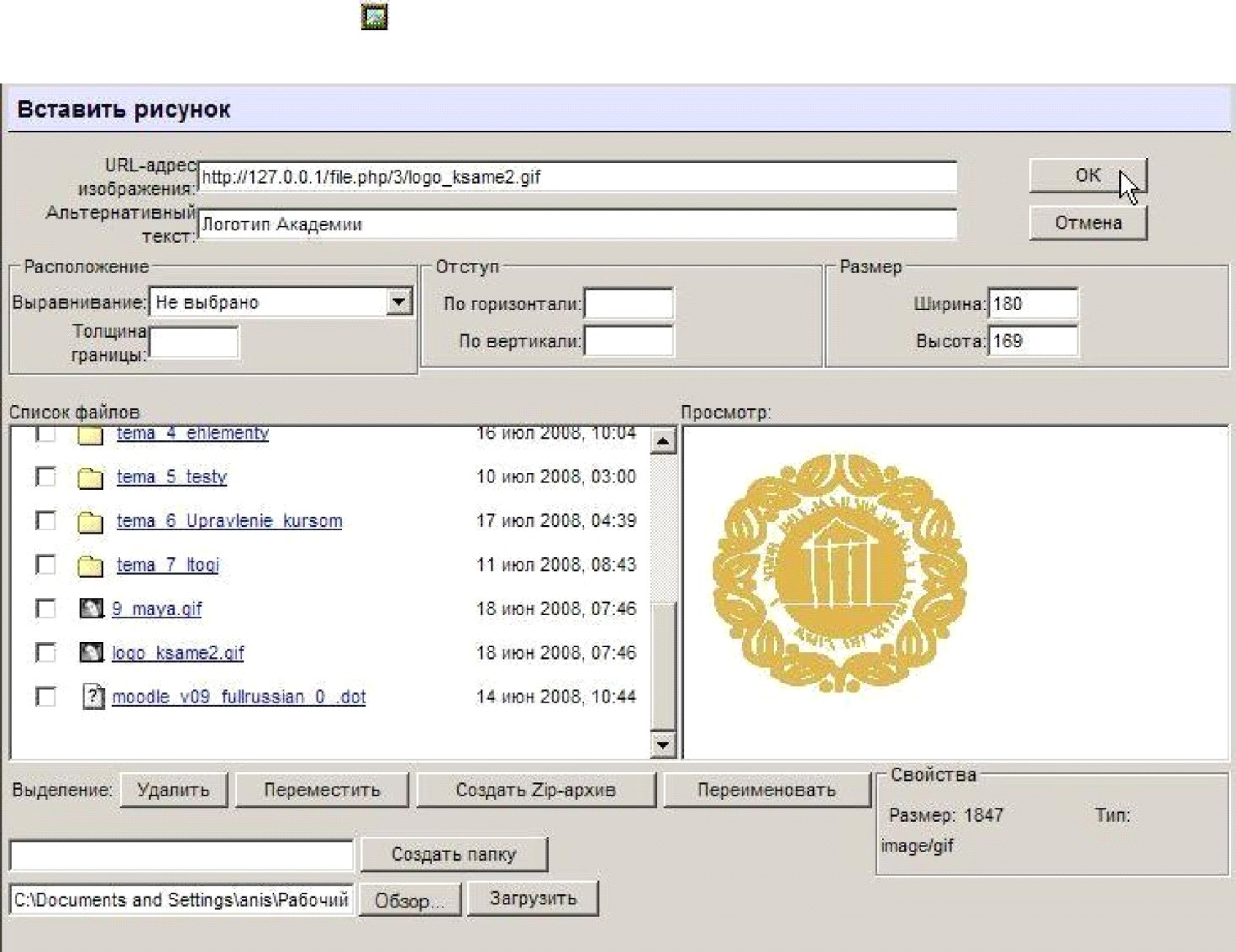
В поле Список файлов отображается перечень размещенных на сервере и доступных Вам файлов и папок.
Вам надо зайти в нужную папку и выбрать файл картинки, щелкнув мышкой по его названию. В результате адрес, вид и размер картинки (в пикселях) будут отображены соответственно в полях URL-адрес изображения, Просмотр и Размер. Вы можете указать Отступ картинки от текста и Толщину границы рамки вокруг картинки (иначе их значение останутся нулевыми). Обязательно надо заполнить поле Альтернативный текст (он будет отображаться вместо картинки, пока она загружается).
22
Также Вы можете задать значение описанного ниже параметра Выравнивание, который определяет способ выравнивания картинки относительно текста, и, нажав кнопку «ОК», вставить картинку на страницу.
Если нужной картинки на сервере нет, Вы можете загрузить ее туда непосредственно из данной формы. Для этого нажмите кнопку «Обзор», найдите нужный файл на локальном компьютере, и, нажав кнопку «Загрузить», загрузите его в папку сервера, которая отображается в окне Список файлов. Можно создать новую папку с помощью кнопки «Создать папку».
Вы также можете использовать на своей странице любую размещенную в Интернете картинку, если вставите ее полный URL-адрес в одноименное поле данной формы.
Для этого надо открыть в другом окне страницу, которая содержит нужную Вам картинку, щелкнуть по картинке правой кнопкой мышки и избрать в контекстном меню опцию Свойства. В результате откроется небольшое окно со свойствами этой картинки, где среди прочего указан и ее URL-адрес. Выделите этот адрес и скопируйте его в буфер обмена, нажав комбинацию клавиш Ctrl+C. Потом возвратитесь к данной форме, установите курсор в поле URL-адреса файла и вставьте сюда этот адрес, нажав Ctrl+V.

|
Из за большого объема этот материал размещен на нескольких страницах:
1 2 3 4 5 |
