

Партнерка на США и Канаду по недвижимости, выплаты в крипто
- 30% recurring commission
- Выплаты в USDT
- Вывод каждую неделю
- Комиссия до 5 лет за каждого referral
Однако если картинка находится на сайте, доступ к которому осуществляется медленнее, чем к вашему, тогда целесообразнее загрузить ее файл на свой сайт. Для этого щелкните по картинке правой кнопкой мышки и выберите в контекстном меню «Сохранить рисунок как…» потом из локального компьютера загрузите этот файл на сайт, как было описано выше.
Вы всегда можете изменить размеры и положение картинки на странице. Для этого надо выделить картинку и перетянуть мышкой всю картинку или ее габаритные маркеры. Чтобы изменить параметры картинки, надо ее выделить, и нажать иконку. В результате окно параметров откроется снова.

Выравнивание картинки относительно текста
Если Вы оставите параметр Выравнивание незаполненным (значение по умолчанию), то картинка займет такое же положение, которое бы заняла на ее месте аналогичных размеров буква. Тогда нижний край картинки будет совпадать с нижним краем букв, а ширина и высота картинки будет определять расстояние между соседними словами и сосед - ним верхним рядом текста. Такой вариант выравнивания применяется преимущественно для картинок, размер которых не очень отличается от размера букв.
Для больших картинок лучше применять выравнивание по левому или по правому краю страницы. Тогда положение картинки не связывается жестко с текстом. Она будто прикрепляется к одному краю страницы, а с противоположной стороны ее «обтекает» текст.
Вертикальное положение картинки определяется параметром Выравнивание. Параметр Выравнивание определяет положение верхнего, нижнего края или центра картинки относительно верхнего, нижнего края или центра текстовых символов. При этом различают обычные символы, типа а, в, г и символы, которые выступают чуточку вниз: р, ц, щ или вверх: д, б.
23
Базовой линией текстовой строки в этих параметрах принято называть условную линию, которая совмещает нижний край букв, которые не имеют выступающих частей внизу: а, б, в, г…
С полным перечнем возможных вариантов Вы можете ознакомиться, развернув список-меню Выравнивание.
2.6.3. Как работать с таблицами

Чтобы вставить таблицу, нажмите иконку . В результате откроется окно с ее
параметрами:
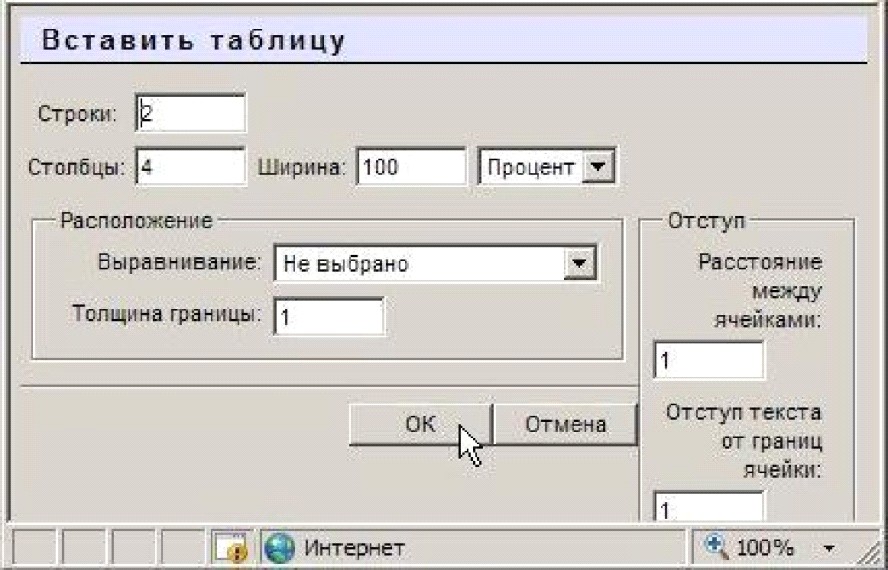
Заполнять их надо внимательно, так как (в отличие от параметров картинки или ссылки) выделив таблицу и повторно нажав иконку, Вы уже не сможете откорректировать значения всех указанных здесь параметров данной таблицы, а вставите новую.

Итак, в окне параметров Вы вводите:
начальное количество строк и столбцов таблицы и ее ширину, которую можно задавать в процентах по отношению к ширине страницы или в пикселях; способ выравнивания таблицы относительно текста (значение этого параметра такие же самые, как и для выравнивания графики); толщину рамки, расстояния между ячейками и отступ текста от границ ячейки (в пикселях).
Завершив введение параметров, нажмите кнопку ОК.
24
Новообразованная таблица имеет столбцы одинаковой ширины. В дальнейшем ширина столбцов и высота строк регулируется автоматически, в зависимости от расположенного в них текста и ширины и высоты всей таблицы. Вручную, перетягивая маркеры, можно регулировать только ширину и высоту всей таблицы, а не отдельных столбцов и строк.

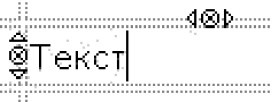
Текущая ячейка имеет маркеры в виде треугольников, которые разрешают прибавить пустой столбец слева и справа от текущей ячейки или пустую строку над или под ней. Маркеры с изображением перечеркнутого кружочка ликвидируют текущую строку или столбец вместе со всеми введенными в них данными. Если Вы нажали маркер случайно, можете отменить одну или несколько последних операций,

нажав иконку или комбинацию клавиш Ctrl+Z.
Работать с таблицами будет гораздо удобнее при использовании

полнофункционального режима редактора. Он включается кнопкой - «Редактор во
весь экран».

Полнофункциональный режим редактора позволяет комфортную работу по форматированию таблиц. С помощью его иконок Вы можете задавать свойства всей таблицы, отдельных ее строк и ячеек. Можно добавлять и удалять строки, столбцы и ячейки, разбивать и объединять их.
25
Глава 3. Возможности преподавателя
3.1. Установки курса
Установки курса определяют настройки курса в целом.
При регистрации курса администратор заполняет обязательные поля установок курса в соответствии с анкетой преподавателя.
Преподаватель должен ознакомиться с установками своего курса и, при необходимости, изменить их.
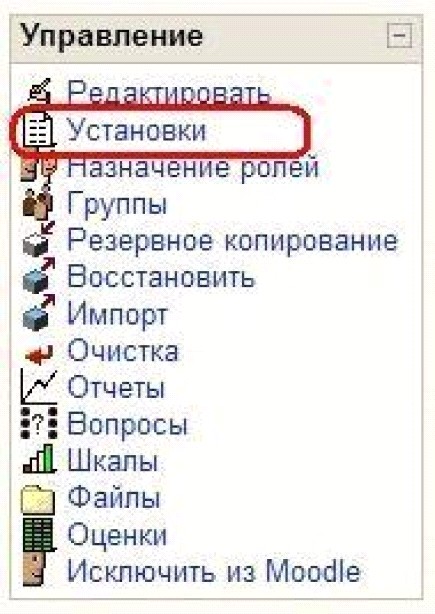
Для перехода к установкам нажмите ссылку «Установки» в блоке
Управление:
Ниже описаны все поля установок курса:
Полное имя - Название Вашего курса. Отображается в виде гиперссылки в списке всех курсов сайта. Неплохим решением будет название дисциплины.
Короткое имя - используется в формировании ссылок быстрого перехода на главную страницу Вашего курса во многих местах Moodle. Оно должно состоять из одного короткого слова, можно использовать аббревиатуру. Можно использовать комбинации слов, соединенных символом подчеркивания. Это может быть как кириллица, так и латиница. Не следует использовать различные специальные символы.
Индивидуальный номер курса - номер курса необходим только при использовании его во внешних системах. Он никогда не отображается в пределах Moodle. Оставьте это поле пустым.
Краткое описание - это резюме, анонсирующее Ваш курс.
26
Это описание доступно всем пользователям сайта, в т. ч. и гостям. С помощью HTML-редактора можно использовать полное форматирование, включая надстрочные или подстрочные индексы, смайлики, рисунки и т. п.
Формат - рекомендуемое значение – «формат-структура».
Формат-календарь стоит использовать в тех случаях, когда изучение материалов Вашего курса строго регламентировано по неделям.
Количество недель или тем - отображает количество недель или тем, имеющихся на странице Вашего курса (максимальное значение - 52, по умолчанию устанавливается
10).
Дата начала курса - Если Вы используете "формат-календарь", то блок первой недели будет обозначен установленной здесь датой. На другие форматы курсов поле не повлияет, за исключением системных файлов регистрации, которые используют эту дату, как наиболее раннюю при отображении.
Отображение скрытых секций - Этот настройка позволяет Вам решить, как будут отображаться студентам скрытые секции Вашего курса.
По умолчанию, отображается небольшая область (серым цветом в свернутом виде), чтобы было видно, где находится скрытая секция. Содержимое такой секции студентам не видно. Этот режим полезен в Формате-календаре, чтобы было видно наличие прошедших и будущих недель. Если выбрано, что скрытые секции "полностью невидимы" (рекомендуемое значение), то студенты не будут знать об их существовании.
Новости - Этот параметр устанавливает, сколько последних тем из новостного форума будет показано на главной странице Вашего курса. Если Вы поставите значение "0 новостей", тогда блок с новостями не показывается.
Показывать оценки - эта настройка определяет, могут ли студенты видеть свои оценки или нет. По умолчанию установлено "Да" (рекомендуемое значение), поэтому студент может видеть оценку. Если установлено "Нет", то в этом случае студенты не видят своих оценок.
Показать отчет о деятельности – Если «Да», то отчет о деятельности доступен для каждого участника и отображает его работу в данном курсе. Он может содержать подробный список действий пользователя.
Рекомендуемое значение – «Нет» из-за возрастающей нагрузки на сервер в процессе их создания. Преподаватель всегда имеет доступ к отчетам каждого студента со страницы персональной информации студента.
Максимальный размер загружаемого файла - Эта установка определяет максимальный размер файла, который можно загрузить в пределах курса. Она не может
27
превышать значения, установленного администратором для всего сайта. В нашем случае –
8 Мб.
Вы можете потом уменьшить это значение для отдельных элементов Вашего курса.
Принудительная тема – преподаватель может принудительно задать тему (вариант оформления) курса из разрешенных на сайте. Рекомендуемое значение - «Без принуждения».

|
Из за большого объема этот материал размещен на нескольких страницах:
1 2 3 4 5 |
