

Партнерка на США и Канаду по недвижимости, выплаты в крипто
- 30% recurring commission
- Выплаты в USDT
- Вывод каждую неделю
- Комиссия до 5 лет за каждого referral
Если материалы Вашего курса строго регламентированы по срокам изучения, и Вы хотите, чтобы все Ваши студенты работали с одними и теми же материалами одновременно, этот выбор – для Вас.
Формат-структура - подобен еженедельному формату, за исключением того, что каждую "неделю" называют темой. Тема не ограничивается сроком. Когда Вы создаете курс, используя формат - структуру, Вы указываете количество тем, которые Вы будете использовать в своем курсе. Moodle создает раздел (секцию) для каждой темы.
Максимальное число разделов - 52. Если Ваш курс ориентирован на изучение отдельных тем и студенты не обязательно должны работать с их перечнем в строгом порядке, то это - хороший выбор.
Формат - структура – рекомендуемый формат для использования в учебных курсах.
Формат-форум – курс организуется в виде одного главного социального форума, который представлен на главной странице. Это, в нашем понимании – не учебный курс. Может использоваться в виде доски объявлений факультета или кафедры.
Формат LAMS - Система Управления Обучением является открытым LMS. LAMS был объединен с Moodle, чтобы позволить преподавателям использовать возможности LAMS в пределах курса Moodle. Использование формата курса LAMS согласовывайте с администратором системы, чтобы убедиться, что он установил и сконфигурировал LAMS.
Очень мало организаций использует LAMS, поскольку он дублирует большую часть функциональных возможностей Moodle.
Формат SCORM - является самостоятельным стандартом создания учебных материалов. Пакеты SCORM - самостоятельные блоки образовательного контента и сценариев JavaScript, которые могут послать в Moodle данные об оценке студентов и прохождении курса. Moodle может использовать пакеты SCORM в виде отдельного элемента курса (см. разд. 6.18 SCORM) или в виде формата всего курса. Если у Вас есть большой объект SCORM, который Вы хотите использовать в виде курса, то Вы можете выбрать этот формат. Студенты будут в состоянии взаимодействовать только с объектом
SCORM.
30
Функциональные возможности Moodle в таком курсе будут недоступны.
Формат-календарь (CSS/без таблиц) – подобен формату-календарь, но не использует таблицы для отображения контента. Это повышает доступность формата, но у старых браузеров есть проблемы с отображением.
Формат-страница (нестандартный) - Этот формат очень похож на формат элемента курса Moodle «Книга». Формат курса состоит из темы, располагающей блоки и разделы в 3 колонки и модуля меню, обеспечивающего навигацию по курсу, отображение ресурсов, форумов, заданий и т. п.
3.3. Метакурсы
Метакурс - это точно такой же, как и любой другой курс за исключением того, что в нем автоматически регистрируются участники из других "дочерних" курсов.
Метакурсы вместо обычной регистрации наследуют своих участников курса из другого (других) курсов. Возможно создание нескольких метакурсов от одного обычного курса или одного метакурса от нескольких курсов с обычной регистрацией.
Например, обычный курс может использоваться для централизованной регистрации студентов для изучения предмета, состоящего из нескольких метакурсов. Когда студенты записываются на этот курс (или исключаются из него) они автоматически регистрируются (или удаляются) в любом содержащем учебный материал метакурсе, который связан с дочерним курсом.
Учтите, что метакурсы не сохраняют группы и регистрация происходит не мгновенно, а во время выполнения следующего сценария Cron – программы, выполняющей задания по расписанию.
Примеры Метакурсов:
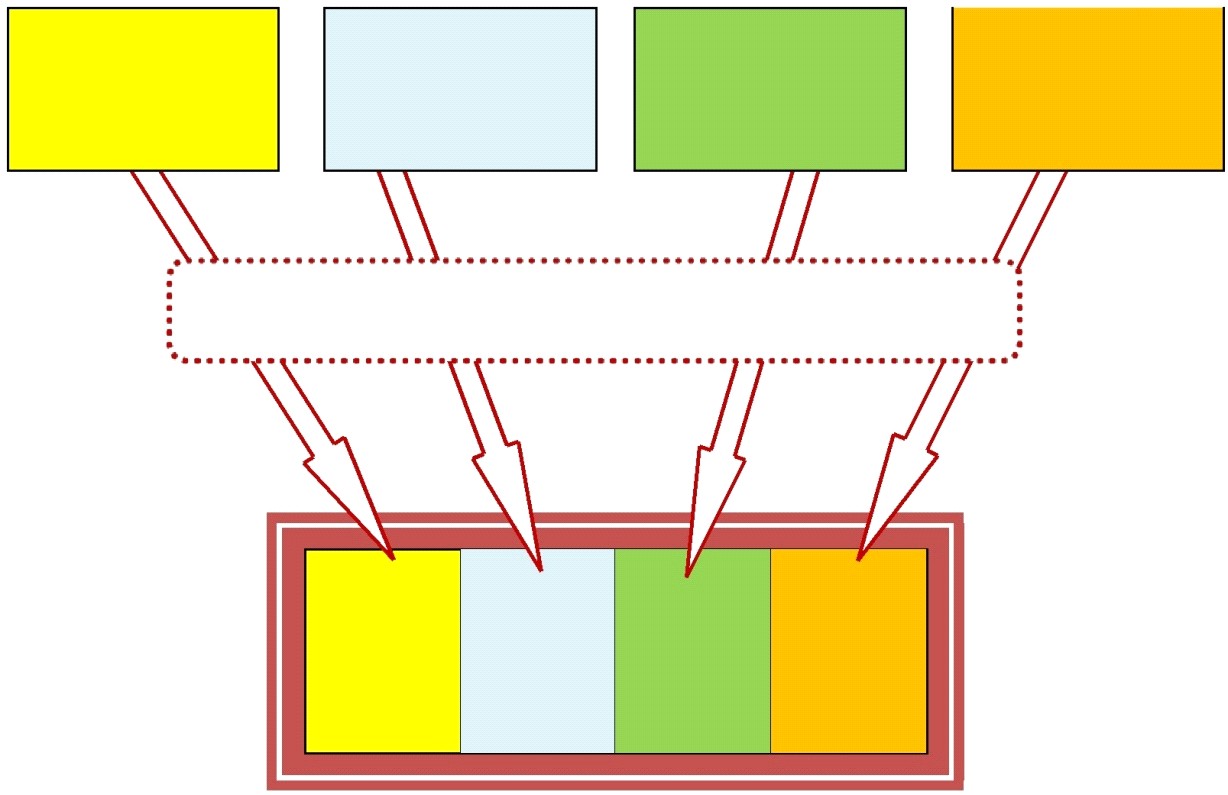
Вариант 1: Метакурс X с курсами 1-4 - обычными курсами со стандартной регистрацией студентов.
Студенты, регистрирующиеся на этих курсах, автоматически регистрируются в Метакурсе X.
10 студентов регистрируются в Курсе 1
10 студентов регистрируются в Курсе 2
10 студентов регистрируются в Курсе 3
10 студентов регистрируются в Курсе 4
31

Курс 1 | Курс 2 | Курс 3 | Курс 4 |
10 | 10 | 10 | 10 |
студентов | студентов | студентов | студентов |
Авторегистрация | |||
Метакурс Х с 40 студентами | |||
Например, у преподавателя математики есть 2 курса по алгебре и 2 курса по геометрии. Но он также хочет создать общее пространство, где можно хранить материалы для студентов всех этих курсов, например, обязательную работу для всех студентов.
Делая курсы «Алгебра 1», «Алгебра 2» и «Геометрия 1», «Геометрия 2» частью Метакурса «Математика», можно достичь этой цели.
Метакурсы могут использоваться как библиотека ресурсов и активных элементов - заданий. Например, на кафедре истории собран материал, полезный для написания рефератов. Преподаватели могут включать ссылки на биографии исторических деятелей, или варианты выбора тем для реферата.
32
Вариант 2: Метакурсы 1-4 связаны с курсом Y, являющимся обычным курсом.
40 студентов регистрируются в Курсе Y

Студенты, регистрирующиеся на Курсе Y, автоматически регистрируются в метакурсах 1 - 4. Это используется, когда все пять курсов должны иметь одних и тех же студентов.
Авторегистрация
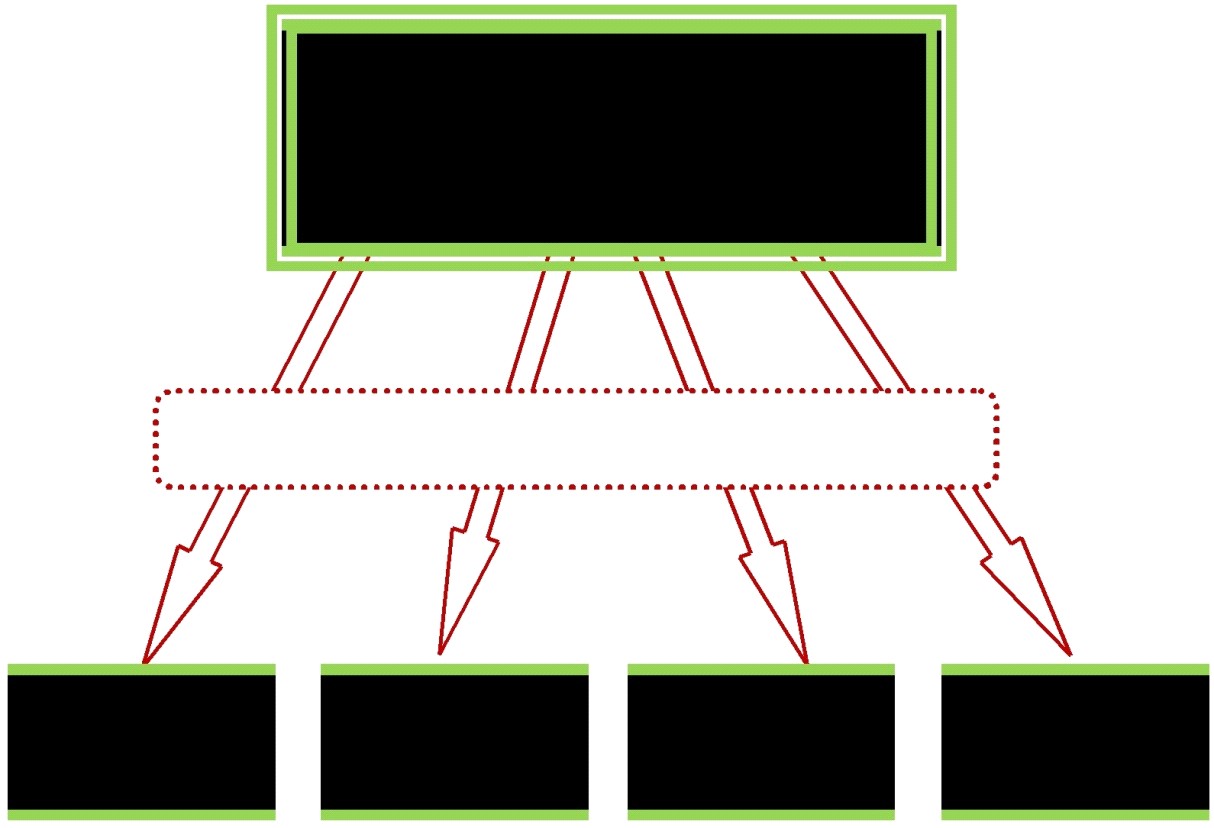
Обычный курс
Метакурс | Метакурс | Метакурс | Метакурс |
Допустим, Вы создаете курс «Дипломная работа», разделы которого рассматриваются в курсах D1, D2, D3 и D4. В этом случае Вы создаете курс "Дипломная работа" как обычный, не метакурс.
А курсы D1 - D4 настраиваете как метакурсы (плюс запрещение регистрации студентов в настройках курсов). Когда студент зарегистрируется в курсе "Дипломная работа", он будет автоматически зарегистрирован и в курсах D1 - D4.
Во всех случаях студенты регистрируются в обычные курсы, а затем списки всех студентов курсов добавляются в Метакурс.
33
3.3.1. Установка метакурса
Преподаватели задают, является ли курс метакурсом в параметре «это - метакурс?» Установок курса.
В блоке Управление преподавателя курса появляется ссылка
«Дочерние курсы».
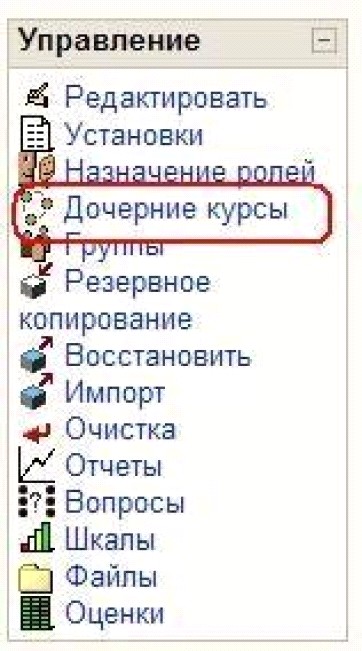
Она ведет к странице добавления и удаления курсов. При выборе «метакурс» в настройках нового курса после сохранения настроек вместо страницы назначения ролей Вы будете видеть страницу добавления курсов.
Выберите из списка Доступные курсы необходимые и нажмите кнопку со стрелкой.
34
Курс будет перенесен в список Назначенные курсы. Аналогично можно удалить курс из списка назначенных. Студенты из любого назначенного курса будут добавлены в метакурс автоматически. Учтите, что вручную записать студентов в метакурс или удалить их из него будет невозможно!
3.4. Работа с блоками
Блоки - это обведенные рамкой группы ссылок и другие средства работы с курсом, объединенные по общим признакам.
Блоки можно перемещать в колонках по краям страницы, показать или скрыть от студентов или удалить полностью.
Используемые блоки и их описание.
Часть блоков устанавливается в курс по умолчанию:
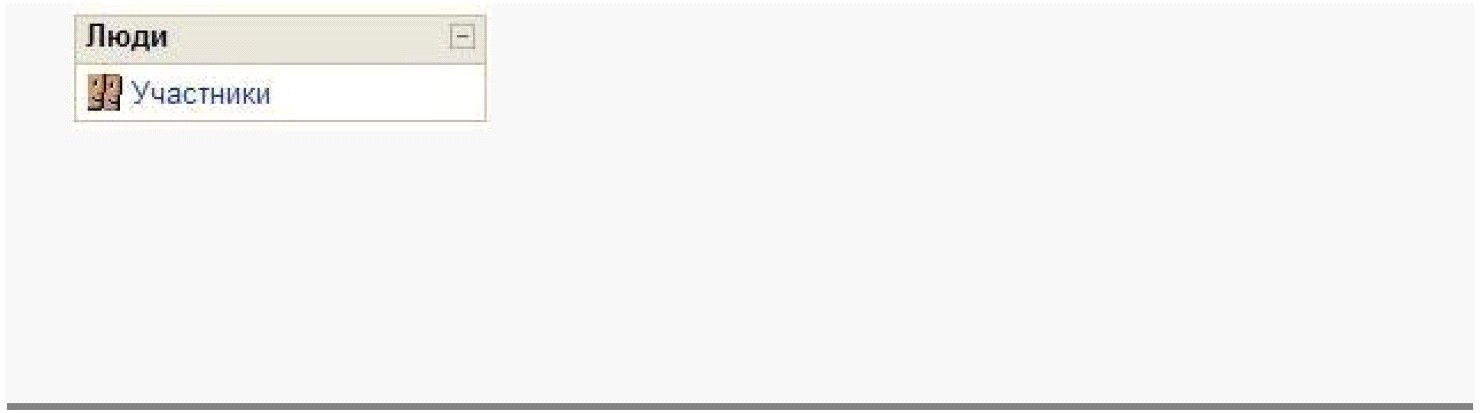
Люди
Ссылка ведет к списку всех участников курса. Щелчок на фамилии участника позволяет просмотреть подробную информацию о нем.
Блок удобен для использования преподавателями.
35
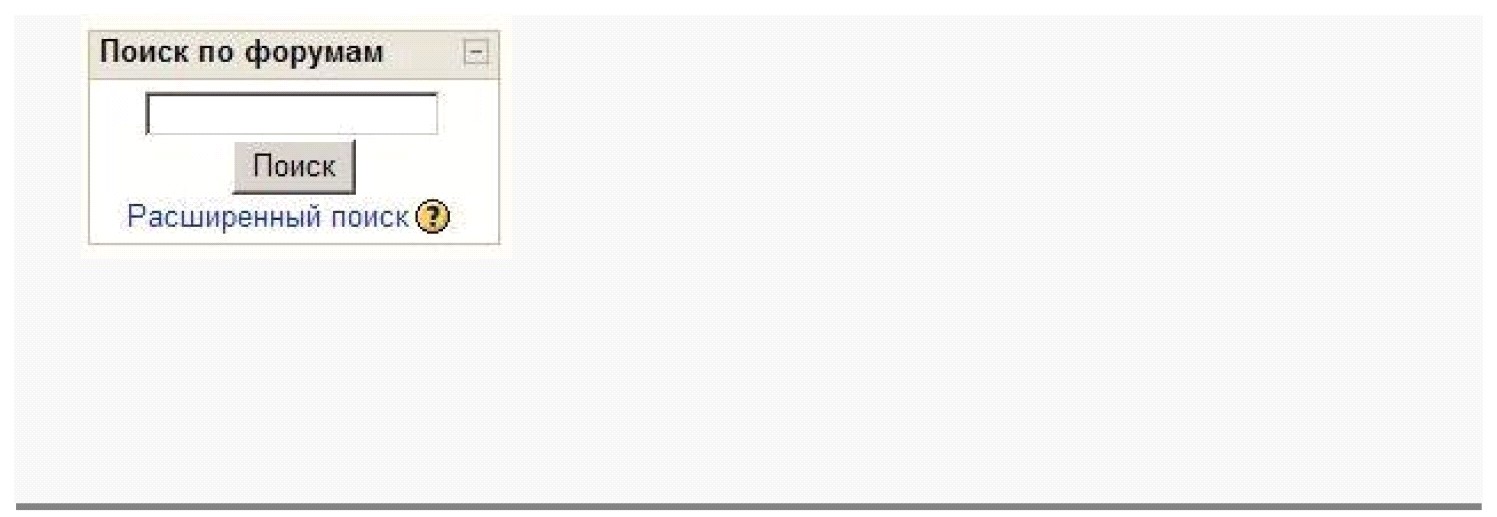
Поиск по форумам
Реализует полнотекстовый поиск по форумам курса.
Имеется функция расширенного поиска.
Рекомендуется использовать, особенно в курсах с активными форумами.
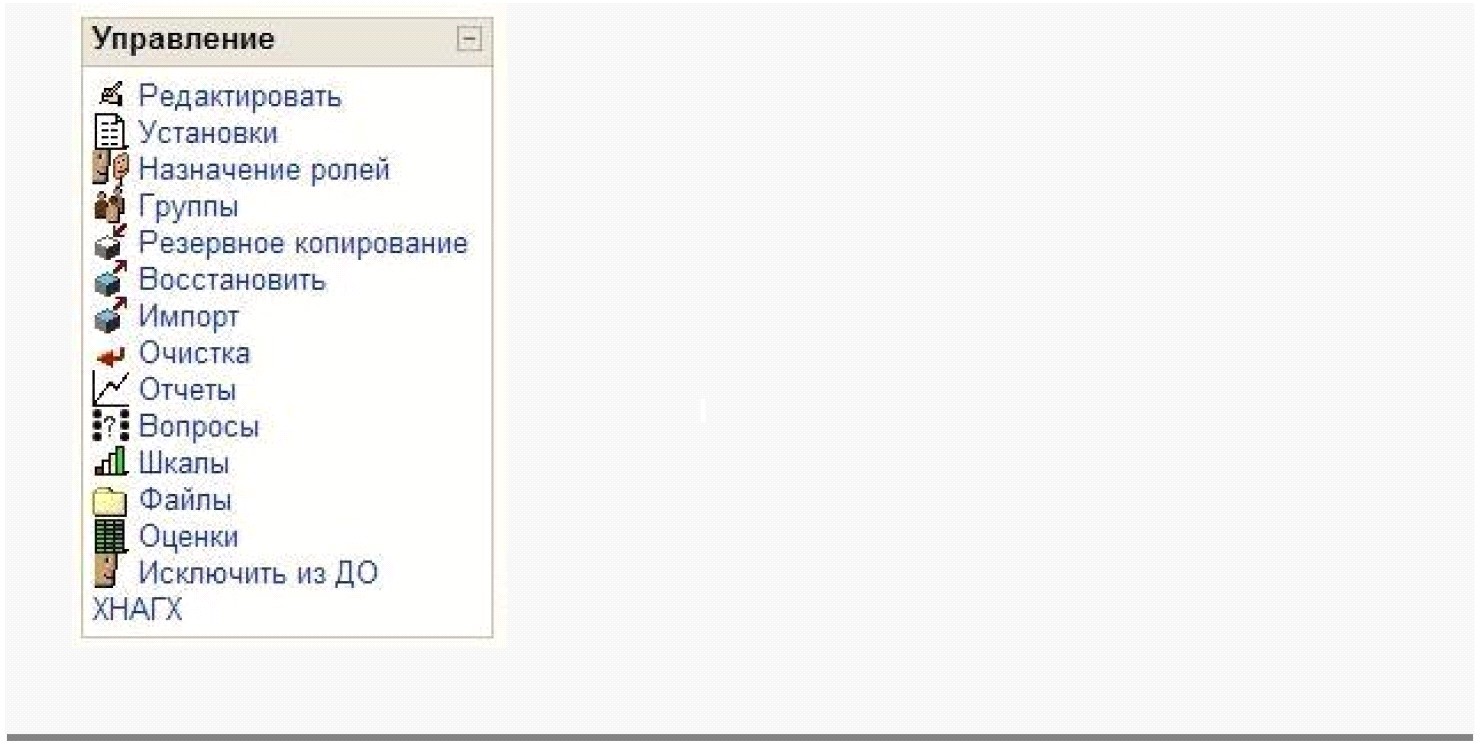
Управление
Важный блок! Не удалять!
Предназначен для управления курсом. Позволяет быстро перейти к определенным действиям.
Интерфейс зависит от роли участника. Студенту доступны только разрешенные действия, например просмотр своих оценок.
36
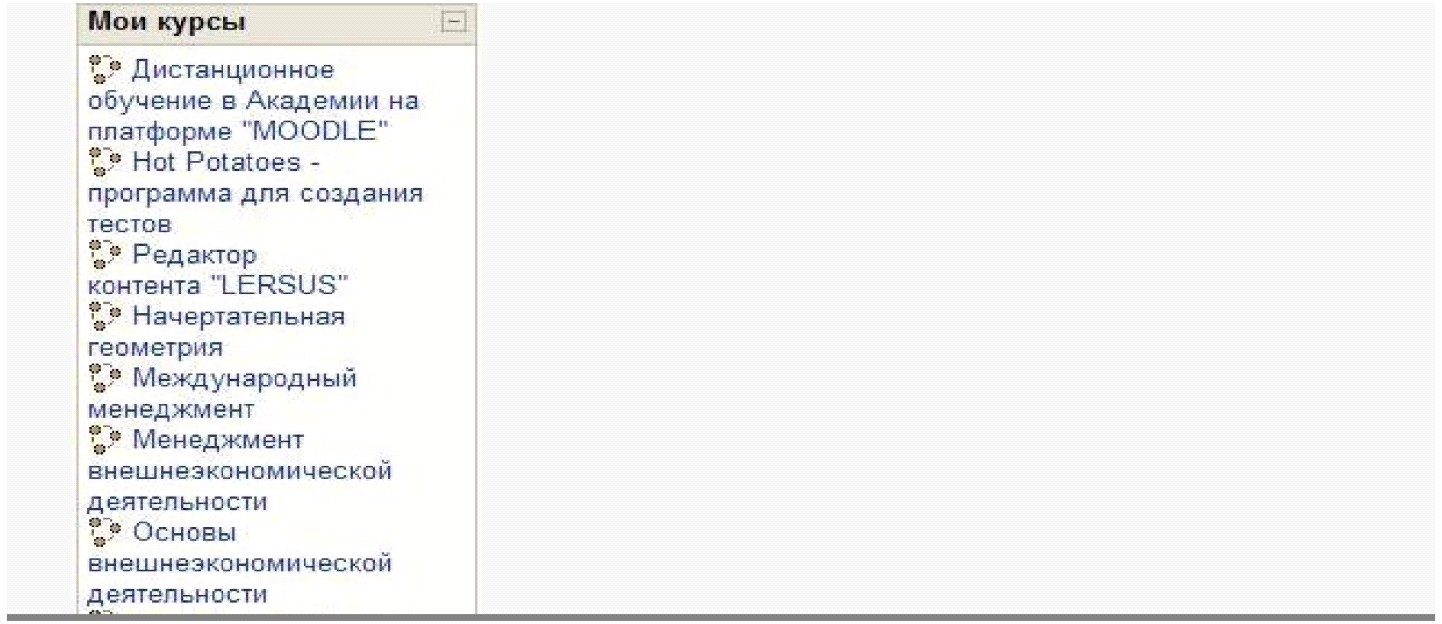
Мои курсы
В блоке отображаются все курсы сайта, участником которых является пользователь (в роли студента или преподавателя). Позволяет быстро перейти к любому из его курсов. Рекомендуется к использованию во всех курсах!
Новостной форум
Блок содержит ссылки на последнее сообщения в новостном форуме курса. С их помощью студент может открыть эти сообщения, а преподаватель - и добавить новую тему.
Рекомендуется использовать. Наиболее эффективен в активных курсах.
В блоке отображаются события (их дата и время), которые запланированы в курсе на ближайшее время.
Ссылки позволяют открыть для выполнения эти задания курса. Количество отображаемых ссылок настраивается пользователем в блоке Календарь.
Вероятно, многие преподаватели предпочтут использовать вместо этого блока (или совместно) блок Календарь, как более информативный.
38
Последние действия
В блоке отображаются изменения, произошедшие в курсе после его последнего посещения пользователем, например добавление новых ресурсов и заданий или обновление существующих, предложенные ответы на задания.
Ссылки ведут к этим ресурсам.
Блок удобен для студентов, т. к. они сразу видят все изменения курса.
Рекомендуется использовать, особенно в больших и активных, динамично развивающихся курсах.
Преподаватель всегда может добавить нужные блоки на страницу курса в
режиме редактирования, выбрав их в списке блока Блоки:
39
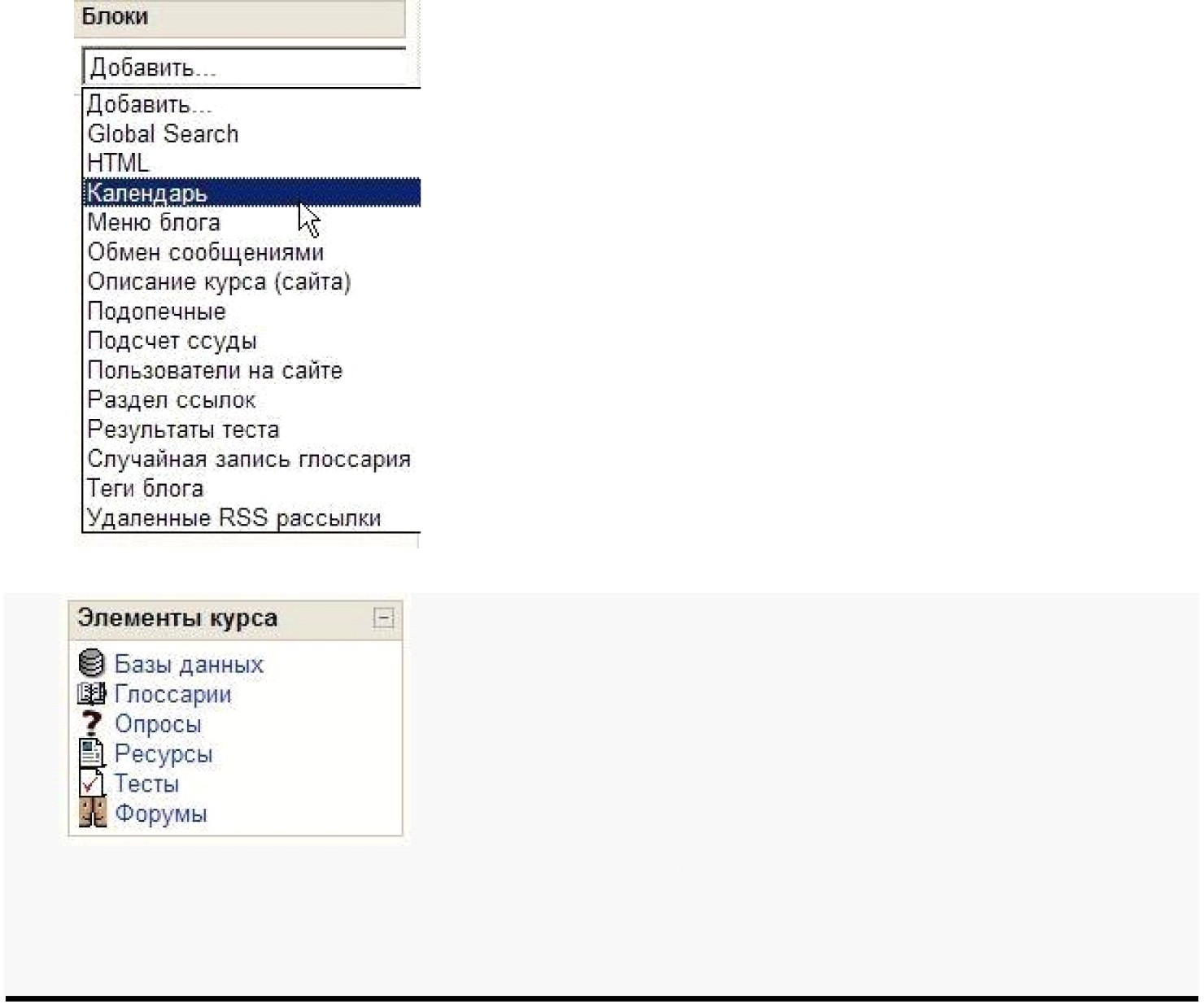
Элементы курса
Выводится список всех типов элементов курса. При нажатии ссылки выводятся все материалы курса этого типа, например все форумы, все тесты или все ресурсы.
Рекомендуется использовать, особенно в больших по объему курсах.
40
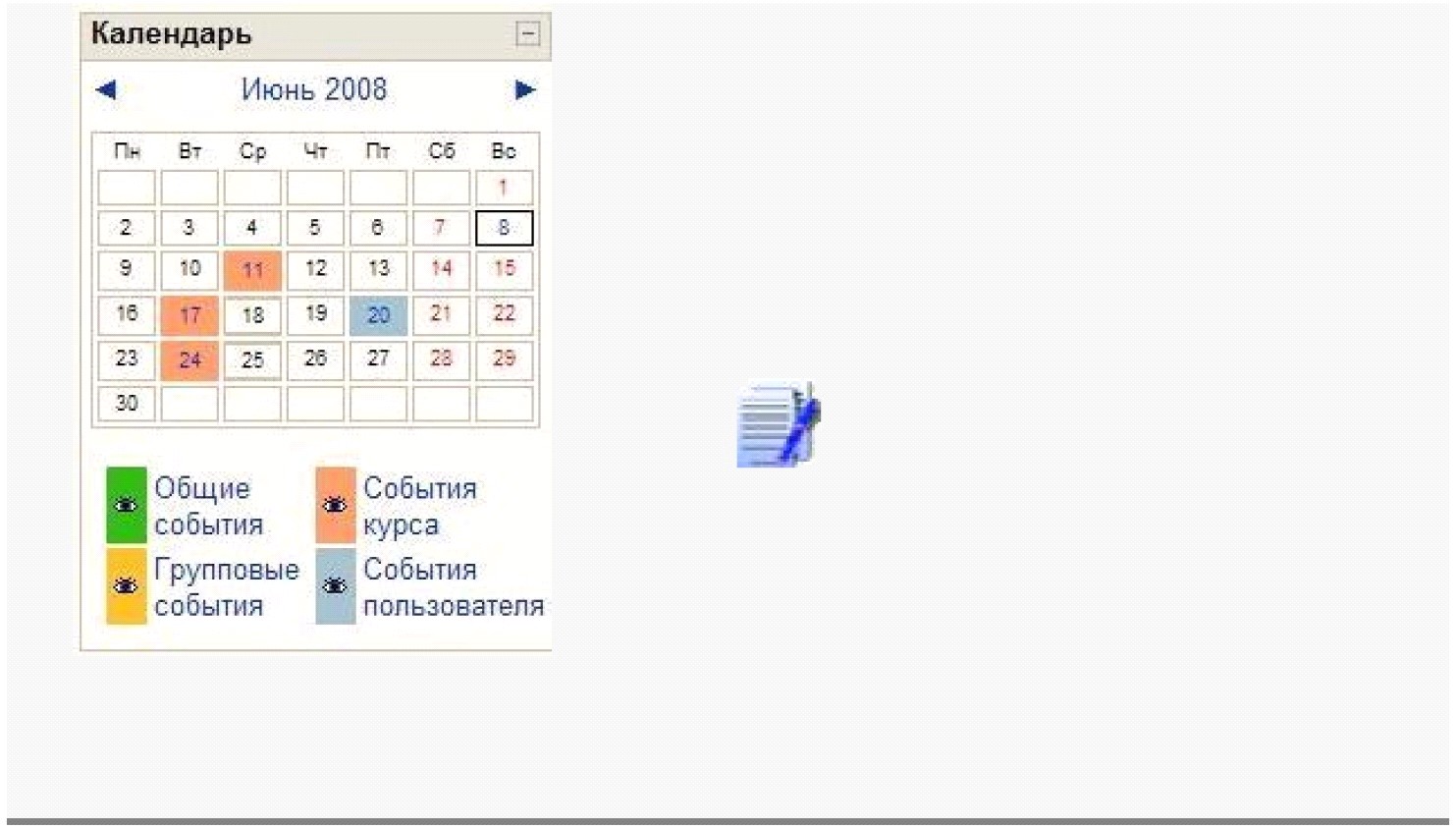
Календарь
В календаре отображаются события сайта, групповые события и собственные памятки пользователя.
Пользователь может при необходимости скрыть не интересующие его события.
Настоятельно рекомендуется использовать это информативное и удобное средство навигации!
Блок содержит ссылки к системе блогов.
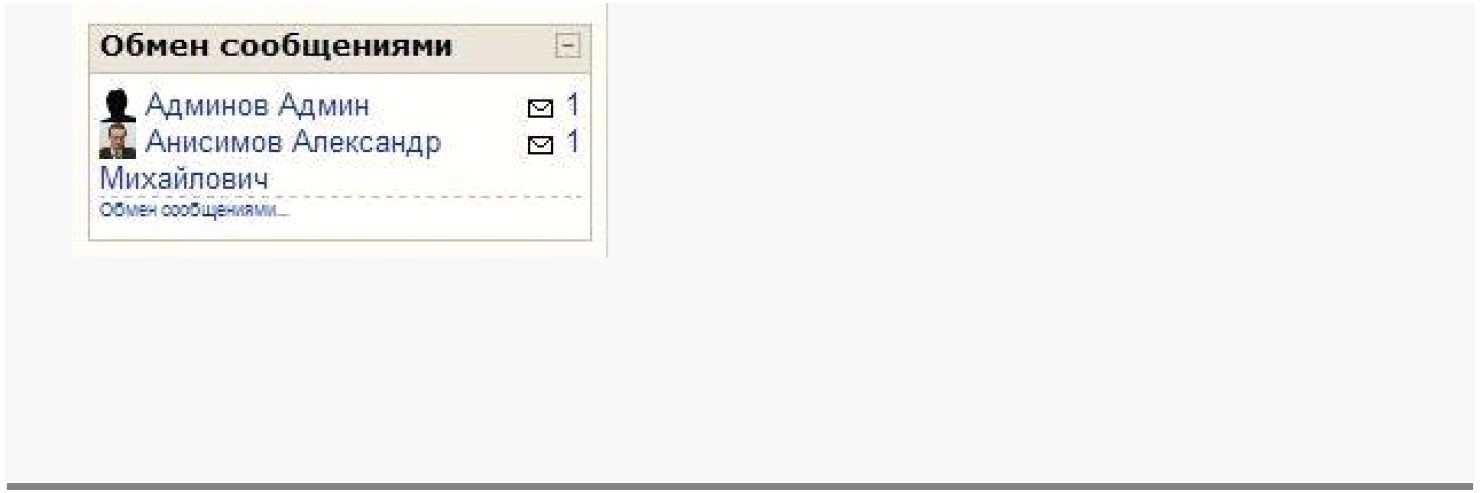
Обмен сообщениями
Отображаются ссылки на не отвеченные сообщения внутренней почты Moodle. Нажатие на ссылку открывает историю сообщений от этого пользователя
41
Пользователи на сайте (курсе)
В блоке показаны участники курса, присутствующие в курсе за последние 5 минут. Нажав ссылку, Вы можете написать пользователю письмо или отправить сообщение.

Ссылки разделов
В блоке отображаются ссылки на разделы (недели) курса. Если у Вас не очень большое количество разделов – смысла в нем мало.

42
Результаты теста
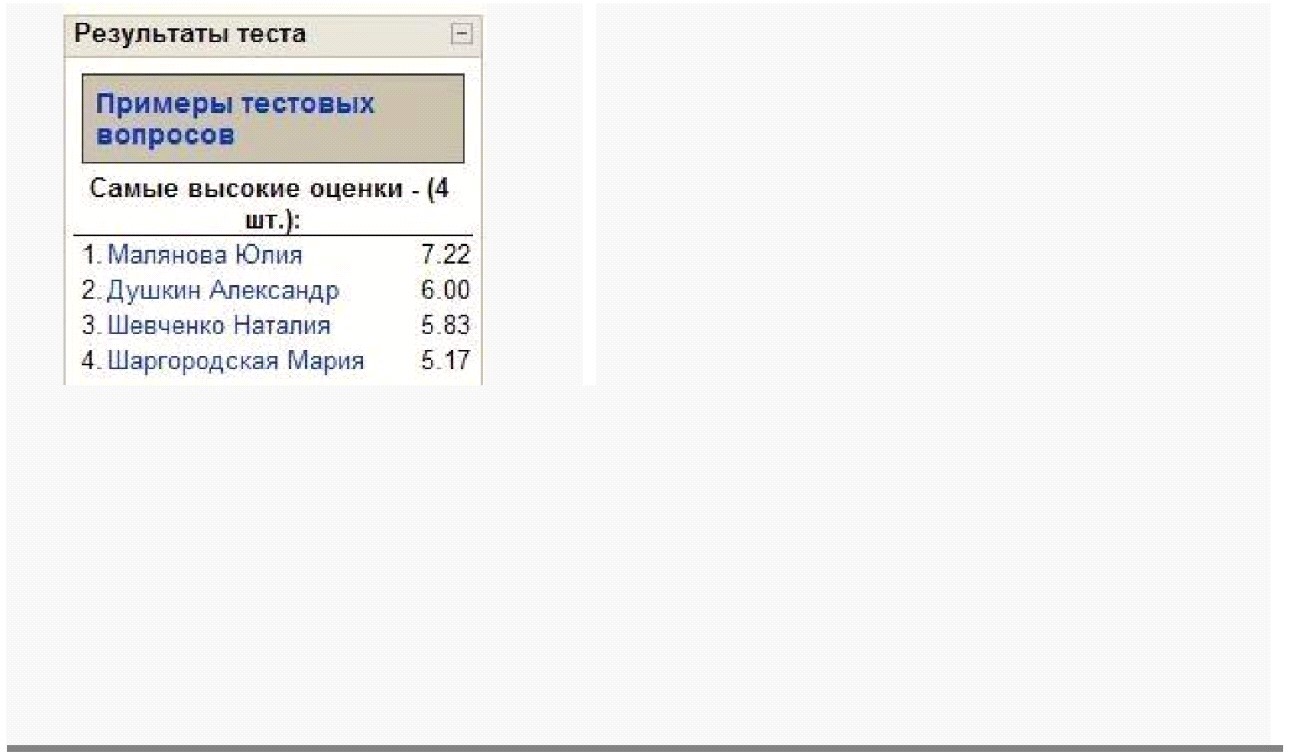
Блок отображает результаты одного из тестов курса.
Одновременно может быть несколько подобных блоков с результатами разных тестов.
43
3.5. Участники курса
Преподаватель курса может записать студентами своего курса пользователей из числа зарегистрированных на сайте.
Преподаватель может ограничить число студентов, имеющих возможность записаться на его курс, задав для курса кодовое слово, только зная которое, студент может сам записаться на курс. Это определяется в установках курса Кодовое слово.
Преподаватель всегда может просмотреть участников своего курса
Для этого нажмите ссылку Участники в блоке Люди
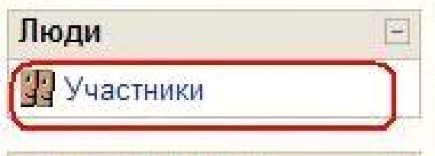
и выберите Студент в поле Текущая роль:
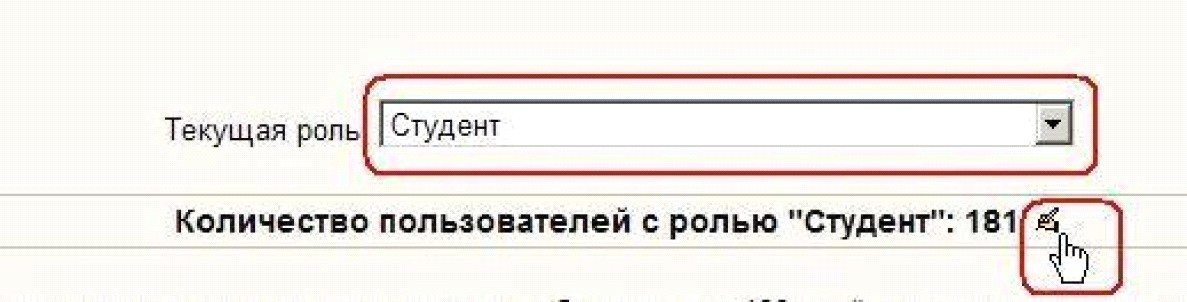
На странице будут отражены только студенты курса.
Соответственно, если в поле «Текущая роль» выбрать «Преподаватель», то будут показаны только участники курса с правами преподавателя.
44
При нажатии значка «Редактировать» открывается страница, на которой преподаватель может добавить или удалить студентов из своего курса:
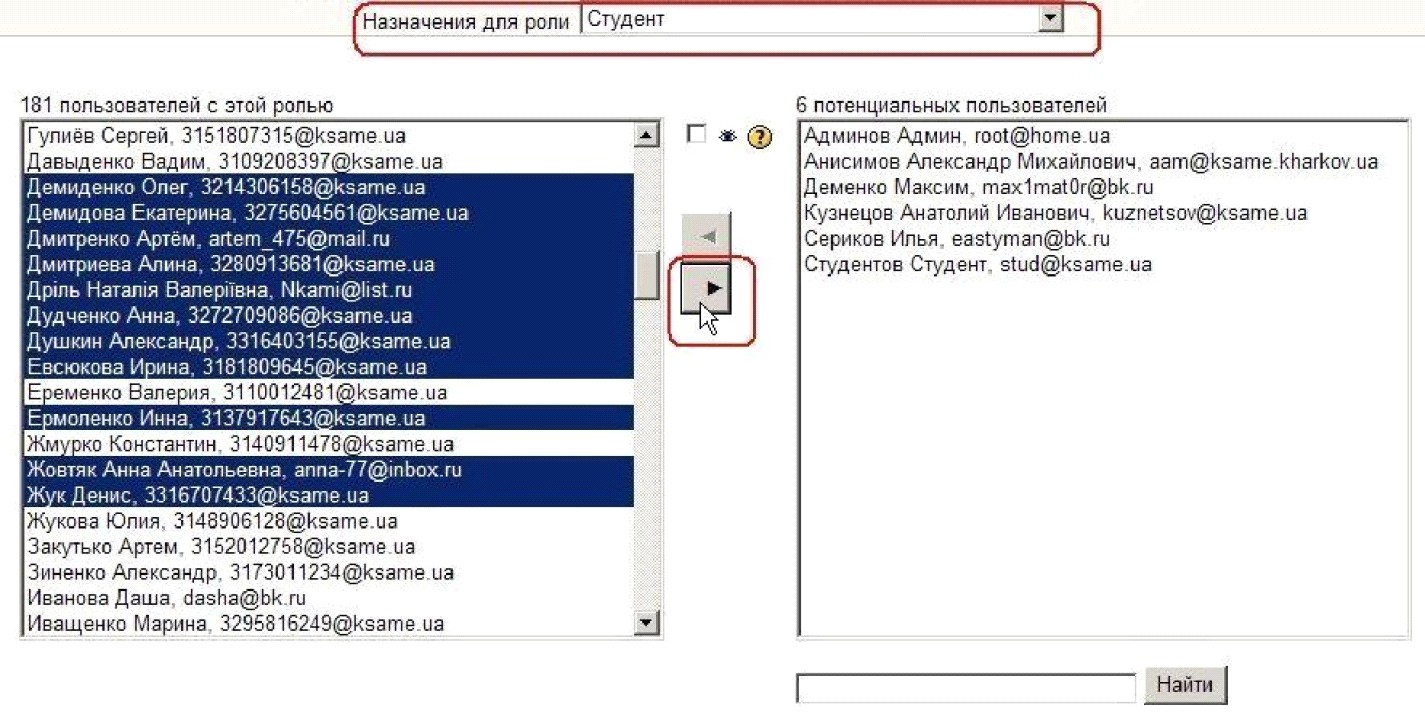
В левой колонке отображается список записанных на этот курс студентов, справа - потенциальные студенты из числа пользователей сайта, которые могут быть добавлены в курс.
Перемещение студентов из одного списка в другой осуществляется выделением их фамилий и нажатием соответствующей стрелки.
Несколько фамилий можно выбрать, удерживая клавишу Ctrl, а выделить фамилии, идущие подряд – щелкнув на первой и, удерживая Shift, - на последней.
Если список потенциальных студентов велик, воспользуйтесь специальным полем для ввода фамилии и кнопкой «Найти».
Управлять участниками курса можно и с помощью ссылки «Найти».

|
Из за большого объема этот материал размещен на нескольких страницах:
1 2 3 4 5 |
