

Партнерка на США и Канаду по недвижимости, выплаты в крипто
- 30% recurring commission
- Выплаты в USDT
- Вывод каждую неделю
- Комиссия до 5 лет за каждого referral
Работа в системе дистанционного обучения
Инструкция для преподавателей
Тольятти 2011
Оглавление
Введение. 3
Что такое Moodle? 3
Глава 1. Работа с системой 4
Пользователи в Moodle 4
1.1. Регистрация пользователей 4
1.2. Профиль пользователя – личная карточка 5
1.3. Изменение пароля пользователя 9
Глава 2. Описание интерфейса 11
2.1. Внешний вид курса и навигация 11
2.2. Блоки 12
2.3. Разделы курса 12
2.4. Язык интерфейса 15
2.5. Работа с календарем 16
2.6. Обмен сообщениями 18
Глава 3. Возможности преподавателя 26
3.1. Установки курса 26
3.2. Форматы курса 30
3.3. Метакурсы 31
3.4. Работа с блоками 35
3.5. Участники курса 44
2
Введение.
Что такое Moodle?
Moodle - это система управления содержимым сайта (Content Management System CMS), специально разработанная для создания онлайн-курсов преподавателями. Такие е-learning системы часто называются системами управления обучением (Learning Management Systems - LMS) или виртуальными образовательными средами (Virtual Learning Environments - VLE).
3
Глава 1. Работа с системой
Пользователи в Moodle
1.1. Регистрация пользователей
Участники курса (и преподаватели, и студенты) должны быть зарегистрированными пользователями сайта.
Система Moodle допускает несколько способов регистрации пользователей: саморегистрация с подтверждением по электронной почте (используется по умолчанию), ручная регистрация администратором, использование LDAP и др.
Для регистрации введите свои логин и пароль в соответствующие поля на странице входа:
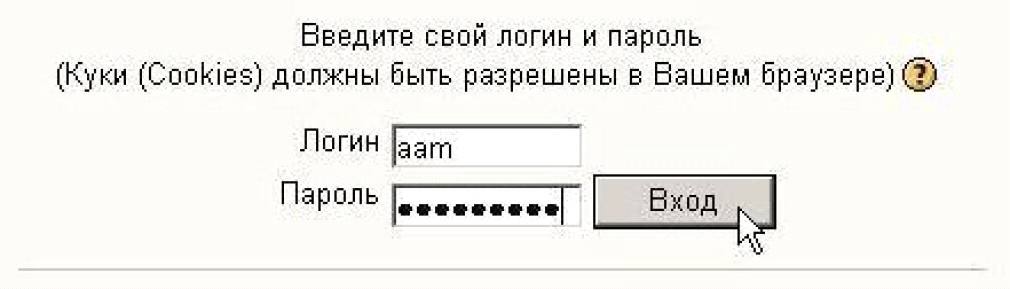
При первом входе пользователь должен подтвердить свое согласие с требованиями Пользовательского соглашения сайта:
4
1.2. Профиль пользователя – личная карточка
Все сведения о пользователе сайта содержатся в его личной карточке. Щелкнув на своей фамилии и имени на любой странице сайта, можно просмотреть и изменить личную информацию пользователя:
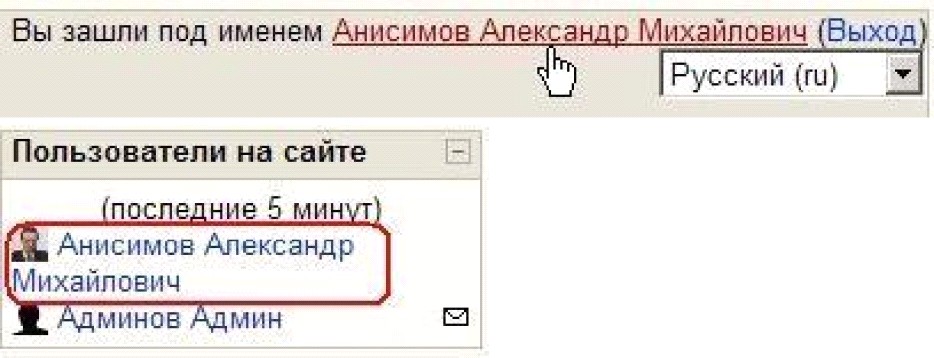
5
На открывшейся вкладке «О пользователе» Вы можете просмотреть информацию о себе в таком виде, как ее видят другие пользователи сайта
На этой странице при необходимости можно изменить свой пароль.
Вкладка «Редактировать» информацию позволяет Вам изменять информацию о
себе.
Большинство полей интуитивно понятны, а некоторые требуют особого внимания:
Имя: студенты вводят свое имя, а преподаватели – имя и отчество.
Фамилия: фамилия пользователя. (Псевдонимы, аббревиатуры, ники не допустимы). Адрес e-mail: обязательное поле.
Показывать е-мail: позволяет Вам показывать или скрывать Ваш e-mail в курсе. Вы можете настроить его так, что все пользователи (включая гостей) смогут увидеть Ваш электронный адрес, или так, что только студенты курса смогут его видеть, или так, что никто не сможет его увидеть.
6
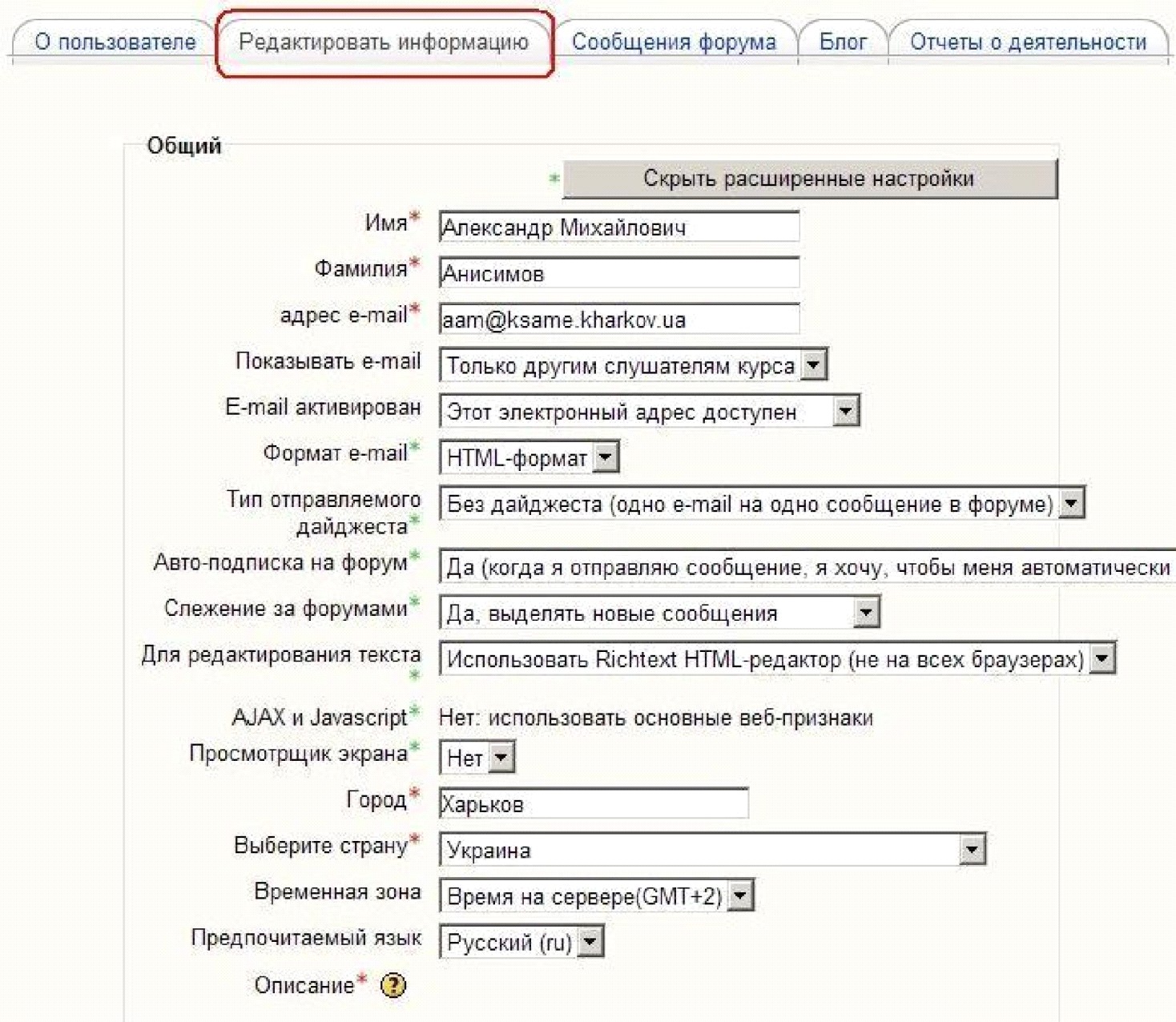
E-mail активирован: доступен или нет Ваш почтовый ящик (для преподавателя – обязательно!).
Временная зона: не меняйте значение «Время на сервере»! Предпочитаемый язык: позволяет Вам выбрать язык интерфейса.
Описание: Обязательное поле! Преподавателю нужно указать свою должность и кафедру. Допускается и любая дополнительная информация в произвольной форме. По сути - это Ваше резюме.
Текущее изображение: преподавателям – обязательно разместить свою фотографию.
Оптимальным является графический jpg или png-файл размером 100х100 пикселей.
7
Далее следуют дополнительные настройки, которые доступны после нажатия кнопки «Показать расширенные настройки».
Здесь преподавателям необходимо указать свой рабочий телефон и местонахождение кафедры – поле адрес.
Пользователь в любое время может редактировать информацию о себе.
8
1.2. Изменение пароля пользователя
Чтобы изменить свой пароль щелкните на имени пользователя на любой странице сайта:
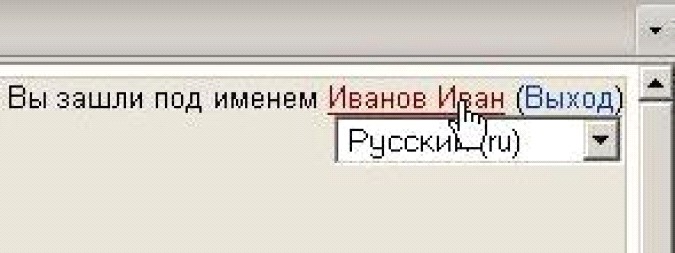
Затем выберите закладку «О пользователе» и нажмите кнопку
«Изменить пароль» :
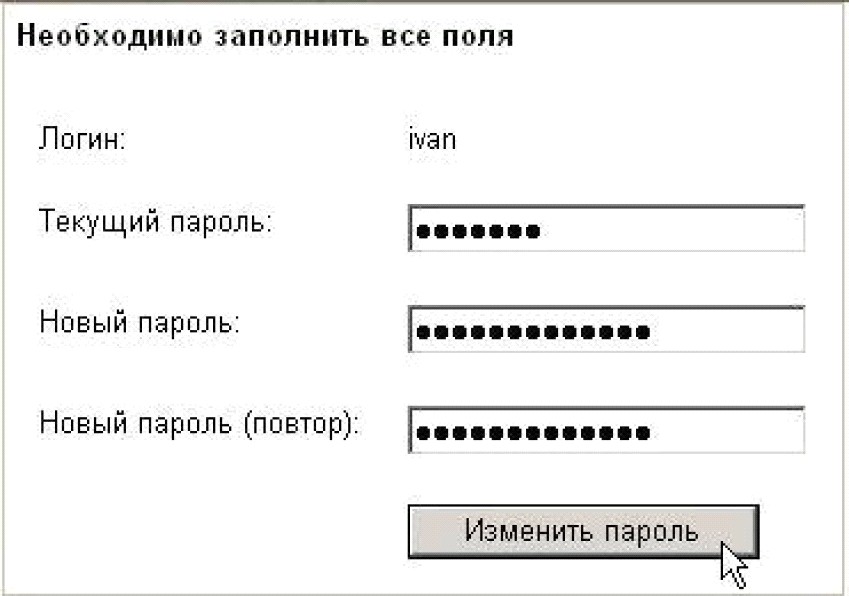
Введите текущий пароль, затем - новый (в 2 поля) и нажмите кнопку
«Изменить Пароль»
В качестве пароля использовать только буквы латинского алфавита и цифры!
9
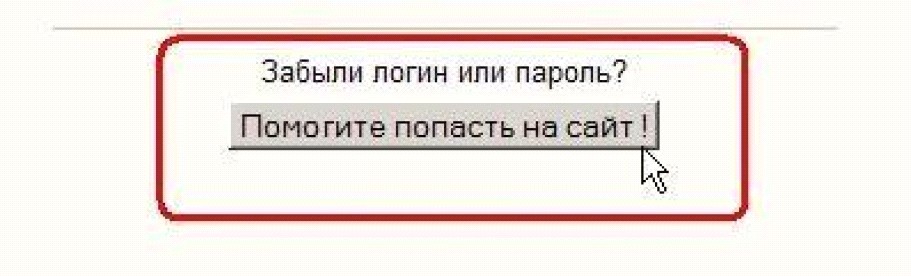
Если Вы забыли логин или пароль, то можно воспользоваться функцией назначения нового пароля. Для этого на странице входа нажмите кнопку «Помогите попасть на сайт!»:
В открывшемся окне введите свой логин или адрес электронной почты:
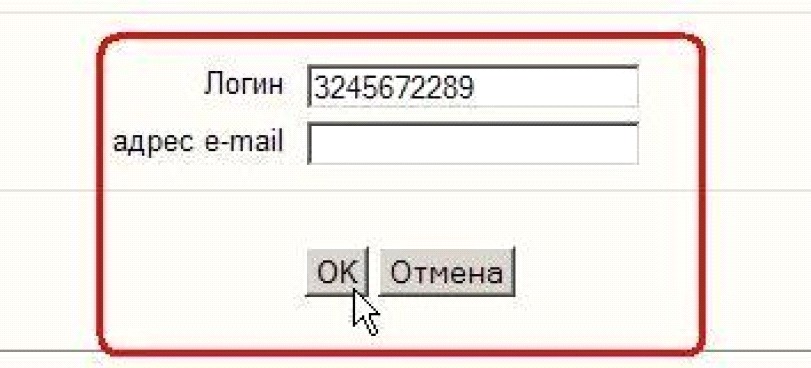
Система автоматически вышлет Вам новый пароль на зарегистрированный в Moodle адрес электронной почты.
10
Глава 2. Описание интерфейса
2.1. Внешний вид курса и навигация
Вверху страницы отображается логотип сайта и имя, под которым Вы зарегистрировались в системе.
Ниже отображается панель навигации, которая показывает место текущей страницы в иерархии сайта. ebk - это сокращенные названия главной страницы сайта и курса соответственно. Элементы этого меню являются ссылками, щелкая по которым можно возвращаться к страницам высших иерархических уровней:
- помощью этой панели Вы всегда можете видеть, в каком разделе курса находитесь
- перейти к любому выше - стоящему разделу сайта.
Ниже панели навигации страница делится на три колонки. В колонках по краям страницы размещаются блоки, а среднюю широкую колонку страницы занимают разделы курса.
11
2.2. Блоки
Блок - это группа ссылок и другие средства работы с курсом, объединенные по общим признакам. Блоки обрамлены рамкой.
Пользователь может свернуть или развернуть содержимое блока с помощью кнопки, расположенной справа от его названия. Название блока отображается всегда.

2.3. Разделы курса
Раздел курса - фрагмент учебного курса в формате "структура" или "календарь", имеющий название и включающий ресурсы и элементы курса. Обычно раздел содержит материалы по одной теме.
Разделы размещены в средней колонке страницы между блоками курса. Их вид будет различаться в зависимости от заданного преподавателем формата курса.
Чаще всего используется формат-структура.
Преподаватель может выделить один раздел как текущий, при этом он выделяется полосами по его краям.
В разделах размещаются ресурсы и элементы курса.
Ресурс типа «Пояснение» представляет собой текст и графику, которые размещаются непосредственно в рамке раздела.
Остальные ресурсы и активные элементы представлены в разделе курса в виде ссылок, которые состоят из названия и графического обозначения, указывающего на тип ресурса или элемента. Щелчок на этих ссылках открывает соответствующий ресурс или задание курса.
12
Каждый раздел отображается в отдельной рамке:
Верхний раздел не содержит номера и всегда отображается на странице. Здесь обычно размещается основная информация о курсе: название дисциплины, количество часов, фамилии преподавателей, рабочую программу и другие материалы, относящиеся ко всему курсу.
В этом разделе располагается и новостной форум курса, который нельзя удалить, но можно скрыть от студентов (хотя делать это в активном курсе настоятельно не рекомендуется!).
Остальные разделы пронумерованы. Номер раздела отображается в его левом верхнем углу. Количество нумерованных разделов задается параметром «Количество разделов» или недель установок курса.
Если нумерованных разделов много, то страница может оказаться весьма длинной, что не всегда удобно для работы.
Поэтому каждому пользователю предоставлена возможность выбора: или отображать на странице все нумерованные разделы одновременно, или только по одному разделу. Переход от одного режима отображения к другому осуществляется
13
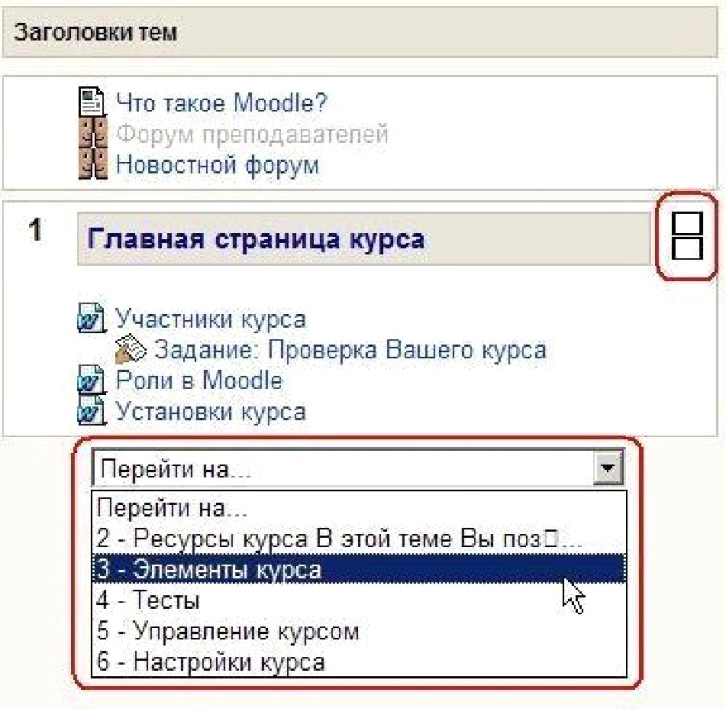
нажатием кнопки, расположенной возле правого края рамки каждого нумерованного


раздела ( - все разделы; - только данный раздел).
Если Вы выбрали отображение по одном разделу, то переход от одного раздела к другому может осуществляться с помощью списка меню «Перейти на…», расположенного ниже отображаемого раздела:
Переход в другой раздел возможен и с помощью блока «Ссылки на разделы» (если он присутствует на странице):
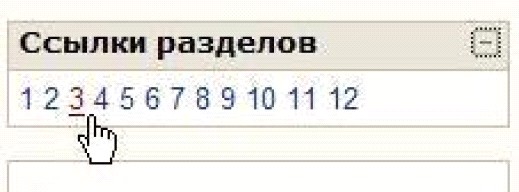
Для перехода к другим ресурсам и активным элементам курса используйте панель навигации в виде выпадающего списка и стрелок. Она располагается в правом верхнем углу страницы курса:

14
2.4. Язык интерфейса
Язык интерфейса Moodle определяет системные настройки, влияющие на отображение названий блоков, системных сообщений, ссылок, язык файлов помощи и т. п.
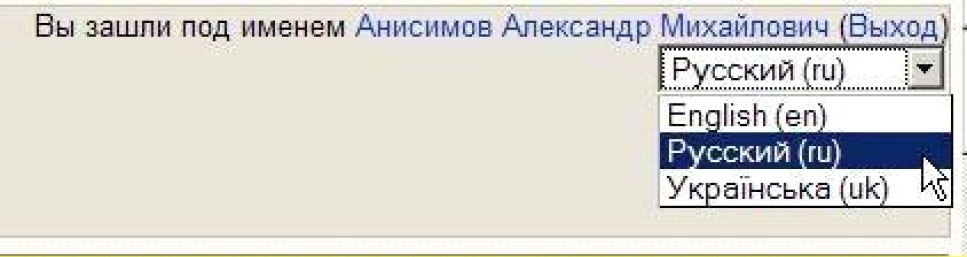

|
Из за большого объема этот материал размещен на нескольких страницах:
1 2 3 4 5 |
