


Партнерка на США и Канаду по недвижимости, выплаты в крипто
- 30% recurring commission
- Выплаты в USDT
- Вывод каждую неделю
- Комиссия до 5 лет за каждого referral
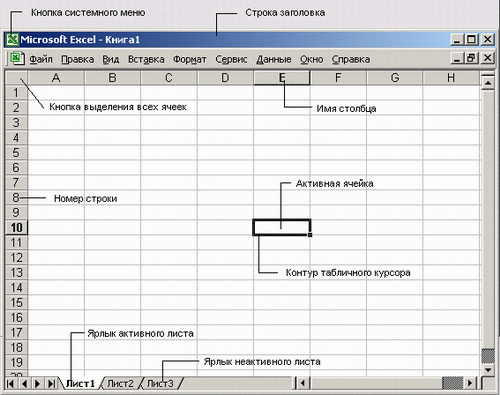
рис. 3
Слева расположены номера строк таблицы. На их пересечении находится «пустая» серая кнопка, которая служит для выделения всего рабочего листа.
Ниже всего рабочего поля располагается строка с ярлычками (названиями) рабочих листов, имеющихся в книге. Слева от ярлычков находятся кнопки для перемещения по рабочим листам документа, а справа – горизонтальная полоса прокрутки.
В самом низу окна программы Excel находится строка состояния табличного процессора(строка подсказки). Она предназначена для выдачи сообщений пользователю относительно его возможных действий в данный момент. Строка состояния может содержать индикатор состояния табличного процессора, отражающий режим его работы (Готово, Ввод, Правка, Запись макроса), расшифровку текущей команды меню, подсказку о назначении используемой кнопки. Кроме того, на строке состояния находится поле для автовычислений, которое используется для быстрого подсчета и просмотра промежуточных результатов. Excel является многократной программой, т. е. позволяет одновременно открыть несколько документов. Перемещаться между окнами открытых документов можно щелчком мыши по знаку документа на Панели задач или через меню Окно. Упорядочить расположение открытых окон документов Excel можно с помощью команды ОКНО – Расположить. Окно документа Excel можно разделить на два или четыре подокна и одновременно работать с разными частями одной и той же таблицы. Разделить окна можно с помощью команды ОКНО – Разделить, либо с помощью разделителей окна – черных прямоугольников на полосах прокрутки. Закрыть окно можно командой меню ОКНО – Снять Разделение
Структура электронной таблицы
Документ в программе Excel принято называть рабочей книгой(Книга 1, 2 и т. д.). Эта книга состоит из рабочих листов, как правило, электронных таблиц.
Рабочая книга Excel – совокупность рабочих листов, сохраняемых на диске в одном файле. По умолчанию в каждой книге содержится 3 рабочих листа с именами Лист1 – Лист3. Рабочий лист имеет табличную структуру и может состоять из любого числа страниц. Рабочие листы можно удалять, переставлять(менять их местами),добавлять новые(вставлять чистые листы). Щёлкая по ярлычкам, можно переходить от одного листа к другому в пределах рабочей книги.
Электронная таблица Excel состоит из 65 536 строк и 256 столбцов. Строки нумеруются числами(то 1 до 65 536), а столбцы обычно обозначаются буквами латинского алфавита А, В, С,..., Z. После столбца Z следуют столбцы AA, AB, AC, BA, BB...IV.
Заголовок столбца служит не только для обозначения столбца, но и для выделения всего столбца и изменения его ширины.
Заголовок строки выполняет аналогичные функции для строк.
Ячейка – область электронной таблицы, находящаяся на пересечении столбца и строки, это наименьшая структурная единица на рабочем листе.
Формат и размер ячеек – ширину столбцов и высоту строк можно изменить команд меню, а так же вручную – с помощью мыши или клавиш.
Текущая (активная ячейка) – ячейка, в которой в данный момент находится курсор. Она выделяется на экране жирной черной рамкой. Для выделения любой ячейки достаточно щелкнуть по ней мышью. В активную ячейку можно вводить данные, производить над ней различные операции. Каждая ячейка имеет свой адрес, который используется для указания на ячейку – при ссылке на неё, например, А1.
Ссылка – способ(формат) указания адреса(имени) ячейки. Вводится в строке формул электронной таблицы.
Адреса ячеек могут быть относительными или абсолютными. Ячейки могут иметь собственные имена.
Ссылки на ячейку используются в формулах и функциях в качестве аргументов. При выполнении вычислений на место ссылки вставляется значение, находящееся в ячейке, на которую указывает ссылка.
Типичными установками, принимаемыми по умолчанию на уровне всех ячеек таблицы, являются:
- ширина ячейки в около 8 разрядов, высота – около 12 пунктов; левое выравнивание для символьных данных; основной формат для цифровых данных с выравниванием вправо.
Блок (диапазон)ячеек – группа последовательных ячеек. Блок ячеек может состоять из одной ячейки, строки или столбца, а также последовательности строк или столбцов.
Блок используемых ячеек может быть указан или выделен двумя способами:
- непосредственно набором с клавиатуры начального и конечного адресов ячеек, формирующих диапазон; выделением блока при помощи мыши или клавиш управления курсором.
Ввод и редактирование данных
Ввод данных в таблицу Excel можно начинать в том случае, если в строке состояния высвечивается индикатор режима Готово. Во время ввода данных в строке состояния высвечивается индикатор режима Ввод.
На одном рабочем листе рекомендуется размещать не более одной таблицы. После помещения данных в ячейки таблицы Excel эти данные необходимо зафиксировать:
- нажать клавишу Enter; щелкнуть мышью на другой ячейке; перейти к другой ячейке с помощью клавиш управления курсором; щелкнуть по кнопке [v] Конец ввода в Строке формул; щелкнуть мышью на квадратике в нижнем правом углу ячейки Ввод
Попытка в режиме ввода данных ввести исправления в ячейку, уже содержащую ранее введенные данные, приводит к потере данных. Чтобы этого не произошло, необходимо перейти в режим редактирования, который позволяет вносить изменения в содержимое ячейки без полного повторения его набора. Для редактирования содержимого ячейки нужно:
- активизировать ячейку; нажать клавишу F2 или щелкнуть мышью Строке формул (активизировать строковое поле); внести в данные необходимые изменения; зафиксировать ввод;
Двойной щелчок по ячейке позволяет произвести редактирование непосредственно в активной ячейке.
Если ширина ячейки недостаточна для размещения в ней числовых данных, то ячейка имеет следующий вид:[########]. Для отображения содержимого такой ячейки необходимо увеличить ширину столбца.
Текст в ячейки таблицы можно вводить в виде нескольких строк.
Разделить строки в одной ячейке можно с помощью комбинации клавиш Alt+Enter или с помощью команды ФОРМАТ – Ячейки - Переносить по словам(ячейка будет заполняться в несколько строк).
Для добавления ячеек, строк, столбцов и листов используется команды меню окна ВСТАВКА – Ячейки(Строки, Столбцы, Лист) или команды контекстного меню Добавить ячейки(лист). Команда ВСТАВКА – Ячейки и Добавить ячейки вызывают диалоговое окно Добавление ячеек, в котором нужно указать направление сдвига уже заполненных ячеек. Добавить пустые ячейки можно слева или сверху от выделенной ячейки или строки. Чтобы вставить новые пустые ячейки с помощью контекстного меню надо:
- выделить ячейку, перед которой будет выполняться вставка; щелкнуть правой кнопкой мыши по выделенной ячейке; в раскрывшемся контекстном меню выбрать команду Добавить ячейки; указать направление сдвига выделенной ячейки таблицы – вниз или вправо;
Операции удаления и очистки. Для удаления выделены ячеек, столбцов и строк в Excel используются команды меню ПРАВКА – Удалить или команды контекстного меню Удалить. Для удаления выделенных листов используется команда меню ПРАВКА – Удалить лист или команда контекстного меню листа Удалить.
Для удаления информации, находящейся в выделенных фрагментах таблицы, используется команда меню ПРАВКА – Очистить, клавиша Delete или команда контекстного меню Очистить содержимое.
Операция перемещения, копирования, вставки
При копировании или перемещении формул действует правило относительной ориентации ячеек, т. е. происходит автоматическая настройка содержащихся в них относительных ссылок(адресов). Это значит, что при переносе формулы на некоторое число позиций каждая относительная ссылка в этой формуле заменяется на другую ячейку, смещенную относительно исходной ячейки на такое же число позиций в том же направлении. При вырезке и последующей вставке формул относительные ссылки не настраиваются.
Для перемещения и копирования рабочих листов через буфер обмена используют контекстное меню или команду меню окна Excel ПРАВКА – Переместить/Скопировать лист. Переместить лист внутри рабочей книги можно путем перемещения (перетаскивания) его ярлычка.
☺ Мы будем изучать Excel на примере создания отчета для некоторой абстрактной компьютерной фирмы. Пусть это вас не смущает, но на этом примере будет проще показать основные операции, которые выполняются при работе с Excel.
Итак, начнем.
Откройте новую рабочую книгу Книга1 Excel:
Выделите ячейку В1 (Далее мы не будем подробно описывать уже рассмотренные действия; если у вас возникнут затруднения на каком-то этапе, просто загляните в предыдущее занятие). Наберите Продажи и нажмите клавишу Enter. Выделите ячейку А5, наберите Менеджер и нажмите клавишу Enter. В ячейку А6 введите Дата.Теперь рабочий лист следует сохранить перед дальнейшими изменениями.
Приступим к редактированию данных:
Дважды щелкните в ячейке В1 единственного рабочего листа Лист1 рабочей книги Книга2. В ячейке щелкните перед словом «Продажи», введите слово Отчет и нажмите клавишу Пробел. В слове «Продажи» удалите прописную букву «П» и введите строчную букву «п». Нажмите клавишу End и клавишей Backspsce удалите последнюю букву «и»Средства автоматизации ввода и редактирования данных. Заполнение ячеек
В последних версиях Excel имеются разнообразные средства для автоматизированного ввода данных в ячейки электронной таблицы:
- автозавершение; автозамена; автозаполнение.
Автозавершение используется для ускорения ввода текстовых данных в столбцы электронной таблицы. Табличный процессор предвидеть намере6ния пользователя. При вводе текста в некоторый столбец Excel формирует список слов, содержащихся в этом столбце, и пытается завершить набор повторяющихся слов после ввода лишь его первых символов. Пользователь может принять вариант автозавершения или не обращая внимания ввести свой текст.
Операцию автозавершения удобно использовать при создании таблиц, содержащих большое количество строк с повторяющимися текстовыми данными.

|
Из за большого объема этот материал размещен на нескольких страницах:
1 2 3 4 5 6 7 8 |
