


Партнерка на США и Канаду по недвижимости, выплаты в крипто
- 30% recurring commission
- Выплаты в USDT
- Вывод каждую неделю
- Комиссия до 5 лет за каждого referral
Для применения условного форматирования нужно:
- Выделить необходимые ячейки. Ввести команду ФОРМАТ - Условное форматирование. В диалоговом окне Условное форматирование выполнить одно из следующих действий:
- Выбрать параметр Значение и ввести нужное значение или формулу, поставив перед ней знак равенства (=); Выбрать параметр Формула и в поле справа ввести нужную формулу.
В тех случаях, когда значения ячеек будут отвечать поставленным условиям, а формулы принимать значение ИСТИНА, к ячейке будут применяться параметры оформления, заданные при назначении условного форматирования.
Защита информации таблицах Excel
B Excel 2000 имеются разнообразные способы защиты информации, которые позволяют:
ограничить доступ к документу в целом; ограничить возможность внесения изменений в документ; ограничить доступ к отдельным фрагментам документа – рабочим листам или ячейкам; скрыть отдельные фрагменты электронной таблицы; скрыть файл документа – не отображать его название в окне папки и Проводника; предотвратить заражение документа макровирусами.Защита файлов рабочих книг. Защитить рабочую книгу Excel и управлять доступом к ней можно при сохранении файла, а также с помощью следующих команд:
- СЕРВИС – Защита – Защитить книгу; СЕРВИС – Защита – Защитить книгу и дать общий доступ; СЕРВИС - Доступ к книге; ОКНО – Скрыть.
При сохранении документа можно ввести три варианта ограничения доступа к файлам рабочих книг:
- ввести пароль на открытие файла; ввести пароль для разрешения на изменение данных запретить изменение данных – разрешить открывать файл только для чтения и сохранять его только под другим именем.
Для защиты файлов рабочих книг при сохранении документа нужно ввести команду ФАЙЛ – Сохранить как, в диалоговом окне Сохранение документа щелкнуть по кнопке СЕРВИС и выбрать команду Общие параметры, а затем в диалоговом окне Параметры сохранения вести пароли установить нужные переключатели.
Если в диалоговом окне Защита книги установлен флажок Структуру, то запрещается:
- просмотр скрытых листов; перемещение, удаление, скрытие или переименование листов; вставка новых листов или листов с диаграммами; допускается добавление внедренных диаграмм с помощью Мастера диаграмм; перемещение или копирование листов в другую книгу; создание для сценариев краткого отчета с помощью Диспетчера сценариев; использование инструментов надстройки ” Пакет анализа” для помещения результатов на новый лист; запись новых макросов и др.;
Если установлен флажок Окна, то запрещается:
- изменение размеров и положения окон открытой книги; перемещение, изменение размеров и закрытие окон и др.
Снять защиту книги и ограничения доступа можно с помощью команды СЕРВИС – Защита – Снять защиту книги. Если был установлен пароль, то чтобы снять защиту, необходимо знать пароль.
Команда СЕРВИС – Защита – Защитить книгу и дать общий доступ используется для защиты элементов рабочей книги при работе с ней нескольких пользователей.
Команда ОКНО – Скрыть позволяет скрыть от пользователя всю книгу, но оставить доступ к её содержанию. Кроме того, в Excel имеется возможность заблокировать отдельные или все связи или ссылки в рабочей книге.
Защита рабочих листов. Защиту отдельных рабочих листов можно установить с помощью команды СЕРВИС – Защита – Защитить лист (рис. 17). При этом файл рабочей книги можно свободно открывать, а в незащищенные листы вносить изменения.
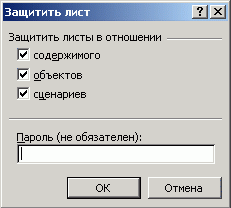
рис.17
При защите листа можно ввести пароль, а также установить переключатели для защиты:
- содержимого ячеек; графических объектов – для запрета их перемещения и редактирования; сценариев.
Если в диалоговом окне Защитить лист установлен флажок Содержимое, то запрещаются:
- изменение защищаемых ячеек; просмотр скрытых перед защитой листа строк и столбцов; просмотр скрытых перед защитой листа строк и столбцов; просмотр скрытых перед защитой листа формул; изменение элементов на листах диаграмм.
Если установлен флажок Сценарии, то запрещаются:
- просмотр скрытых сценариев; изменение и удаление защищенных сценариев. При этом допускаются изменение значений незащищенных ячеек и добавление новых сценариев.
Для того чтобы скрыть рабочий лист или его отдельные части (строки или столбцы), используют команды ФОРМАТ – Лист (Строка, Столбец) – Скрыть. Для их отображения – команды ФОРМАТ – Лист (Строка, Столбец) – Отобразить.
Защита ячеек. Для защиты отдельных ячеек используется команда меню ФОРМАТ – Ячейки. (рис.18)
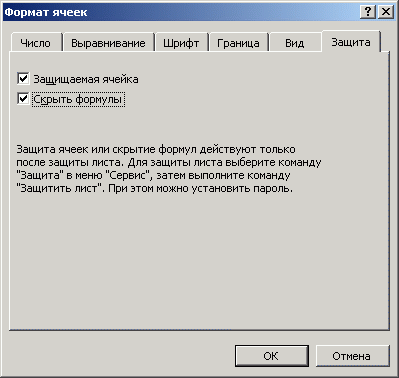
рис. 18
☺ Самостоятельно поработайте с диалоговым окном Формат ячеек и изучите возможности каждой из имеющихся закладок.
Средства автоматического обобщения и анализа данных электронной таблицы
Excel предоставляет разнообразные способы для автоматического обобщения и анализа данных:
Автоматические вычисления; Средства для работы с базами данных и со списками, позволяющие создавать, добавлять, удалять и находить записи в базах данных, осуществлять сортировку и фильтрацию (выборку) записей, работать с базами данных в режиме формы и с помощью специальных функций; Средства автоматического подведения общих и промежуточных итогов; Возможность создания и использования структуры таблицы; Средства для обобщения данных; Возможность создания и модификации сводных таблиц, отчетов и диаграмм; Средства условного анализа (анализа “что, если”), к которым относятся:- Подбор параметра; Надстройка Поиск решения; Сценарии; Таблицы подстановки.
Средства Excel для работы с данными списка. Электронная таблица, все строки которой содержат однородную информацию, рассматривается как список или база данных. При этом:
- каждая строка списка рассматривается как запись базы данных; столбцы списков считаются полями базы данных; заголовки столбцов считаются именами полей базы данных; все строки таблицы должны содержать однородную информацию – во всех строках в одинаковых столбцах должны находиться однотипные данные; заголовки столбцов должны находиться в первом столбце списка; в таблице не должно быть пустых строк и столбцов, в том числе и между заголовками и первой строкой данных. Первая пустая строка считается признаком конца списка.
Сортировка данных. Сортировка осуществляется непосредствен в электронной таблице. Строки, столбцы и ячейки в процессе сортировки переупорядочиваются в соответствии с заданным пользователем порядком сортировки. Списки можно сортировать в возрастающем порядке (от 1 до 9, от А до Я) или в убывающем порядке (от 9 до 1, от Я до А). Сортировать можно как текстовые, так и числовые данные. Если в сортируемом столбце содержатся и текстовые и числовые данные, то после сортировки числовые значения будут расположены перед текстом. Сортировка данных в электронных таблицах производятся с помощью команд меню ДАННЫЕ – Сортировка или с помощью кнопок [АЯ↑], [ЯА↓] на Стандартной панели инструментов.
В диалоговом окне Сортировка диапазона указывают требуемые параметры – тип и порядок сортировки (рис.19)
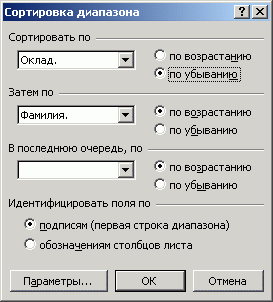
рис. 19
☺ Перейдем к работе со списками. Полями нашей базы данных будут:
- Категория – вид продаваемой продукции; Товар – название товара; Модель – Модель товара; Цена (нал) – стоимость товара при наличном расчете; Цена (б\н)стоимость товара при безналичном расчете.
Прежде чем приступить к изучению возможности работы со списками, перейдем на новый лист и назовем его Список товаров и создадим заголовок таблицы.
Автозавершение.
- На листе Список товаров выделите диапазон С9:G9. Последовательно в каждую ячейку этого диапазона вводите данные:
Компьютер, Персональный, Gamer’s Dream, 1200, =F9+F9*$H$5.
- Выделите диапазон С10:F10. Введите K. Excel предложит закончить слово «Компьютер». Позвольте это программе, нажав клавишу Enter. Excel предложит закончить ввод словом «Персональный». Нажмите клавишу Enter. В оставшиеся ячейки введите Master Class, 1450. Выделите диапазон С11:F11. Последовательно в каждую ячейку этого диапазона вводите данные: Периферия, Принтер, Epson LQ, 123 Выделите диапазон С12:F12. Excel предложит закончить ввод словом «Периферия». Нажмите клавишу Enter. Аналогично введите «Принтер». Закончите ввод записи, заполнив оставшиеся ячейки значениями Lexmark 5700, 279.
Попробуем, что же такое выбор из списка.
- Выделим диапазон С13:F13. Нажмите сочетание клавиш Alt + Стрелка вниз. В раскрывшемся списке выделите пункт Периферия и нажмите клавишу Enter. Нажмите еще раз клавишу Enter, чтобы перейти к нижней ячейке. Щелкните правой кнопкой мыши на ячейке D13. В появившемся окне меню выберите команду Выбрать из списка и в появившемся списке выберите пункт Принтер. Нажмите клавишу Enter, чтобы перейти к следующей ячейке. Нажмите комбинацию клавиш Alt + Стрелка вниз. В раскрывшемся списке щелкните на пункте Epson LQ100. Щелкните в строке формул и замените LQ100 на LX300. Нажмите Enter и перейдите к следующей ячейке. Введите 137.
Чтобы потренироваться в работе со списками, продолжайте ввод данных.
- Введите еще 10 записей, используя возможности Автозавершения и выбора из списка:
Компьютер, Сервер, WorkMem, 2556;
Компьютер, Сервер, BigBlue, 6521;
Периферия, Факс-Модем, USR 33600 int, 58;
Периферия, Факс-Модем, USR 33600 ext, 68;

|
Из за большого объема этот материал размещен на нескольких страницах:
1 2 3 4 5 6 7 8 |
