


Партнерка на США и Канаду по недвижимости, выплаты в крипто
- 30% recurring commission
- Выплаты в USDT
- Вывод каждую неделю
- Комиссия до 5 лет за каждого referral
- текст, например: МП-15, с.120, В10+В11; число; формула, например: =А1*А2, =В10-В11; дата и время.
Тип данных подразумевает:
- допустимое множество значений, которое может принимать константа или переменная этого типа;
допустимое множество операций над этими данными.
Тип входных данных, содержащихся в каждой ячейке, определяется первым символом, который должен трактоваться не только как часть данных, но и команда переключения режима.
Текст. Для манипуляции с текстовыми данными в Excel существуют специальные текстовые функции. Если текстовые данные используются в качестве аргумента функции, их обязательно нужно заключать в кавычки (“Текст”). В противном случае Excel рассматривает текст как имя и выдает сообщение об ошибке: #ИМЯ? (рис.13)
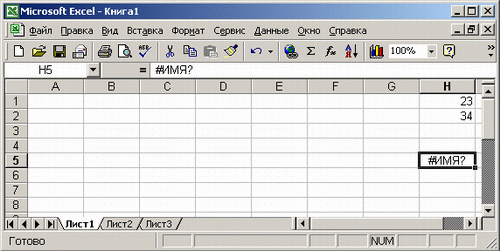
рис. 13
Числа. Числовые данные могут быть представлены:
- целыми числами; в виде десятичных дробей; в виде обыкновенных (рациональных) дробей; в научном (экспоненциальном) формате – в виде мантиссы порядка для отображения очень больших и очень малых чисел, например 2,35Е+08 для числа 235000000 или 2,35Е-06 для числа 0,0000235; в форме процента – значения ячеек умножаются на 100 и вводятся с символом %, например 0,2% в денежной форме (с обозначением символа валюты или без него). Для выравнивания денежных обозначений по десятичному разделителю используется финансовый формат.
Форматы отображения числовых данных задаются на вкладке Число в диалоговом окне Формат ячеек, которое выводится на экран командой ФОРМАТ – Ячейки (рис. 14)
Числовые данные в таблицах Excel могут включать только следующие символы:
- цифры; круглые скобки; знаки +, -, стоящие перед числом; косую черту в рациональных дробях; знак процента; знак мантиссы (Е-, Е+, е-, е+); денежные обозначения (р.,€, $ или др.);
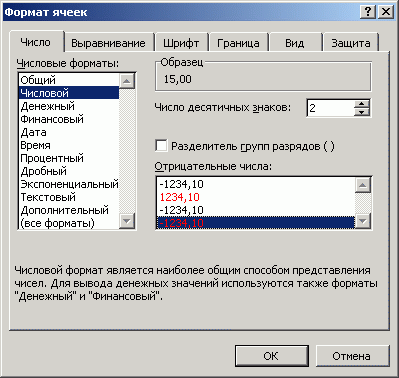
рис. 14
Формулы. Формулами в электронной таблице называют арифметические и логические выражения. Формулы в Excel всегда начинаются со знак равенства (=), а после вводятся необходимые элементы, либо непосредственно, либо в виде ссылок на соответствующие ячейки. Например, ввод формулы =Н1+Н2 означает, что нужно сложить содержимое ячеек Н1 и Н2 и вывести результат в активной ячейке (рис. 15)
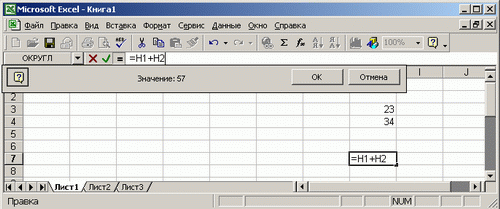
рис.15
Формулы могут включать:
- константы; ссылки на ячейки; операторы – знаки арифметических, логических и других операций; встроенные функции; скобки, закладки и др.
Для ввода в ячейку формулы необходимо:
- активизировать ячейку; ввести в клавиатуры знак равно = или в строке формул щелкнуть по кнопке [=] Изменить формулу; ввести (без пробелов!) нужные значения или ссылки, а также необходимые операторы; зафиксировать ввод.
Адреса ячеек вводят в формулы по латинскому регистру, а знаки арифметических операций – с цифровой клавиатуры.
Для выполнения вычислений с помощью формул и функций в Excel имеются четыре вида операторов, список которых приведен в таблице 1:
Список операторов:
Оператор | Назначение | Пример |
Арифметические операторы | ||
+ | Сложение | =А1+С2 |
_ | Вычитание | =300-А2 |
* | Умножение | =В4*С1 |
/ | Деление | =D3/G7 |
% | Процент | =10% |
^ | Возведение в степень | =C3^2 |
Операторы сравнения(отношения) | ||
= | Равно | =F5=G8 |
< | Меньше | =A3<F4 |
> | Больше | =F4>G1 |
<= | Меньше или равно | =D2<=D1 |
>= | Больше или равно | =R1>=F1 |
<> | Не равно | =A1<>A2 |
Операторы ссылок | ||
: | Диапазон (используется для формирования ссылок на диапазон ячеек) | =СУММ(В5:В10) |
; | Объединение (объединяет несколько ссылок в одну ссылку) | =СУММ(В5;С6;А1) |
Текстовые операторы | ||
& | Амперсанд (используется для объединения содержимого ячеек в одну текстовую строку) | =А1&B5 |
Таб.1
Структура и порядок элементов в формуле определяет конечный результат вычислений. При использовании в формулах арифметических операторов необходимо соблюдать принятый математике порядок арифметических операций:
- сначала производится возведение в степень; затем – умножение и деление (они имеют одинаковый приоритет); в последнюю очередь – сложение и вычитание(также имеют одинаковый приоритет); нормальный порядок выполнения операций изменяют введением скобок. Операции в скобках выполняются первыми.
Для ускорения и облегчения ввода данных при выполнении наиболее часто выполняемой операции суммирования данных на стандартной панели Excel существует кнопка [У] Автосумма. С помощью этой кнопки практически мгновенно можно вычислить сумму всех чисел, расположенных выше или левее выделенной ячейки. Если сумма должна быть вычислена в другом месте листа, используют функцию СУММ и в качестве аргументов указывают диапазон ячеек, содержащих суммируемые данные, например, =СУММ(В7:С12;Е7:Е12).
☺ Автоматическое суммирование. С его помощью мы буквально одним движением просуммируем значения в строках или столбцах.
Выделите ячейку Н10. В нее поместим суммарный доход фирмы от продажи компьютеров за пять месяцев. На панели Стандартная нажмите кнопку Автосумма. Диапазон С10:G10 рабочего листа становится окруженным «бегущей» границей, обозначающий диапазон, в котором будет произведено суммирование, а в активной ячейке появляется формула =SUM(C10:G10) или (СУММ(С10:G10)). Теперь достаточно убедиться в том, что диапазон выбран правильно. Нажмите клавишу Enter или нажмите кнопку Автосумма – сравните оба варианта! В ячейку Н10 помещен результат вычислений. Точно таким же образом поместите в ячейку Н11 сумму доходов фирмы по продаже комплектующих. Щелкните на ячейке Н12 и обратите внимание на то, что программа уже автоматически предлагает просуммировать столбец, а не строку. Чтобы все же просуммировать нужную строку, поместите указатель мыши на ячейку С12, нажмите левую кнопку мыши и, не отпуская её, переместите указатель на ячейку G12. Т. о. мы указали диапазон суммирования. Нажмите клавишу Enter.Просуммируем теперь доход фирмы по всем статьям за каждый месяц.
Теперь попробуем просуммировать одновременно строки и столбцы.
Выделите диапазон С15:Н18. Это диапазон, который содержит блок суммируемых данных, а также строку и столбец, в которые будут помещаться итоговые суммы. Нажмите кнопку Автосумма. Результат суммирования теперь появился в строке 18 и столбце Н.Попытаемся сами составить простейшие формулы.
Выделите ячейку С19. Введите знак «=», а затем щелкните на ячейке С13. Её адрес С13 записывается в формулу (в ячейке С13 и в строке формул), а вокруг ячейки С13 появляется «бегущая» рамка. Введите знак «-», а затем щелкните на ячейке С18. Нажмите клавишу Enter. Формула введена и в ячейке С19 появилась величина прибыли за январь.Функции. Формулы могут включать функции. Функции могут вводиться в таблицу в составе формул либо отдельно. Функцию так же, как и число, можно считать частным случаем формулы.
Функции представляют собой программы с уникальными именами. Это заранее определенные формулы, для которых пользователь должен задать конкретные значения. Все функции имеют одинаковый формат записи и включают имя функции перечень аргументов. Если написание формулы начинается с функции, перед именем функции вводится знак равенства (=). Аргументы записываются в круглых скобках после имени функции, причем, скобки – обязательная принадлежность функции, даже если у нее нет аргументов(например, функция =ПИ() – 3,1416…).
В качестве аргументов функций могут использоваться:
- числа(константы); адреса ячеек или диапазонов; имена ячеек или диапазонов; текст; формулы; другие функции; логические значения и др.;
В русифицированных версиях Excel имена многих функций записываются на русском языке, например:
=СУММ(А1;В2;С3:С6).
Имена функций можно набирать на любом регистре – верхнем или нижнем. После ввода правильно введенных функций буквы автоматически преобразовываются в прописные. Если этого не происходит, значит, неверно введено имя функции. При создании формул удобно использовать Мастер функций (рис. 16).
Мастер – это инструмент, позволяющий выполнять требуемое действие по шагам с уточнением параметров по каждому шагу.
Мастер функций в Excel имеет два диалоговых окна – два шага.
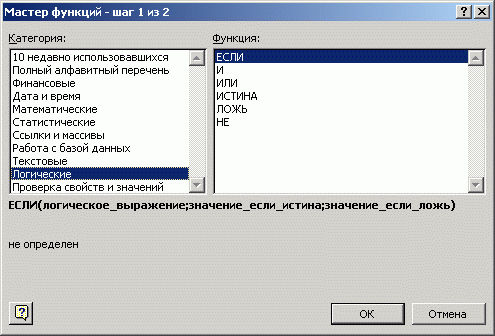
рис. 16
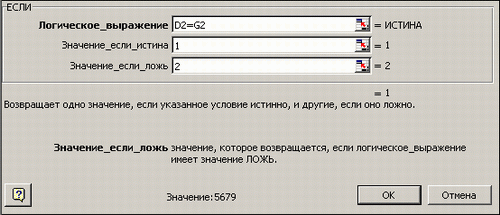
панель функции ЕСЛИ
Для вызова мастера функций можно использовать:
- команду горизонтального меню Excel ВСТАВКА – Функция; кнопку [fx] Вставка функции на панели инструментов; комбинацию клавиш Shift+F3.
В диалоговом окне Мастер функций (шаг 1) имеются два подокна:

|
Из за большого объема этот материал размещен на нескольких страницах:
1 2 3 4 5 6 7 8 |
