


Партнерка на США и Канаду по недвижимости, выплаты в крипто
- 30% recurring commission
- Выплаты в USDT
- Вывод каждую неделю
- Комиссия до 5 лет за каждого referral
Автозамена используется в Excel, как и в других приложения MC Office, для исправления наиболее распространенных опечаток и ускорения ввода часто используемых фрагментов.
Заполнение ячеек служит для упрощения ввода в электронную таблицу однотипных данных и формул. Для заполнения пустых ячеек данными, содержащимися в ранее заполненных ячейках, используются:
- команда меню ПРАВКА – Заполнить (вверх, вниз, вправо, влево, по листам); маркер автозаполнения;
При вводе команды меню ПРАВКА – Заполнить – Прогрессия (рис. 4) в диалоговом окне
Прогрессия можно задать точные параметры заполнения ячеек:
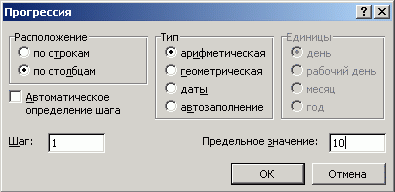
рис.4
- Расположение – по строкам или столбцам; Шаг – значение, на которое будет увеличиваться или уменьшаться элемент ряда. Тип прогрессии (арифметическая, геометрическая, даты, автозаполнения); Предельное значение – значение, на котором ряд должен быть закончен. Автоматическое определение шага. Если установлен этот флажок, то значение окна Шаг игнорируется.
Использование маркера автозаполнения
В Excel копировать и размножать содержимое ячеек(горизонтальные и вертикальные блоки) по столбцам и строкам можно также с помощью маркера автозаполнения, перетаскивая установленный на нем указатель мыши.
Маркер автозаполнения – небольшой черный квадрат, расположенный в нижнем правом углу выделенной ячейки или диапазона ячеек. С помощью маркера автозаполнения можно:
- копировать и размножать содержимое ячеек; заполнять ячейки последовательностями числовых рядов и дат, а так же данными предварительно сформированных списков; копировать формулы; стирать данные в выделенных ячейках; удалять и вставлять ячейки – сдвигать ячейки в строках или столбцах.
Для копирования и размножения содержимого ячеек (горизонтальных и вертикальных блоков) нужно:
- выделить ячейку или копируемый блок; установить указатель мыши на маркер автозаполнения, дождаться пока он примет вид тонкого черного перекрестья, и тащить маркер пока внешняя граница выделения(рамка) не охватит нужную область.
☺ Продолжим создание отчета. Познакомимся теперь с одним полезным инструментом Excel – Автозаполнением.
Введите в ячейке С8 слово Январь. Если ячейка С8 не выделена, сделайте её активной и поместите указатель мыши на небольшой квадратик в правом нижнем углу рамки активной ячейки. Указатель примет форму крестика. Щелкните мышью и, не отпуская кнопки, перемещайте указатель к ячейке G8. Заметьте, что при перемещении указателя рядом с ним появляется подсказка со значением, которое будет помещено в очередную ячейку. На ячейке G8 отпустите левую кнопку мыши.В результате в диапазоне С8:G8 появилась последовательность месяцев с января по май…
В ячейках А10 и А11 введите, соответственно, цифры 0 и 4. Выделите диапазон А10:А11. Щелкните в правом нижнем углу рамки выделения и не отпуская, тащите изменившийся на знак «+» указатель мыши к ячейке А18. Таким образом, в диапазоне А10:А18 будет введена последовательность чисел, кратных четырем. Удалите эту последовательность, нажав клавишу Delete (если выделение диапазона не снято).Автозамена.
Выполните команду Сервис – Автозамена. Проверьте установлен ли флажок Заменять при вводе, если нет, то установите. Щелкните на поле Заменять и введите в нем фа. Щелкните на поле На и введите в нем Фирма А&К group. Нажмите кнопку Добавить. То, что вы ввели, появиться в списке автозамен.Если этой единственной заменой дело пока не ограничивается, нажимать кнопку Добавить не обязательно.
Заполните таблицу. Начиная с ячейки А9 и далее в столбик введите данные:
- Статьи дохода Компьютеры Комплектующие Периферия Доход всего Статьи расхода Реклама Аренда Налоги Расход всего Прибыль
Статьи компьютеры, комплектующие, периферия, реклама, аренда, налоги заполните произвольными значениями. В ячейку Н8 введите Всего. После выполнения всех указанных действий ваша таблица должна иметь вид
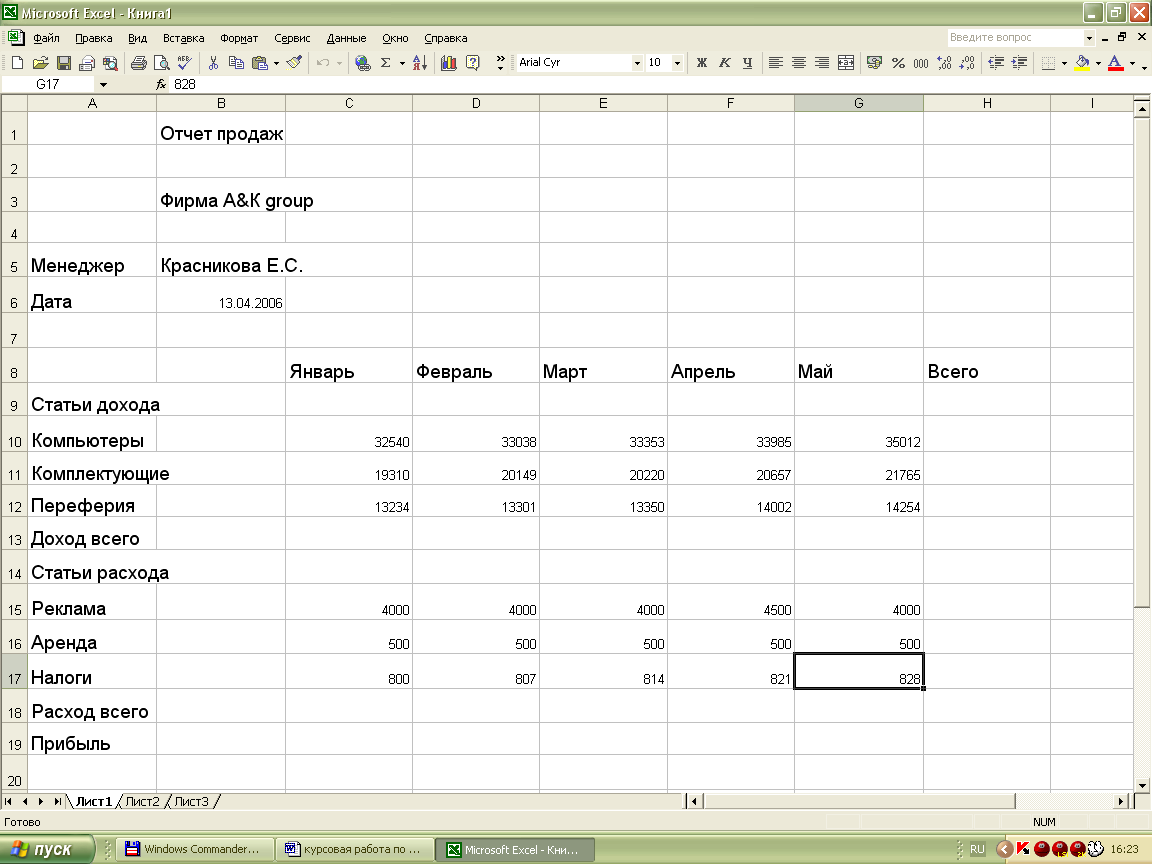
Рис 5
Создание и редактирование диаграмм в документе Excel 2000
Excel обеспечивает возможность наглядного отображения числовых данных электронных таблиц - в виде диаграмм и графиков.
В Excel диаграммы можно создавать различными способами:
- с помощью команды меню ВСТАВКА – Диаграмма; с помощью кнопки панели инструментов окна Excel Мастер диаграмм; с помощью команды меню ВСИАВКА – Объект – Новый – Диаграмма Microsoft Graph 2000; щелчком по кнопке Создать диаграмму текущего типа; с помощью клавиши F11.
В документах Excel диаграмма может представлять собой объект, внедренный в лист рабочей книги, содержащий исходную таблицу, или может быть помещена в отдельный рабочий лист.
Для построения диаграмм в Excel обычно используют Мастер диаграмм. Перед вызовом Мастера диаграмм заранее рекомендуется выделить диапазон данных, на основе которых будет создаваться диаграмма. Если диаграмма создается на основе целой таблицы, то достаточно просто установить курсор в одной из её ячеек.
Для запуска мастера диаграмм нужно ввести команду меню ВСТАВКА – Диаграмма или щелкнуть по его кнопке на стандартной панели инструментов.
Первое диалоговое окно Мастера – Шаг 1 из 4 (рис. 6) – Тип диаграммы имеет две вкладки – Стандартные и Нестандартные. На этом шаге нужно выбрать подходящий вариант строящейся диаграммы из нескольких десятков имеющихся образцов.
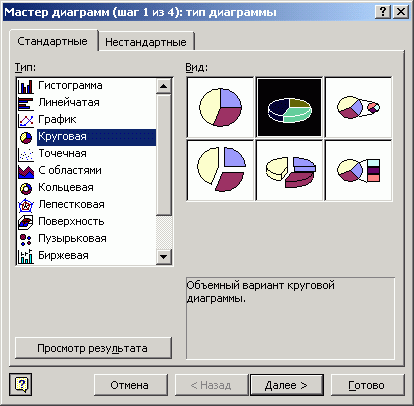
рис 6
Для перехода к каждому последующему шагу Мастера диаграмм нужно использовать кнопку Далее>.
Во втором окне Мастера диаграмм (рис.7) Источник данных диаграммы на вкладке Диапазон данных отображаются адрес выделенного диапазона исходных данных и образец строящейся диаграммы.
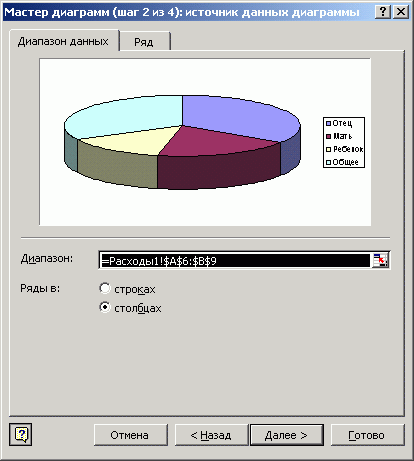
рис. 7
Третье окно Мастера диаграмм (рис.8) содержит следующие вкладки:
- Заголовок – для ввода текста заголовка диаграммы и подписей осей; Оси – определения отображения и маркировки осей координат; Линии сетки – для выбора типа линий и характера отображения сетки; Легенда – для отображения или скрытия легенды и определения ее места на диаграмме. Легенда – небольшое подокно на диаграмме, в котором отображаются названия рядов данных и образцы их раскраски на диаграмме (в виде ключа легенды); Подписи данных – для управления отображением надписей, соответствующих отдельным элементам данных на диаграмме; Таблица – для добавления к диаграмме (или скрытия) таблицы данных, использованной для построения диаграммы.
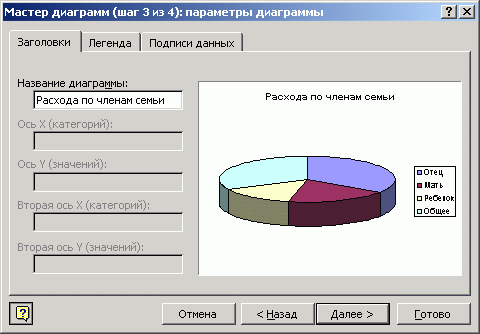
рис. 8
Последнее (четвертое) Мастера диаграмм (рис. 9) служит для определения места ее в рабочей книге.
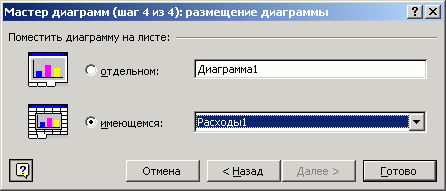
рис. 9
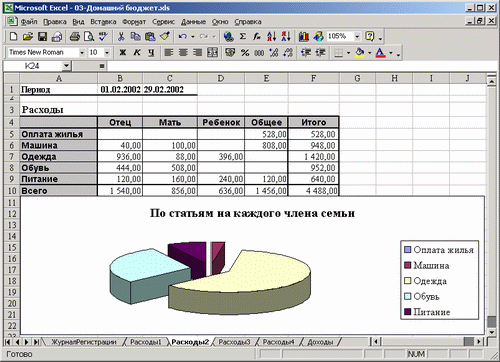
рис. 10 итоговая диаграмма
В Excel 2000 имеются удобные способы, которые позволяют мгновенно создавать диаграммы без использования Мастера диаграмм – за один шаг. В этих случаях по умолчанию создается диаграмма стандартного типа (гистограмма) (рис. 11).
При последующем редактировании тип диаграммы можно изменить.
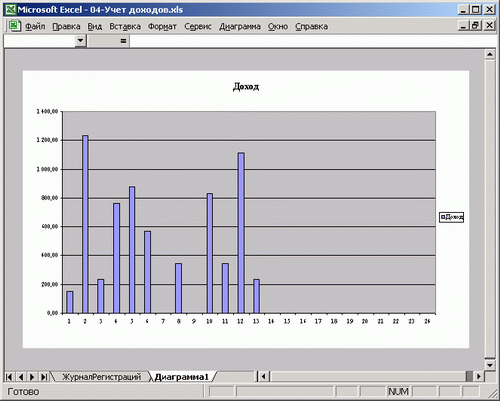
Рис. 11
Редактирование и форматирование диаграмм
Созданные в Excel диаграммы можно редактировать – добавлять или удалять ряды, изменять тип диаграммы, изменять, редактировать и форматировать любые элементы диаграммы. Кроме этого с помощью инструментов панели Рисование к готовой диаграмме можно добавлять рисунки, стрелки, линии, текстовые поля, содержащие пояснения, и т. п.
Для изменения и редактирования любого элемента диаграммы следует выделить этот элемент, щелкнув по нему мышью, а потом использовать кнопки панели инструментов, контекстные меню окна Диаграмма и Формат, соответствующие этому элементу диаграммы. Для дополнительного оформления диаграмм готовыми иллюстрациями и добавления к ним новых элементов можно использовать кнопки панели Рисование и команды меню Вставка.
Для удаления диаграммы или ее выделенных элементов можно использовать клавишу Delete, команду контекстного меню Очистить или соответствующие кнопки в диалоговых окнах. Диаграмму можно просматривать и выводить на печать вместе с рабочим листом, на котором она находится, или отдельно. Выделенная диаграмма печатается отдельно от рабочего листа.
☺ Попробуем построить диаграмму работы нашей виртуальной фирмы за месяцы январь и февраль:
Выделите диапазон А8:D19; На панели инструментов нажмите значок Мастера диаграмм. В появившемся окне выберите тип диаграммы (допустим гистограмма) и нажмите кнопку Далее; Второй шаг Мастера диаграмм. Выберите закладку Диапазон данных и установите переключатель Ряды – в строках; На закладке Ряд удалите строки не содержащие данных (статьи дохода, доход всего, статьи расхода, расход всего прибыль). Нажмите кнопку Далее; Третий шаг. Перейдите на закладку Легенда и установите её расположение «внизу» и нажмите Далее; Четвертый шаг. Поместите диаграмму на имеющемся листе.Наша диаграмма готова (см. рис. 12). Самостоятельно сделайте диаграмму за все месяцы работы фирмы.

рис. 12
Типы данных в ячейках электронной таблицы
Ячейки рабочего листа электронной таблицы могут содержать:
- исходные, или первичные данные, имеющие, как правило, постоянные значения; производные данные, которые являются результатом различных арифметических или иных операций, совершаемых с помощью формул над первичными данными.
В каждую ячейку могут быть введены данные следующего типа:

|
Из за большого объема этот материал размещен на нескольких страницах:
1 2 3 4 5 6 7 8 |
