


Партнерка на США и Канаду по недвижимости, выплаты в крипто
- 30% recurring commission
- Выплаты в USDT
- Вывод каждую неделю
- Комиссия до 5 лет за каждого referral
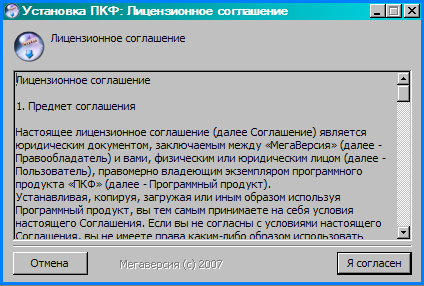
Рисунок 9
ознакомиться с текстом лицензионного соглашения и в случае согласия нажать на кнопку «Я согласен»; после этого на экране появится окно «Установка ПКФ: выбор регистрационного ключа» (Рисунок 10);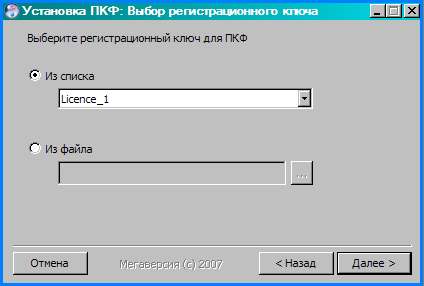
Рисунок 10
произвести выбор регистрационного ключа из раскрываемого списка, установив переключатель «Из списка», или из файла, установив переключатель «Из файла», затем нажать на кнопку «Далее», после чего на экране появится окно «Установка ПКФ: выбор домена ОСФ» (Рисунок 11);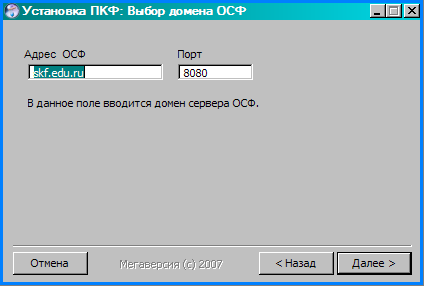
Рисунок 11
текстовые поля «Адрес ОСФ» и «Порт» окна должны содержать, соответственно, адрес сервера ОСФ «skf. edu. ru» и номер порта доступа «8080»; если это не так, следует внести соответствующие изменения, затем нажать на кнопку «Далее», после чего на экране появится окно «Установка ПКФ: ввод последовательности символов» (Рисунок 12);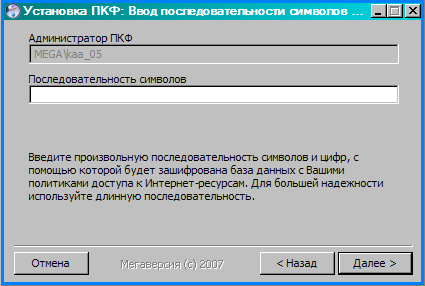
Рисунок 12
выполнить экранную инструкцию (Рисунок 12), затем нажать на кнопку «Далее»; на экране появится окно «Установка ПКФ: каталог установки» (Рисунок 13);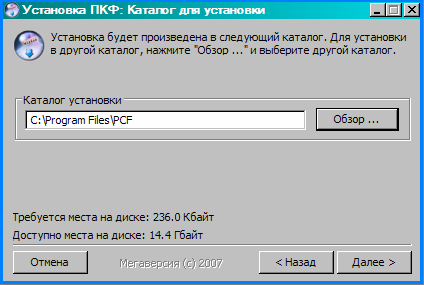
Рисунок 13
выполнить экранную инструкцию (Рисунок 13), затем нажать на кнопку «Далее»; на экране появится окно «Установка ПКФ: папка меню» (Рисунок 14);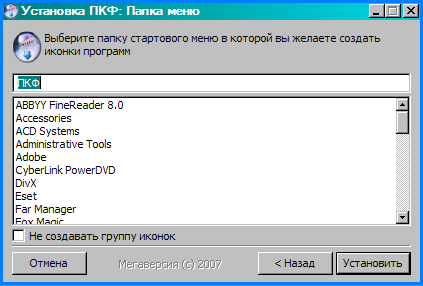
Рисунок 14
выполнить экранную инструкцию (Рисунок 14), то есть ввести название создаваемого элемента (пункта) подменю «Программы» главного меню операционной системы, которое будет соответствовать ПКФ; от создания элемента подменю «Программы» можно отказаться, установив флажок «Не создавать группу иконок»; далее следует нажать на кнопку «Установить», после этого на экране появится окно «Установка ПКФ: установка файлов» (Рисунок 15), иллюстрирующая протекание процесса установки ПКФ;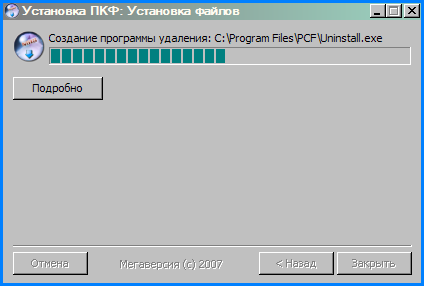
Рисунок 15
Если на ПК была установлена предыдущая версия программы, в процессе установки новой версии ПКФ будет открыто окно «Установка ПКФ» (Рисунок 16), информирующее пользователя о наличии файла настроек ПКФ. В этом случае следует нажать кнопку «Да», если требуется использовать настройки предыдущей версии ПКФ, и кнопку «Нет», если настройки использоваться не будут.
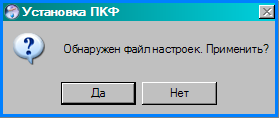
Рисунок 16
по завершении процесса установки ПКФ следует нажать на кнопку «Закрыть» окна «Установка ПКФ: завершено», отображаемого при этом на экране монитора (Рисунок 17).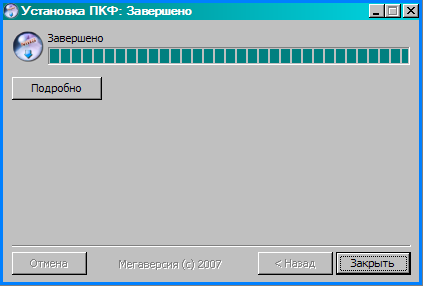
Рисунок 17
В области индикаторов панели задач будет отображён индикатор состояния ПКФ.
Удаление ПКФ средствами программыДля удаления программы средствами ПКФ требуется:
с помощью кнопки «Пуск» панели задач рабочего стола и главного меню перейти к подменю «Программы»; выбрать пункт ПКФ подменю «Программы» и в открывшемся подменю ПКФ выбрать элемент «Удаление» (Рисунок 18), после этого на экране монитора появится окно «Удаление ПКФ: подтверждение» (Рисунок 19),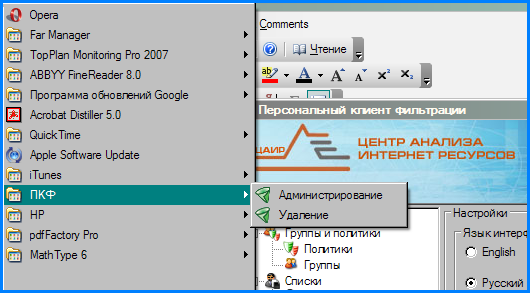
Рисунок 18
в окне «Удаление ПКФ: подтверждение» (Рисунок 19) нажать на кнопку «Далее» для перехода в окно «Удаление ПКФ: сохранение настроек приложения» (Рисунок 20);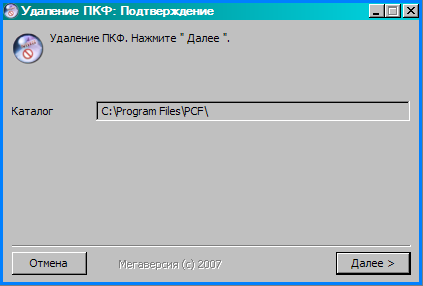
Рисунок 19
для полного удаления ПКФ необходимо установить переключатель «Полное удаление приложения», для сохранения файла пользовательских настроек при удалении ПКФ требуется установить переключатель «Удаление с сохранением пользовательских настроек»; для инициализации процесса удаления следует нажать кнопку «Удалить», при этом будет произведён переход к форме «Удаление ПКФ: Удаление», предоставляющей пользователю возможность наблюдения за ходом процесса удаления ПКФ (Рисунок 21);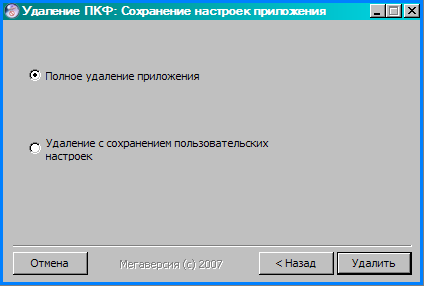
Рисунок 20
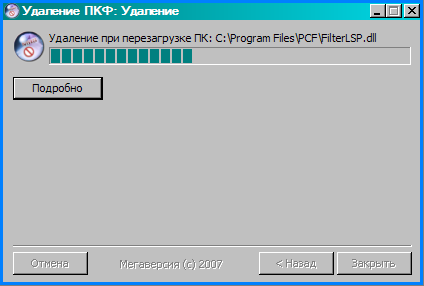
Рисунок 21
по завершении процесса удаления ПКФ на экране появляется окно «Удаление ПКФ: удаление завершено» (Рисунок 22); для просмотра подробной информации о ходе выполнения процесса удаления ПКФ следует нажать на кнопку «Подробно» (Рисунок 23); нажать на кнопку «Закрыть» (Рисунок 22), после этого на экране появится сообщение «Не все файлы были удалены. Перезагрузиться для завершения удаления?» (Рисунок 24); нажать кнопку «Да» для завершения процесса удаления.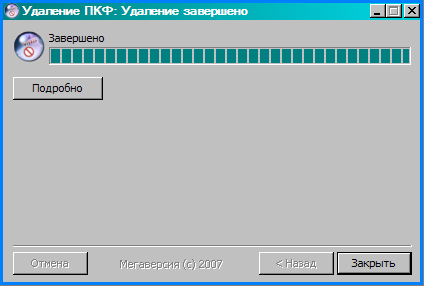
Рисунок 22
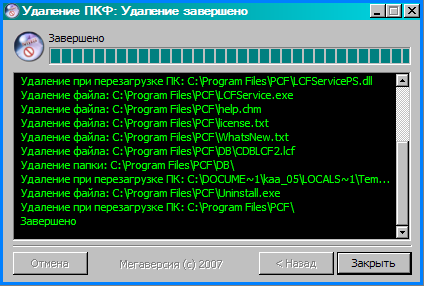
Рисунок 23

Рисунок 24
Работа с программой Запуск программыПри включении компьютера с установленным ПКФ (п. 3) запуск программы производится автоматически.
Графический индикатор программы.При успешном выполнении запуска в области индикаторов панели задач рабочего стола будет отображен графический индикатор (значок) -  (Рисунок 25).

Рисунок 25
При обнаружении средствами самодиагностики сбоев в работе программы индикатор меняет цвет на красный (Рисунок 26).
 .
.
Рисунок 26
При двойном щелчке левой клавишей «мыши» на индикаторе на экране монитора появляется рабочее окно программы ПКФ (п. 5.2), а при щелчке правой клавишей мыши - отображается контекстное меню (Рисунок 27).
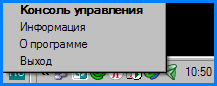
Рисунок 27
Команды меню предназначены:
- «Консоль управления» - для вывода на экран рабочего окна программы; «Информация» - для вывода на экран монитора окна «Информация о режиме работы ПКФ»; окно содержит информацию о режиме работы ПКФ, определяемую статусом и полномочиями текущего пользователя ПКФ, и статистическую информацию по текущему пользователю (Рисунок 28);
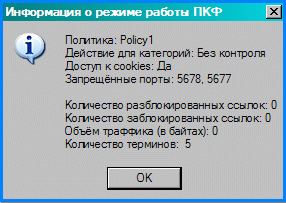
Рисунок 28
- «О программе» - для вывода на экран окна «О программе», содержащей информацию о версии используемого ПКФ (Рисунок 29);
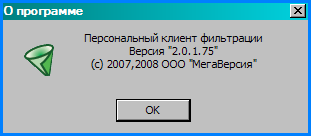
Рисунок 29
- «Выход» - для удаления графического индикатора из области индикаторов панели задач рабочего стола (при этом ПКФ продолжает функционировать).
Рабочее окно ПК ПКФ
Рабочее окно ПКФ появляется на экране монитора при запуске программы. Можно открыть рабочее окно программы двойным щелчком по её графическому индикатору или выбрав команду «Монитор GUI» его контекстного меню (п. 5.1.1).
Рабочее окно программы содержит (Рисунок 30):
- заголовок; область навигации (на рисунке обозначена цифрой 1); область информационно-настроечных панелей (на рисунке обозначена цифрой 2); блок кнопок подтверждения и отмены изменений, внесённых с помощью элементов управления информационно-настроечных панелей рабочего окна (на рисунке обозначен цифрой 3); кнопку «Помощь» (расположена в нижней левой части), предназначенную для вызова электронной справочной системы ПКФ.
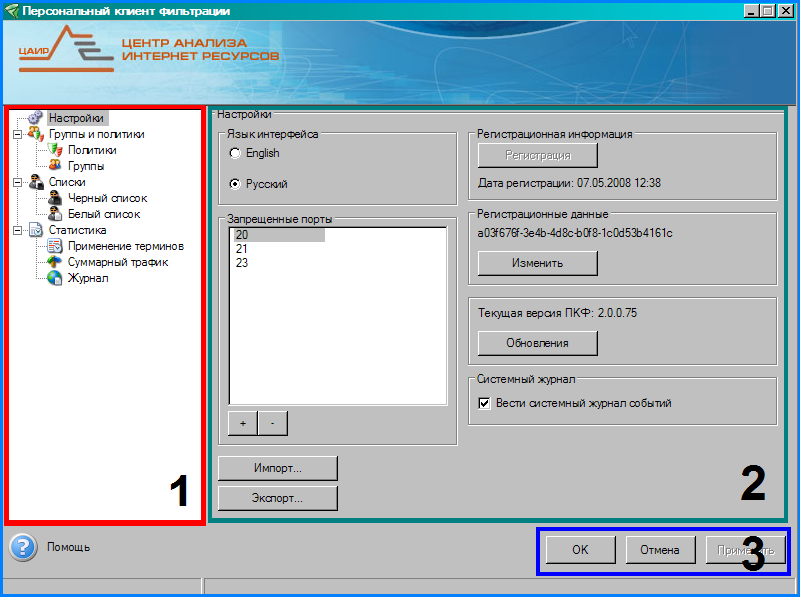
Рисунок 30
Область навигацииОбласть навигации рабочего окна программы содержит список информационно-настроечных панелей в виде схемы (Рисунок 31).
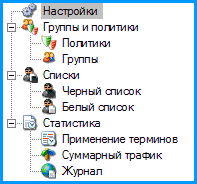
Рисунок 31
При щелчке левой клавишей «мыши» на одном из элементов схемы в области информационно-настроечных панелей рабочего окна программы отображается одноимённая панель.
Область информационно-настроечных панелейОбласть информационно-настроечных панелей (Рисунок 30) рабочего окна программы предназначена для отображения информационно-настроечных панелей программы, выводимых по щелчку мыши на одноимённых элементах схемы, расположенной в области навигации рабочего окна программы.
Блок кнопок подтверждения и отмены измененийПосле редактирования содержимого информационно-настроечной панели необходимо, для подтверждения внесённых изменений, поочерёдно нажать на кнопки «Применить» и «ОК», расположенные под областью информационно-настроечных панелей рабочего окна программы (Рисунок 30). Для отмены внесённых изменений предназначена кнопка «Отмена».
Настройка ПКФДля настройки основных параметров ПКФ предназначена панель «Настройки» (Рисунок 32), переход к которой производится при выборе элемента «Настройки» навигационной схемы рабочего окна программы (п. 5.2.1).
Выбор языка интерфейса программыДля выбора языка интерфейса программы необходимо установить один из переключателей «English» или «Русский», расположенных в области «Язык интерфейса» панели «Настройки».
Регистрация текущего экземпляра ПКФ в базе данных ОСФ.В области «Регистрационная информация» панели «Настройки» расположена кнопка «Регистрация», нажатие на которую инициализирует процедуру регистрации текущего экземпляра ПКФ в базе данных ОСФ. Текстовая строка под кнопкой «Регистрация» информирует пользователя о текущем статусе программы. Если ПКФ не прошёл процедуру регистрации, под активизированной кнопкой «Регистрация» будет отображена надпись: «ПКФ не зарегистрирован на сервере», если ПКФ зарегистрирован, надпись будет содержать дату и время регистрации, кнопка «Регистрация» при этом будет неактивна (Рисунок 33).

|
Из за большого объема этот материал размещен на нескольких страницах:
1 2 3 4 5 6 |
