


Партнерка на США и Канаду по недвижимости, выплаты в крипто
- 30% recurring commission
- Выплаты в USDT
- Вывод каждую неделю
- Комиссия до 5 лет за каждого referral
Рисунок 48
на вкладке «Режим работы» панели «Политики» (при необходимости), установить или сбросить флажки (Рисунок 48):- «Передача cookies разрешена»; если флажок сброшен, то, при запросе пользователем Интернет-ресурсов, передача cookies в сеть блокируется; «Блокировать баннеры» - при установленном флажке отображение баннеров7 на странице Интернет-ресурса, выводимой на экран монитора пользователя, блокируется; «Доступ к необработанным ресурсам разрешён» - при установленном флажке доступ к Интернет-ресурсам, адреса которых не идентифицированы Системой (например, по причине временной потери связи с главным сервером фильтрации), разрешён.
на активизированной вкладке «Категории», панели «Политики» (Рисунок 49), следует (при необходимости) сформировать списки запрещённых (список «Запрещённые» вкладки) и разрешённых (список «Разрешённые» вкладки) категорий Интернет-ресурсов, для чего: выбрать вкладку «Категории» панели «Политики»; с помощь кнопок
 и
и  сформировать списки: из списка «Запрещённые», содержащего официальный список категорий Интернет-ресурсов РОСОБРа, с помощью кнопки
  переместить выбранные8 категории в список «Разрешённые». При нажатии кнопки
  производится обратное действие.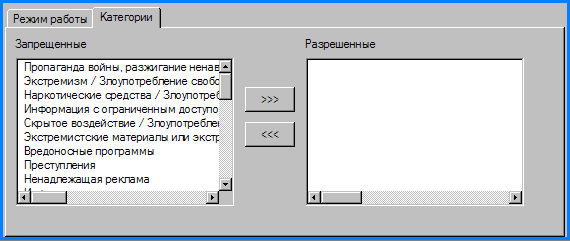
Рисунок 49
При обращении пользователя к Интернет-ресурсу, причисленному к категории из списка, отображаемого в панели «Запрещённые», запрос будет блокироваться.
При обращении пользователя к Интернет-ресурсу, причисленному к категории из списка, отображаемого в панели «Разрешённые», запрос блокироваться не будет.
нажать на кнопки «Применить» и «ОК» рабочего окна ПКФ.
Для формирования очередной политики следует повторить последовательность действий п. 5.4.1.2. или п. 5.4.1.3. Панель «Политики» примет вид, подобный представленному на рисунке (Рисунок 50).
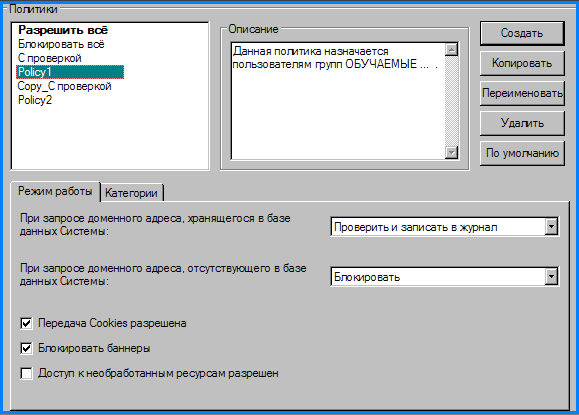
Рисунок 50
Копирование политикДля создания копии политики из списка политик необходимо:
- произвести переход к панели «Политики» выбрать в списке политик запись, соответствующую копируемой политике; нажать на кнопку «Копировать»; при этом в список политик будет добавлена новая запись, имеющая префикс «Copy_», например, «Copy_Policy1» (Рисунок 50) и соответствующая копии исходной политики; нажать на кнопки «Применить» и «ОК» рабочего окна ПКФ.
Переименование политик
Для переименования политики необходимо:
- произвести переход к панели «Политики;»; выбрать в списке политик запись, соответствующую переименовываемой политике; нажать кнопку «Переименовать»; в раскрывшееся текстовое поле списка ввести новое имя политики; нажать на кнопки «Применить» и «ОК» рабочего окна ПКФ.
Удаление политик
Для удаления политики необходимо:
- произвести переход к панели «Политики»; выбрать в списке политик запись, соответствующую удаляемой политике (сформированной администратором); нажать кнопку «Удалить» панели; нажать на кнопки «Применить» и «ОК» рабочего окна ПКФ.
Присвоение политике статуса «По умолчанию»
Политика, выделенная в списке политик панели «Политики» жирным шрифтом, является политикой имеющей статус «По умолчанию», то есть политикой, автоматически присваиваемой вновь создаваемой группе пользователей. В списке политик только одна политика может быть выделена жирным шрифтом и являться политикой, применяемой по умолчанию.
Для присвоения политике статуса «По умолчанию» необходимо:
- произвести переход к панели «Политики»; выбрать в списке политик запись, соответствующую политике, которой будет присвоен статус «По умолчанию»; нажать кнопку «По умолчанию» (запись будет выделена жирным шрифтом); нажать на кнопки «применить» и «ОК» рабочего окна ПКФ.
Группы пользователей
Пользователи ресурсов сети Интернет, использующие ПК, на которых установлены ПКФ и чьи учётные записи составляют список пользователей, могут быть объединены в группы пользователей.
Группа пользователей - это совокупность пользователей ресурсов сети Интернет, объединенных общей политикой и расписанием ее действия.
Для каждого пользователя администратором ПКФ может быть назначена персональная политика доступа к Интернет-ресурсам. Если пользователю политика доступа не назначена, по отношению к нему применяется политика, назначаемая ПКФ по умолчанию.
Для формирования групп пользователей ПКФ, назначения политик и временных интервалов действия политик каждой группе пользователей предназначена панель «Группы», переход к которой производится при выборе элемента «Группы» навигационной схемы рабочего окна программы (п. 5.2.1).
Формирование групп пользователей ПКФДля того чтобы сформировать группу пользователей ПКФ следует:
произвести переход к панели «Группы» рабочего окна ПКФ; изначально панель имеет вид, представленный на рисунке (Рисунок 51);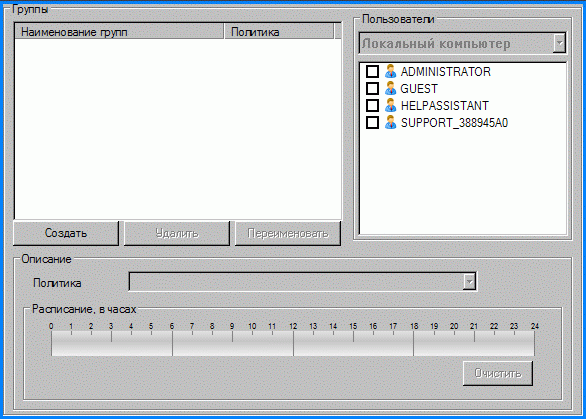
Рисунок 51
нажать кнопку «Создать», при этом:- в графе «Наименование групп» таблицы, расположенной в левом верхнем углу панели, отобразится наименование первой формируемой группы пользователей (Group1); в графе «Политика» - наименование политики, которая присваивается создаваемой группе пользователей по умолчанию (политики, наименование которой выделено жирным шрифтом в списке политик панели «Политики» (п. 5.4.1); активизируются все элементы управления панели (Рисунок 52);
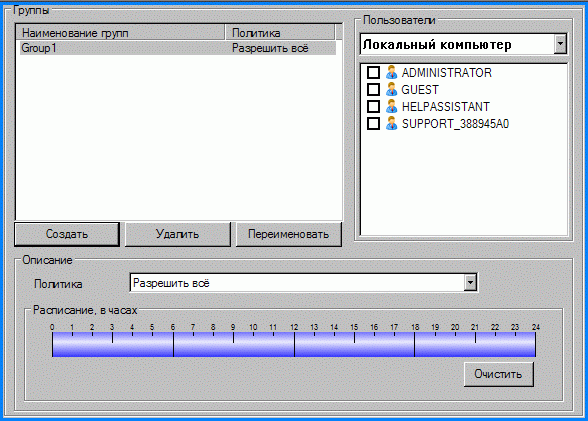
Рисунок 52
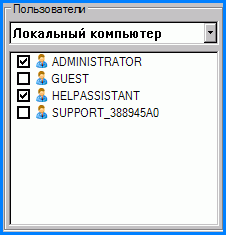
Рисунок 53
установить флажки напротив учётных записей, отображаемых непосредственно под раскрываемым списком области «Пользователи», которые будут включены в формируемую группу.Для удаления записей из списка текущей группы достаточно сбросить соответствующие флажки (Рисунок 53);
нажать кнопки «Применить» и «ОК» рабочего окна ПКФ.Для формирования очередной группы пользователей следует повторить описанные выше шаги по созданию первой группы списка. При этом в списке области «Пользователи» будут активны учётные записи пользователей, не включённые ни в одну из ранее созданных групп (Рисунок 54).
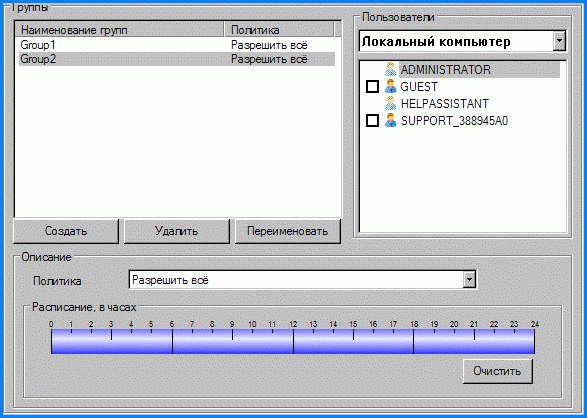
Рисунок 54
По завершении формирования групп пользователям, не включённым ни в одну из групп, автоматически назначается политика, присваиваемая группам пользователей по умолчанию (политика, выделенная жирным шрифтом в списке политик панели «Политики», (п. 5.4.1)).
Назначение группам политик доступа
При необходимости изменения политики, назначенной создаваемой группе по умолчанию, следует:
- произвести переход к панели «Группы» рабочего окна ПКФ; выбрать в списке групп (в графе «Наименование группы» таблицы панели) запись, соответствующую наименованию редактируемой группы, сформированной администратором; выбрать из раскрываемого списка «Политика» области «Описание», расположенной внизу панели «Группы» (Рисунок 55), наименование присваиваемой группе политики; нажать кнопки «Применить» и «ОК» рабочего окна ПКФ.
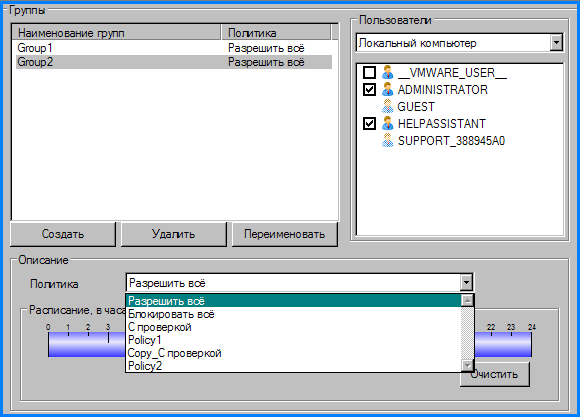
Рисунок 55
Формирование расписания действия политики доступаДля задания временных интервалов действия политики группы пользователей (отличной от политик «Разрешить всё» и «Запретить всё»), то есть для повремённой регламентации доступа к Интернет-ресурсам, согласно выбранной политике, служит шкала времени, расположенная в области «Расписание в часах», непосредственно под раскрываемым списком «Политика» области «Описание» панели «Группы» (Рисунок 56).

Рисунок 56
Шкала разбита на 24 деления. Каждое деление сопоставлено соответствующему часу суток. По умолчанию шкала окрашена в синий цвет, информирующий пользователя о том, что политика, назначенная группе, выбранной в графе «Наименование групп» таблицы панели «Группы», не имеет временного ограничения.
Для ограничения действия политики по времени необходимо:
- установить указатель мыши в точку шкалы, соответствующую одной из крайних точек интервала запрета действия политики (т. е. времени начала или конца интервала действия политики «Запретить всё»); удерживая левую клавишу мыши, переместить указатель в точку шкалы, соответствующую второй крайней точке интервала запрета действия политики (т. е. времени окончания или начала действия политики «Запретить всё», в зависимости от направления перемещения указателя).
При этом интервал запрета действия политики будет отмечен на шкале серым отрезком.
Можно задать несколько временных отрезков запрета действия выбранной политики.
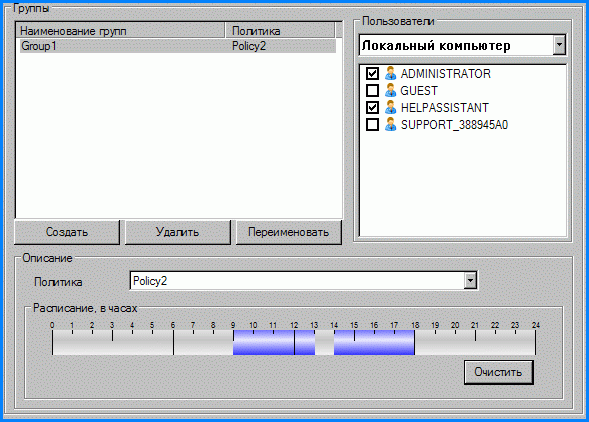
Рисунок 57
Пример. На рисунке (Рисунок 57) изображена шкала времени, регламентирующая:
- интервалы действия политики Policy2, назначенной группе Group1 (группа включает двух пользователей, зарегистрированных на ПК под учётными записями «Administrator» и «Helpassistant») - с 09:00 до 13:00 и с 14:00 до 18:00; интервалы запрета действия политики Policy2, назначенной группе Group1 (т. е. действует политика «Запретить всё») - с 13:00 до 14:00 и с 18:00 до 09:00.
Для предписания круглосуточного запрета действия политики, назначенной группе, выбранной в графе «Наименование групп» таблицы панели «Группы», служит кнопка «Очистить». При нажатии кнопки её название изменяется на «Заполнить», а шкала окрашивается в серый цвет, что говорит о введение в действие политики «Запретить всё», не имеющей ограничения по времени.

|
Из за большого объема этот материал размещен на нескольких страницах:
1 2 3 4 5 6 |
