


Партнерка на США и Канаду по недвижимости, выплаты в крипто
- 30% recurring commission
- Выплаты в USDT
- Вывод каждую неделю
- Комиссия до 5 лет за каждого referral
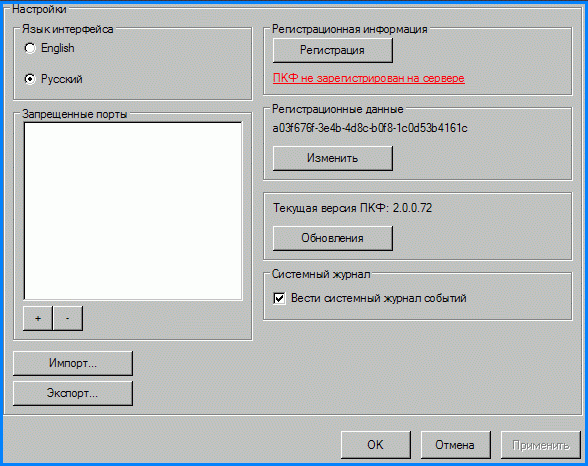
Рисунок 32

Рисунок 33
Редактирование списка запрещенных портовДля редактирования списка сетевых портов, запрещённых для доступа с ПК, на котором производится настройка ПКФ, предназначены кнопки  и
и  области «Запрещенные порты» панели «Настройки».
Для добавления в список «Запрещенные порты» номера очередного порта следует нажать на кнопку  и ввести в текстовое поле области «Запрещенные порты» его номер (Рисунок 34). Для удаления номера порта из списка требуется выбрать номер порта в списке и нажать на кнопку
  .
.

Рисунок 34
Замена номера лицензии ПКФДля замены номера текущей лицензии ПКФ на новый необходимо:
- нажать кнопку «Изменить» (Рисунок 35) области «Регистрационные данные» на панели «Настройки». При этом будет произведён переход к экранной форме «Открыть» (Рисунок 36), предоставляющей пользователю возможность открыть регистрационный файл с новым лицензионным номером для установленного на ПК экземпляра ПКФ (тип файла «License file» c расширением «*.id»);
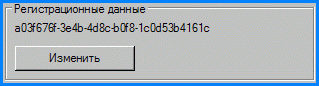
Рисунок 35
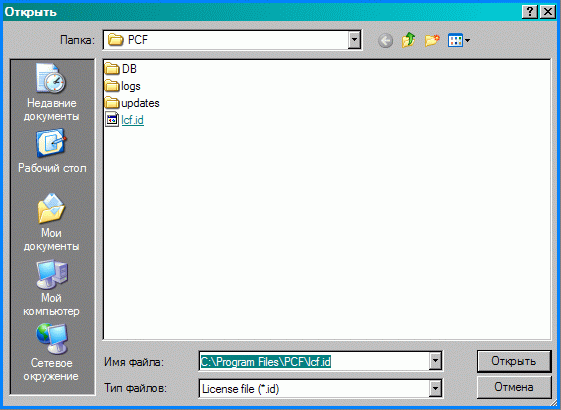
Рисунок 36
- выбрать файл, содержащий новую лицензию (файл загружается на ПК при выполнении операции загрузки лицензий и дистрибутива ПКФ (п. 3.1)), нажать кнопку «Открыть» формы; при этом будет осуществлён переход к Рабочему окну ПКФ с открытой панелью «Настройки»; нажать на кнопку «Регистрация» области «Регистрационная информация» на панели «Настройки».
Для получения сведений о наличии обновлений системных файлов ПКФ необходимо:
- нажать кнопку «Обновления» панели «Настройки» в области, содержащей сведения о текущей версии программного комплекса ПКФ; при отсутствии обновлений на экран будет выведено сообщение «Обновлений нет. У Вас последняя версия системы ПКФ» (Рисунок 37).
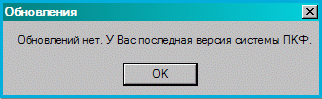
Рисунок 37
- при наличии обновления на экран будет выведено сообщение «Обнаружена новая версия ПКФ. Загрузить её сейчас?» (Рисунок 38).
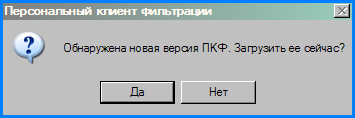
Рисунок 38
Для загрузки обновлённой версии следует нажать кнопку «Да» в окне сообщения.
Над графическим индикатором программы ПКФ, расположенным в области индикаторов (в области уведомлений) панели задач рабочего стола, будет отображена выноска с уведомлением о начале загрузки новой версии ПКФ (Рисунок 39).
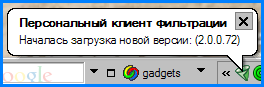
Рисунок 39
При щелчке левой клавишей мыши по выноске на экране отображается форма «ПКФ: Загрузка обновления» (Рисунок 40), предоставляющая пользователю возможность визуального наблюдения за ходом процесса загрузки обновлённой версии ПКФ.
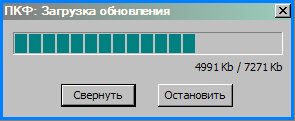
Рисунок 40
По завершении загрузки над графическим индикатором ПКФ будет отображена выноска с текстом «Загрузка завершена» (Рисунок 41).
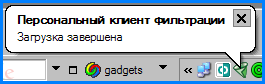
Рисунок 41
Следует закрыть данную выноску и утвердительно ответить на отображаемый при этом запрос (Рисунок 42).
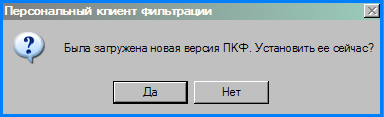
Рисунок 42
Ведение системного журнала событий ПКФДля фиксации в системном журнале событий информации о функционировании ПКФ необходимо установить флажок «Вести системный журнал событий», расположенный в области «Системный журнал» ПКФ панели «Настройки». В этом случае в системный журнал будут производиться записи обо всех событиях, зафиксированных ПКФ.
Импорт и экспорт файлов настроек ПКФ
Для сохранения (экспорта) файла, содержащего данные о текущих настройках установленного экземпляра ПКФ, необходимо:
- нажатием на кнопку «Экспорт...» на панели «Настройки» произвести переход в окно «Сохранить как», предоставляющее возможность сохранения файла настроек ПКФ; ввести имя файла с расширением «*.xml» в строку «Имя файла» и нажать кнопку формы «Сохранить» (Рисунок 43):
Для восстановления (импорта) настроек программного комплекса ПКФ необходимо:
- нажатием на кнопку «Импорт...» панели «Настройки» произвести переход к форме «Открыть», предоставляющей возможность для восстановления файла настроек ПКФ; произвести выбор настроечного файла (с расширением «*.xml»); нажать кнопку «Открыть» (Рисунок 44):
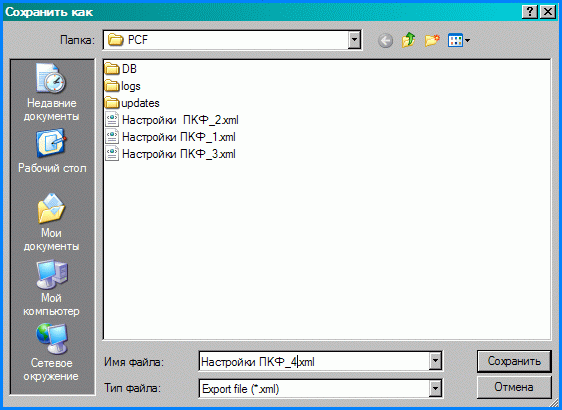
Рисунок 43
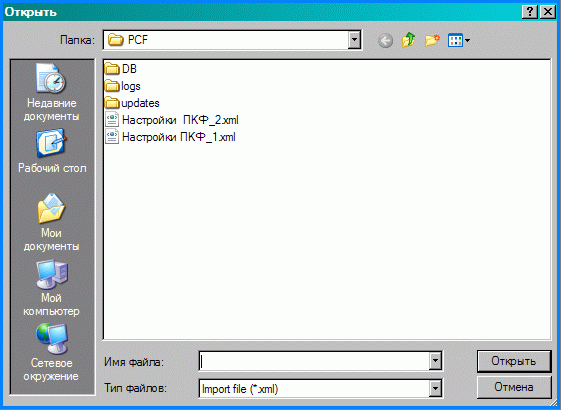
Рисунок 44
Политики доступа
Для ограничения доступа пользователей к Интернет-ресурсам администратору ПКФ необходимо установить правила доступа пользователей (групп пользователей) к ресурсам сети. Набор правил, в соответствии с которыми производится ограничение доступа пользователей к сетевым ресурсам (фильтрация веб-трафика), называется политикой использования Интернет-ресурсов.
Формирование политик доступа
Для создания набора политик доступа к Интернет-ресурсам ПКФ предназначена панель «Политики» (Рисунок 45), переход к которой производится при выборе элемента «Политики» навигационной схемы рабочего окна программы (п. 5.2.1).
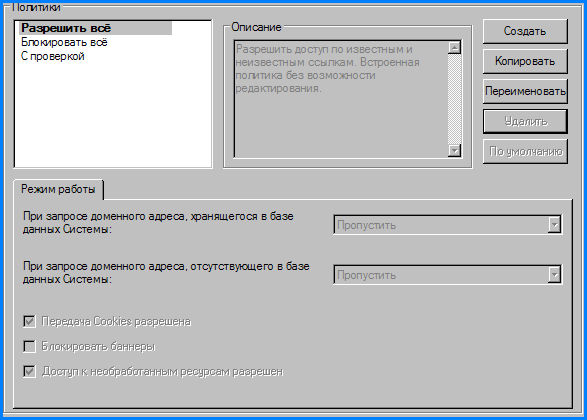
Рисунок 45
В левой верхней части панели «Политики» размещено текстовое поле, предназначенное для отображения списка наименований политик, как встроенных, так и формируемых администратором ПКФ.
Встроенные политики ПКФ
Политики «Разрешить всё», «Запретить всё» и «С проверкой» заносятся в список политик в момент установки ПКФ автоматически. Данные политики не могут быть удалены из списка политик. Их атрибуты не могут быть отредактированы администратором ПКФ, но соответствующие им записи из списка политик могут быть переименованы (п. 5.4.1.4). Политика «Разрешить всё» выделена в списке жирным шрифтом, это говорит о том, что данная политика назначается вновь формируемой группе пользователей по умолчанию (п. 5.4.1.6). В текстовом поле области «Описание» панели «Политики» при выборе одной из встроенных политик отображается текст с их описанием:
- «Разрешить всё» – политика разрешения доступа к известным Интернет-ресурсам (адреса которых хранятся в базе данных Системы) и неизвестным Интернет-ресурсам (адреса которых не зафиксированы в базе данных Системы); «Запретить всё» – политика запрещения доступа к известным и неизвестным Интернет-ресурсам. «С проверкой» - политика запрещает доступ к известным Интернет-ресурсам, разрешает доступ к неизвестным ресурсам, ведётся статистика запросов.
Формирование политик администратором ПКФ
Для формирования новой политики следует:
перейти к панели «Политики»; нажать на кнопку «Создать» блока кнопок, расположенного в правом верхнем углу панели. При этом в список политик будет добавлен элемент «Policy 1» – наименование формируемой политики, вместе с тем активизируются элементы управления вкладки «Режим работы» и вкладка «Категории» (Рисунок 46);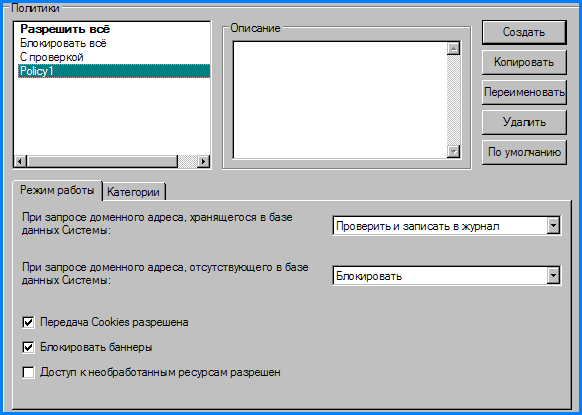
Рисунок 46
в текстовое поле области «Описание» ввести текст, описывающий формируемую политику; на вкладке «Режим работы»5, расположенной в нижней части панели «Политики», выбрать один из элементов раскрываемого списка «При запросе доменного адреса, хранящегося в базе данных Системы» (Рисунок 47): «Блокировать» - для формирования политики, при которой доступ пользователей к ресурсам сети Интернет, адреса которых хранятся в базе данных ПКФ, запрещён; «Пропустить» - для формирования политики, при которой доступ пользователя к Интернет-ресурсам, адреса которых хранятся в базе данных ПКФ, не ограничен ПКФ; сбор статистической информации по запросам не производится; «Пропустить и записать в журнал» - для формирования политики, при которой доступ пользователя к Интернет-ресурсам не ограничен ПКФ; производится сбор статистической информации по запросам;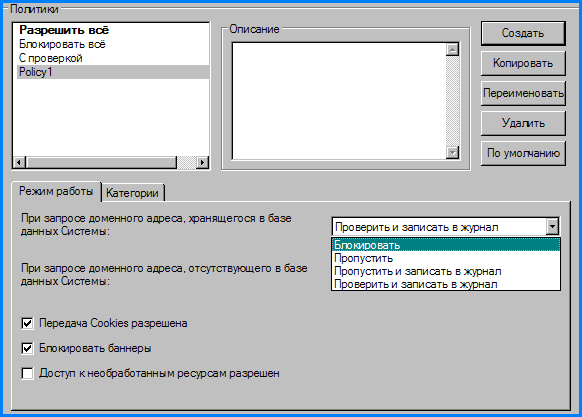
Рисунок 47
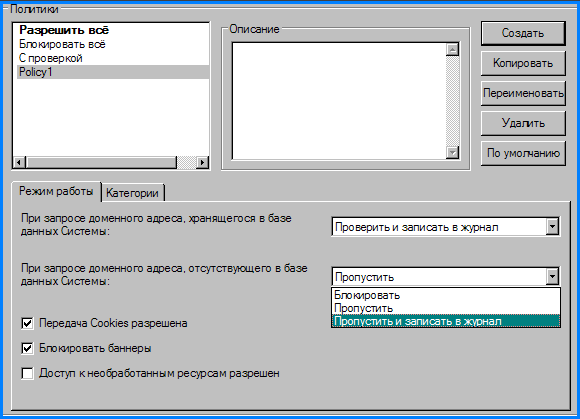
«Проверить и записать в журнал»6 - для формирования политики, при которой пользователям разрешен доступ только к категоризированным Интернет-ресурсам, адреса которых хранятся в базе данных Системы и исключены из списка «Запрещённые» вкладки «Категории» (см. 5.4.1.2 (6)). Производится сбор статистичеой информации по запросам. При выборе данного элемента раскрываемого списка «При запросе доменного адреса, хранящегося в базе данных Системы» активизируются все элементы управления вкладки «Режим работы» и вкладка «Категории».для назначения режимов доступа пользователей к Интернет-ресурсам, доменные адреса которых отсутствуют в базе данных Системы, либо не определённы в наличии (например, по причине потери связи программного комплекса ПКФ с сервером), следует из раскрываемого списка «При запросе доменного адреса, отсутствующего в базе данных Системы» (Рисунок 48) выбрать один из элементов:
- «Блокировать» - для формирования политики, при которой доступ пользователей к Интернет-ресурсам, доменные адреса которых отсутствуют в базе данных Системы, либо не определённы в наличии, запрещён; сбор статистической информации по запросам не производится; «Пропустить» - для формирования политики, при которой доступ пользователей к Интернет-ресурсам, доменные адреса которых отсутствуют в базе данных Системы, либо не определённы в наличии, разрешён; сбор статистической информации по запросам не производится; «Пропустить и записать в журнал» - для формирования политики, при которой доступ пользователя к Интернет-ресурсам, доменные адреса которых отсутствуют в базе данных Системы, либо не определённы в наличии, разрешён; производится сбор статистической информации по запросам;

|
Из за большого объема этот материал размещен на нескольких страницах:
1 2 3 4 5 6 |
