


Партнерка на США и Канаду по недвижимости, выплаты в крипто
- 30% recurring commission
- Выплаты в USDT
- Вывод каждую неделю
- Комиссия до 5 лет за каждого referral
Нажатием кнопки «Заполнить» пользователям, входящих в группу, выбранную в графе «Наименование групп» таблицы панели «Группы», разрешается доступ к Интернет-ресурсам согласно политике, назначенной группе, без ограничения по времени. При этом название кнопки изменяется на «Очистить», а шкала времени принимает синюю окраску.
При назначении группам политик «Разрешить всё» и «Запретить всё» шкала времени не используется.
Удаление групп пользователейДля удаления группы необходимо:
- произвести переход к панели «Группы»; выбрать в списке групп (в графе «Наименование группы» таблицы панели) запись соответствующую удаляемой группе, сформированной администратором; нажать кнопку «Удалить» панели; нажать кнопки «Применить» и «ОК» рабочего окна ПКФ.
При удалении группы список учётных записей пользователей, не входящих ни в одну из групп, будет дополнен учётными записями, входившими ранее в удаленную группу.
Переименование групп пользователейДля изменения наименования группы пользователей необходимо:
- произвести переход к панели «Группы»; выбрать в списке групп (в графе «Наименование группы» таблицы панели) запись, соответствующую переименовываемой группе; нажать кнопку «Переименовать»; в раскрывшееся текстовое поле (в графе «Наименование группы» таблицы панели) ввести новое имя политики; нажать кнопки «Применить» и «ОК» рабочего окна ПКФ.
«Чёрный» список
«Чёрный» список9 – это список доменных адресов, блокируемых ПКФ при обращении пользователей к Интернет-ресурсам, расположенным по данным адресам, независимо от категории ресурса.
Для формирования «чёрного» списка, предназначена панель «Списки - Чёрный список» (Рисунок 58).
Панель содержит два текстовых поля (верхнее и нижнее) и блок кнопок («Добавить», «Удалить», «Экспорт...», «Импорт...»).
Верхнее текстовое поле служит для ввода доменного адреса запрещённого Интернет-ресурса (блокируемого ПКФ), нижнее - для отображения записей "чёрного" списка (доменных адресов, запрещённых для доступа).
Для добавления записи в «чёрный» список следует ввести запрещённый доменный адрес в верхнее текстовое поле и нажать кнопку «Добавить».
Для удаления выбранной записи «чёрного» списка (доменного адреса, блокируемых ПКФ при обращении) служит кнопка «Удалить».
Кнопка «Экспорт...» панели служит для перехода к окну «Сохранить как», позволяющей пользователю сохранить "чёрный" список в формате текстового файла. Для этого необходимо ввести имя файла с расширением «*.txt» в строку «Имя файла» окна «Сохранить как» и нажать кнопку «Сохранить».
Кнопка «Импорт...» панели служит для перехода к окну «Открыть», предоставляющей пользователю возможность загрузить из файла с расширением «*.txt» ранее сохраненный "чёрный" список. Для этого следует, используя окно «Открыть», найти и выбрать нужный файл одним из способов, предоставляемых операционной системой, и нажать на кнопку «Сохранить» данного окна.
Процедуры экспорта и импорта файлов аналогичны описанным в п. 5.3.7.
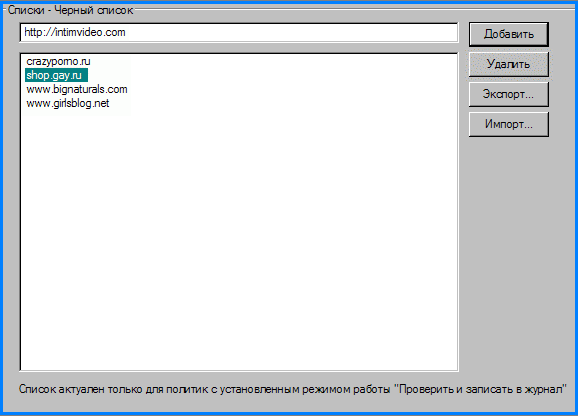
Рисунок 58
«Белый» список«Белый» список10 – это список доменных адресов, не блокируемых ПКФ при обращении пользователей к Интернет-ресурсам, расположенным по данным адресам, независимо от категории ресурса.
Для формирования «белого» списка, предназначена панель «Списки - Белый список».
Панель содержит два текстовых поля (верхнее и нижнее) и блок кнопок («Добавить», «Удалить», «Экспорт...», «Импорт...»).
Верхнее текстовое поле служит для ввода доменного адреса запрещённого Интернет-ресурса (не блокируемого ПКФ), нижнее - для отображения записей "белого" списка (доменных адресов, разрешённых для доступа).
Для добавления записи в «белый» список следует ввести запрещённый доменный адрес в верхнее текстовое поле и нажать кнопку «Добавить».
Для удаления выбранной записи «белого» списка (доменного адреса, не блокируемых ПКФ при обращении) служит кнопка «Удалить».
Кнопка «Экспорт...» панели служит для перехода к форме «Сохранить как», позволяющей пользователю сохранить "белый" список в формате текстового файла. Для этого необходимо ввести имя файла с расширением «*.txt» в строку «Имя файла» формы «Сохранить как» и нажать кнопку «Сохранить».
Кнопка «Импорт...» панели служит для перехода к окну «Открыть», предоставляющей пользователю возможность загрузить из файла с расширением «*.txt» ранее сохраненный "белый" список. Для этого следует, используя форму «Открыть», найти и выбрать нужный файл одним из способов, предоставляемых операционной системой, и нажать кнопку «Сохранить» данного окна.
Процедуры экспорта и импорта файлов аналогичны описанным в п. 5.3.7.
Статистика
ПКФ предоставляет администратору ПКФ возможность контроля за работой пользователей путём предоставления статистической информации, формируемой средствами ПКФ, установленной на контролируемом рабочем месте (ПК).
Для этого предназначены информационные панели «Применение терминов», «Суммарный трафик» и «Журнал».
Статистика применения терминовТермины – это набор слов и (или) буквосочетаний, на основе которых осуществляется фильтрация веб-трафика.
Со статистическими данными по применению пользователями в запросах Интернет-ресурсов терминов администратор может ознакомиться, осуществив переход к панели «Применение терминов» (Рисунок 59) и нажав кнопку «Обновить» панели.
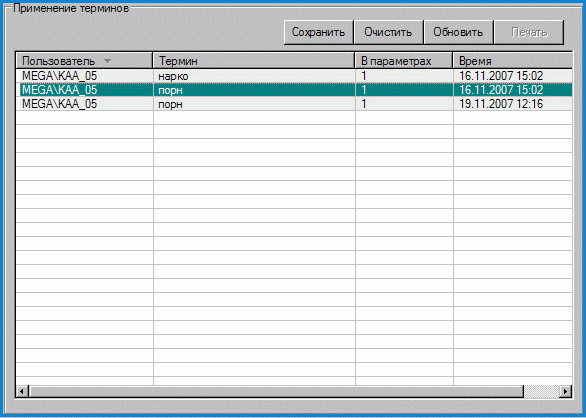
Рисунок 59
Панель «Применение терминов» включает таблицу, содержащую статистические данные о терминах, которые были использованы пользователями в запросах Интернет-ресурсов, и блок кнопок.
Графы таблицы панели содержат:
- «Пользователь» - учётные записи пользователей ПКФ; «Термин» – термины, используемые пользователями в запросе; «В параметрах» - количество идентичных терминов в запросе; «Время» – дату и время запроса.
Кнопки панели предназначены:
- «Сохранить» - для сохранения табличных статистических данных в текстовый файл; «Очистить» - для удаления табличных статистических данных; «Обновить» - для обновления табличных статистических данных; «Печать» - для вывода содержимого таблицы на печатающее устройство.
Статистика совокупного трафика - статистические данные об объеме данных (в байтах), принятом контролируемым ПК при обращениях пользователей ПКФ по конкретным доменным адресам. С этим видом статистических данных администратор может ознакомиться, осуществив переход к панели «Суммарный трафик» (Рисунок 60) и нажав на кнопку «Обновить» панели.
Панель «Суммарный трафик» включает таблицу, содержащую статистические данные об объеме информации (в байтах), принятом ПК при обращениях пользователей ПКФ по конкретным доменным адресам, блок кнопок и информационную строку.
Графы таблицы панели содержат:
- «Пользователь» - учётные записи пользователей; «Адрес» - доменные адреса, по которым были произведёны запросы; «Трафик» - объем данных (в байтах), принятых при обращении пользователей ПКФ по каждому доменному адресу.
Кнопки панели предназначены:
- «Обновить» - для обновления табличных статистических данных; «Печать» - для вывода содержимого таблицы на печатающее устройство.
Информационная строка, расположенная непосредственно под таблицей, содержит данные о совокупном объёме трафика (в килобайтах) по запросам пользователей, записи о которых содержатся в таблице.
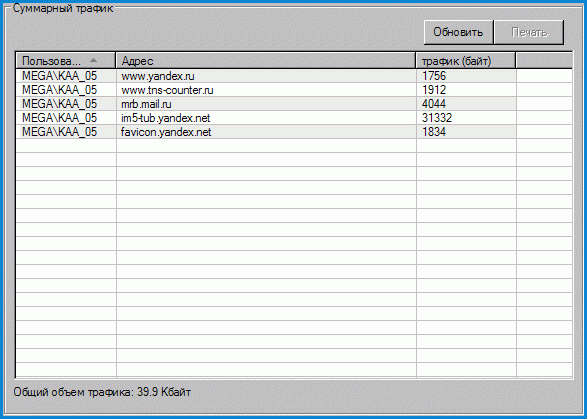
Рисунок 60
Журнал запросов Интернет-ресурсовЖурнал запросов содержит статистические данные по запросам пользователями Интернет-ресурсов и действиям, выполненным ПКФ при обращении к ресурсам.
Для просмотра журнала необходимо произвести переход к панели «Журнал» (Рисунок 61) и нажать кнопку «Обновить» панели.
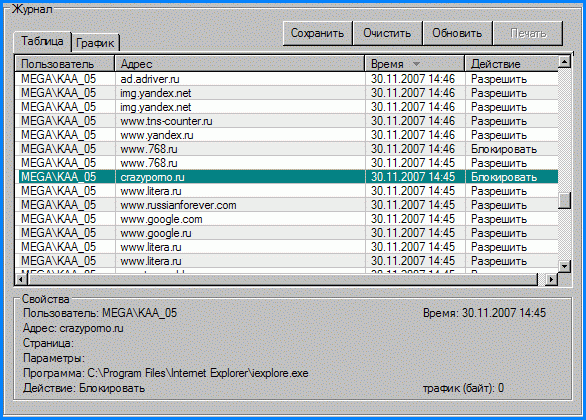
Рисунок 61
Панель включает вкладки «Таблица» и «Обновить» и блок кнопок.
Вкладка «Таблица» (Рисунок 61), содержит таблицу со статистическими данными по запросам Интернет-ресурсов пользователями и область «Свойства», в которой отображается расширенная информация по выбранным в таблице вкладки записям о произведённых запросах.
Графы таблицы содержат:
- «Пользователь» - учётные записи пользователей; «Адрес» - доменные адреса, по которым пользователи производили запросы Интернет-ресурсов; «Время» – дату и время запроса; «Действие» - информацию о действии («Разрешить» или «Блокировать»), произведённом системой в результате анализа запроса Интернет-ресурса и применения политики, назначенной текущему пользователю.
На вкладке «График» отображается гистограмма, построенная на основании информации, содержащейся в таблице вкладки «Таблица». На оси ординат указывается общее количество записей в таблице (количество произведённых запросов), на оси абсцисс – временной интервал, в течение которого были произведены эти запросы (Рисунок 62)
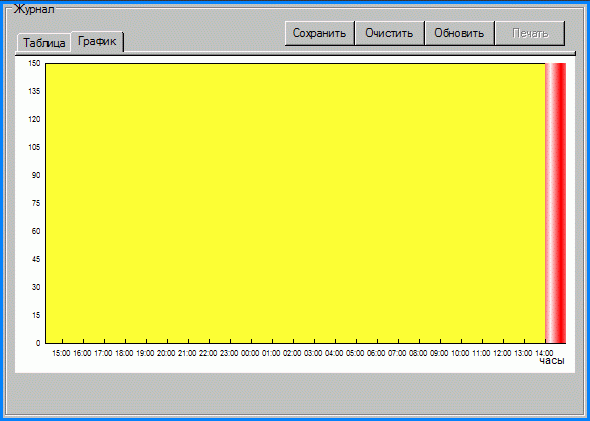
Рисунок 62
Кнопки панели предназначены:
- «Сохранить» - для сохранения статистических данных вкладок в текстовый файл; «Очистить» - для удаления статистических данных вкладок; «Обновить» - для обновления статистических данных; «Печать» - для вывода содержимого вкладок на печатающее устройство.
Проверка программы
После установки программного комплекса ПКФ необходимо проверить его работоспособность. Для этого требуется определить наличие доступа к разрешённым по умолчанию (например, http://www. sovsport. ru/ и т. д.) и блокируемым программой (например, http://boobs. ru/ и т. д.) Интернет-ресурсам.
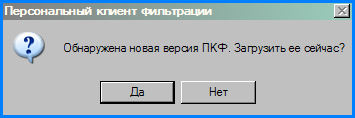
Сообщения программыПри автоматическом обнаружении средствами ПКФ наличия обновлённой версии ПКФ на экран монитора выводится сообщение «Обнаружена новая версия ПКФ. Загрузить её сейчас?» (Рисунок 63).

|
Из за большого объема этот материал размещен на нескольких страницах:
1 2 3 4 5 6 |
