


Партнерка на США и Канаду по недвижимости, выплаты в крипто
- 30% recurring commission
- Выплаты в USDT
- Вывод каждую неделю
- Комиссия до 5 лет за каждого referral
Внимание: Информация о Держателе Книжки МДП и о перевозке МДП, которая указывается в TIR-EPD, должна совпадать с соответствующей информацией, указанной в Книжке МДП. Расхождение данных в Вашей предварительной информации с данными в Книжке МДП может привести к отказу таможенным служащим на границе в принятии Вашей TIR-EPD.
Приложение TIR-EPD позволяет осуществлять следующие операции:
Создавать и отправлять предварительную информацию. Предварительная информация может создаваться путем: нового ввода данных или использования ранее посланной предварительной информации в качестве шаблона, если по содержанию новая предварительная информация схожа с посланной ранее, что сокращает время заполнения данных; Просматривать сообщения о поданной предварительной информации от таможенных органов; Поиск и просмотр предыдущих и новых сообщений; Доступ к информационной панели ЭПД для просмотра непосланных TIR-EPD, новых сообщений от таможенных органов и TIR-EPD, по которым сообщения от таможенных органов ожидаются, но еще не получены; Получать электронные сообщения на электронный адрес, указанный в общей информации о компании, с сообщениями, полученными от таможенных органов и с содержанием сообщений, отправленных Вами таможенными органам; Просмотр и печать TIR-EPD, отправленных таможенным органам; Печать талона TIR-EPD для стран, в которые TIR-EPD была подана, для предоставления его сотруднику таможенных органов; Печать товарно-транспортной накладной CMR на основе данных TIR-EPD.Создание и подача TIR-EPD
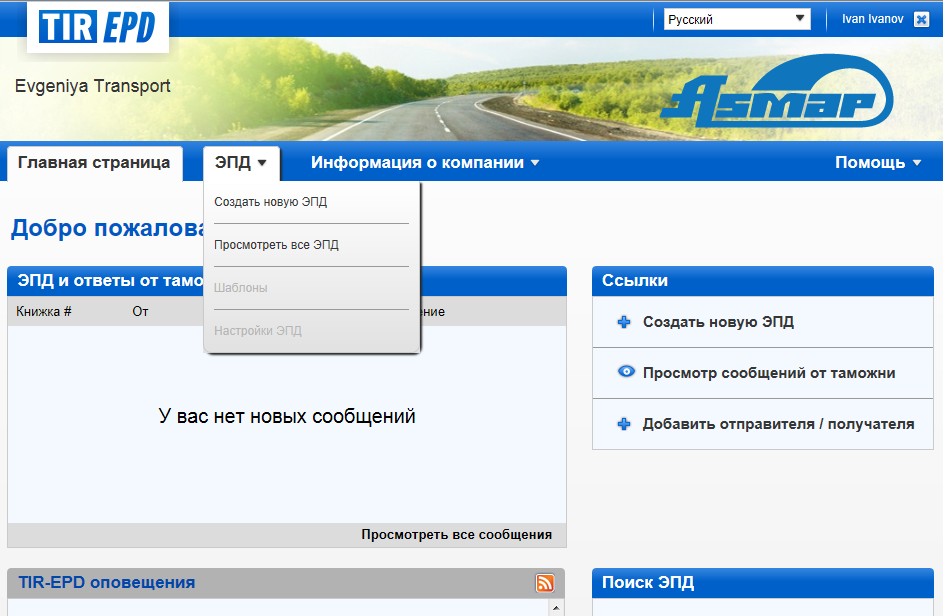
На главном экране подведите курсор к ЭПД и выберите в меню Создать новую ЭПД, или используйте соответствующую ссылку для быстрого доступа.
Шаг первый: Книжка МДП
Введите номер Книжки МДП и срок ее действия.
Внимание:
- Если введен неверный номер Книжки МДП, то соответствующее поле высветиться красным. Вы сможете перейти к следующему шагу, только если введен номер и срок действия действительной Книжки МДП.
- Разделители числа, месяца и года в формате даты соответствуют региональным настройкам языка интерфейса. Если Вы выбираете дату при помощи календаря, то региональные настройки применяются автоматически. Если Вы вводите дату вручную, или используйте разделители в соответствии с региональными настройками (напр., для русского языка – дд. мм. гггг), или введите дату без разделителей (ддммгггг), и тогда разделители будут установлены автоматически.
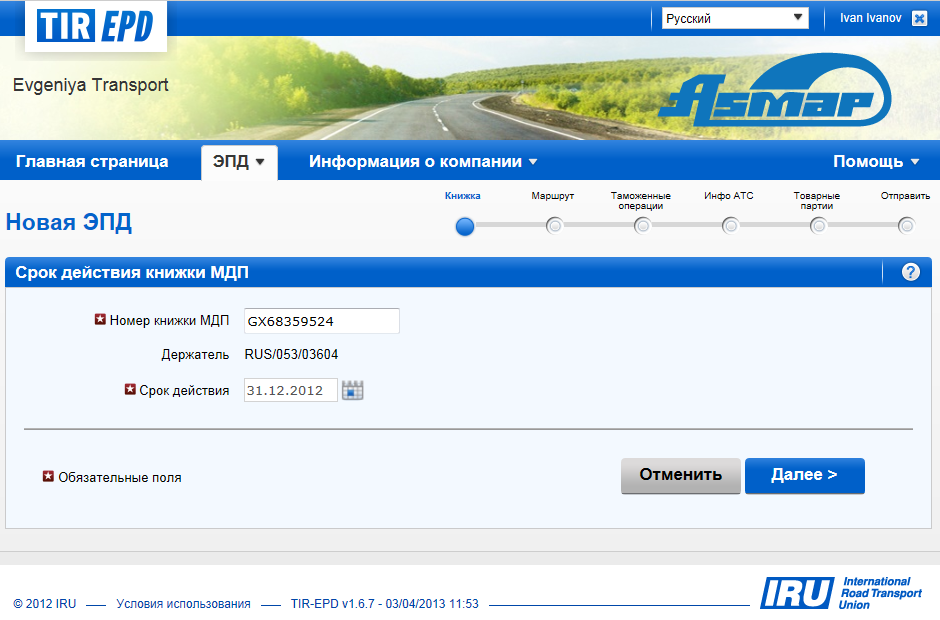
Если Вы не можете перейти к следующему шагу, проверьте Ваши данные и попытайтесь еще раз. Если введенная информация все же не принимается как верная, свяжитесь с Вашей Ассоциацией.
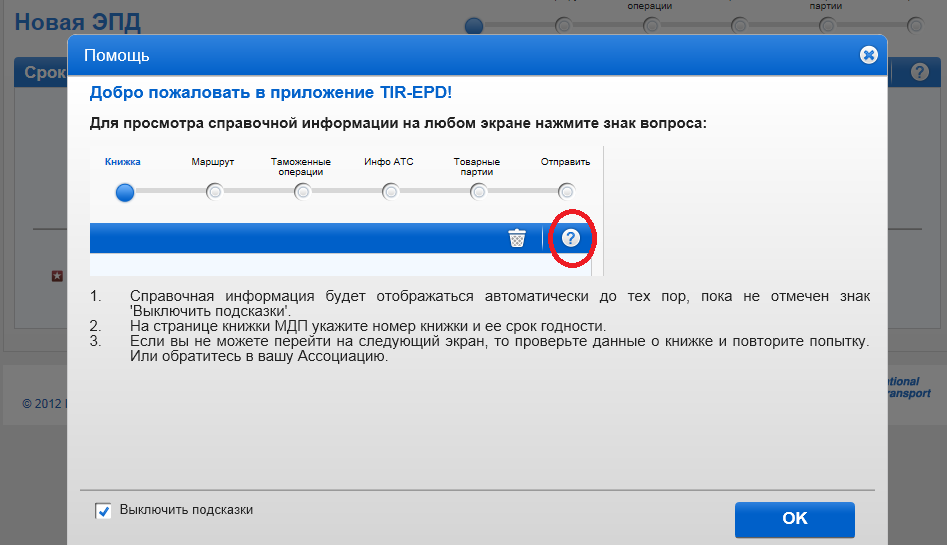
Внимание: Начиная с этого шага, Вы можете обратиться к помощи, щелкнув на иконку со знаком вопроса на каждом экране.
Кроме того, когда Вы пользуетесь приложением впервые, по умолчанию открывается вспомогательный экран с указаниями для каждого шага заполнения информации. Вы можете деактивировать эти вспомогательные экраны, отметив окно Выключить подсказки:
Шаг второй: Маршрут
На странице Маршрута введите все страны маршрута Вашей перевозки в хронологическом порядке с первого места загрузки до последнего места разгрузки (даже если эти операции не совершаются по процедуре МДП). Укажите все страны Вашего маршрута, включая транзитные страны. Укажите страну, где открывается и завершается операция МДП, а также все места загрузки и разгрузки. В соответствии с Конвенцией МДП, общее число таможен места отправления и места назначения не должно превышать четырех.
Если в одной и той же стране производится больше одной операции загрузки или разгрузки, укажите эту страну столько раз, сколько необходимо, как показано на примере ниже.
По умолчанию на этой странице отображается 2 шага. Вы можете добавлять шаги, нажимая на +Добавить шаг. При добавлении шага окна Разгрузка товара и Завершить МДП будут автоматически отмечены в последнем шаге. Рекомендуется сначала указать полный маршрут и затем отметить соответствующие окна Загрузка товара / Разгрузка товара / Открыть МДП / Завершить МДП.

В примере выше загрузка товара производится в Германии, а операция МДП открывается в Польше. Кроме того, в Польше загрузка товара производится в двух местах. Перевозка товара осуществляется через Украину, и в России производится разгрузка товара и завершение операции МДП.
На основании этих данных приложение TIR-EPD рассчитывает, в таможенные органы каких стран должна быть подана TIR-EPD, а также какая информация является обязательной для подачи в таможенные органы этих стран.
Подсказка:
- Начните печатать первые буквы названия страны или ее 3-буквенный код ISO, и приложение предложит соответствующий выбор в автоматически появляющимся выпадающем списке под данным полем.
- Если в соответствии с введенными буквами автоматический поиск предлагает только одну страну, вы можете выйти из данного поля, и оно заполнится автоматически.
Примечание: Требуется хронологическое указание всех стран Вашего маршрута, что предполагает, что страна, указываемая в каждом последующем шаге, имеет общую границу со страной, указанной в предыдущем шаге. Если по ошибке какая-либо страна маршрута пропущена, приложение отобразит следующее напоминание:
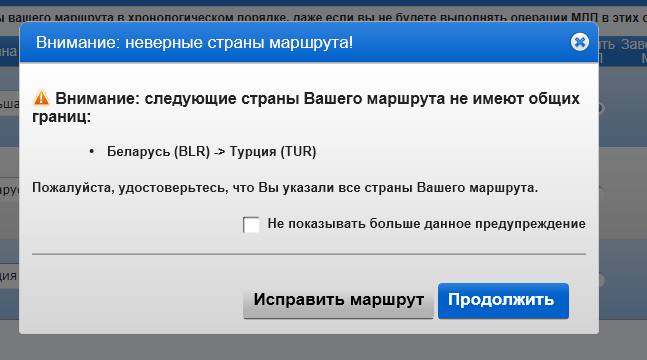
Вы можете исправить Ваш маршрут или продолжать заполнение с выбранным маршрутом; вместе с тем, последнее может повлиять на автоматический выбор страницы Книжки МДП на следующей странице.
Если часть Вашей перевозки производится морем и проходит через странам, указанные в предупреждении, вы можете нажать на кнопку Продолжить.
Шаг третий: Таможенные операции
На странице Таможенных операций выберите таможенные пункты в полях, которые приложение предлагает в соответствии с Вашим маршрутом. В строке операций, для которых возможно создать ЭПД, окно в столбце Отправить ЭПД отмечено по умолчанию. Если Вы не хотите посылать TIR-EPD в какую-либо страну, Вы можете убрать галочку в соответствующей строке слева. Если окно в столбце Отправить ЭПД отмечено для определенной строки, это значит, что TIR-EPD будет отправлена таможенным органам данной страны.
Таможенные операции в странах, входящих в один таможенный союз, представлены одной строкой.
Номер страницы Книжки МДП рассчитывается автоматически. Если наблюдается какое-либо несовпадение, проверьте Ваш маршрут на предыдущей странице.
Выберите таможенный пункт, где это требуется.
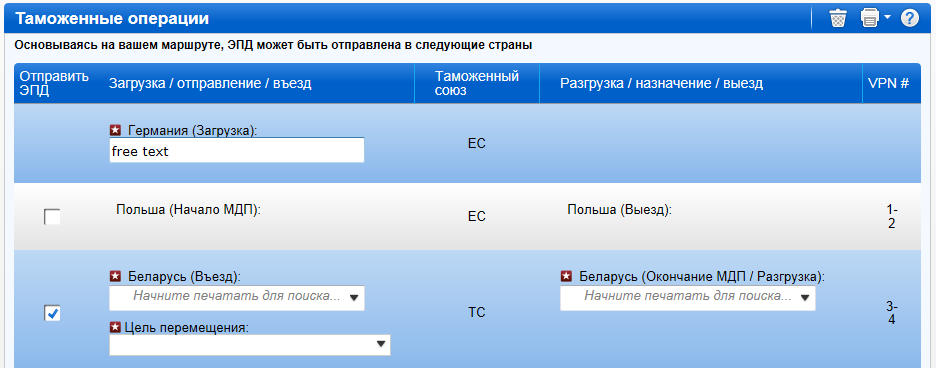
Если в строке с местом загрузки или разгрузки нет окна Отправить ЭПД, Вы можете ввести информацию произвольно вручную в соответствующее поле таможенного пункта, как показано в примере ниже.
Если Ваш маршрут включает страну Евразийского Таможенного Союза, Вам также будет предложено выбрать Цель перемещения под строкой соответствующего таможенного пункта.
Примечание:
Если окно Отправить ЭПД не отмечено или отсутствует для данной операции, в поле загрузки / разгрузки можно ввести свободный текст Возможность выбрать таможенный пункт из выпадающего списка (с автоматическим заполнением) имеется только в случае, если окошко Отправить ЭПД отмечено галочкой:
- Когда Вы заполняете поле таможни выезда из страны, приложение автоматически заполнит поле таможни въезда в следующую страну / таможенный союз, и наоборот, если
- Информация о данных граничащих таможенных пунктах имеется в базе данных TIR-EPD; Поле таможни въезда / выезда не было уже заполнено и является активным:
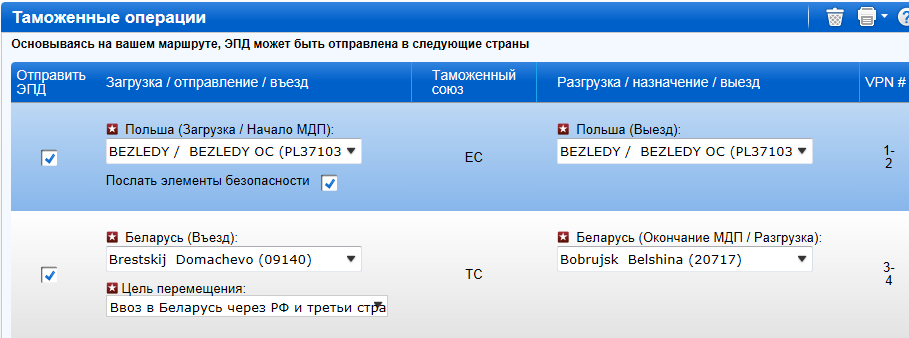
В любое время пользователь может выбрать таможенный пункт выезда / въезда, отличный от предложенного.
Подсказка:
- Начните печатать первые буквы названия таможенного пункта или цифры его кода, и приложение предложит соответствующий выбор в автоматически появляющемся выпадающем списке под данным полем. Если в соответствии с введенными данными автоматический поиск предлагает только один таможенный пункт, вы можете выйти из данного поля, и оно заполнится автоматически.
Шаг четвертый: Информация о транспортном средстве
На следующей странице Вам потребуется ввести информацию о транспортном средстве, и для определенных стран также информацию о водителе, в объеме, требуемом странами Вашего маршрута, в которые отправляется TIR-EPD.
Если Вы хотите выбрать ранее сохраненное транспортное средство / прицеп, начните печатать его регистрационный номер или номер VIN. Приложение отобразит результаты поиска в выпадающем списке.
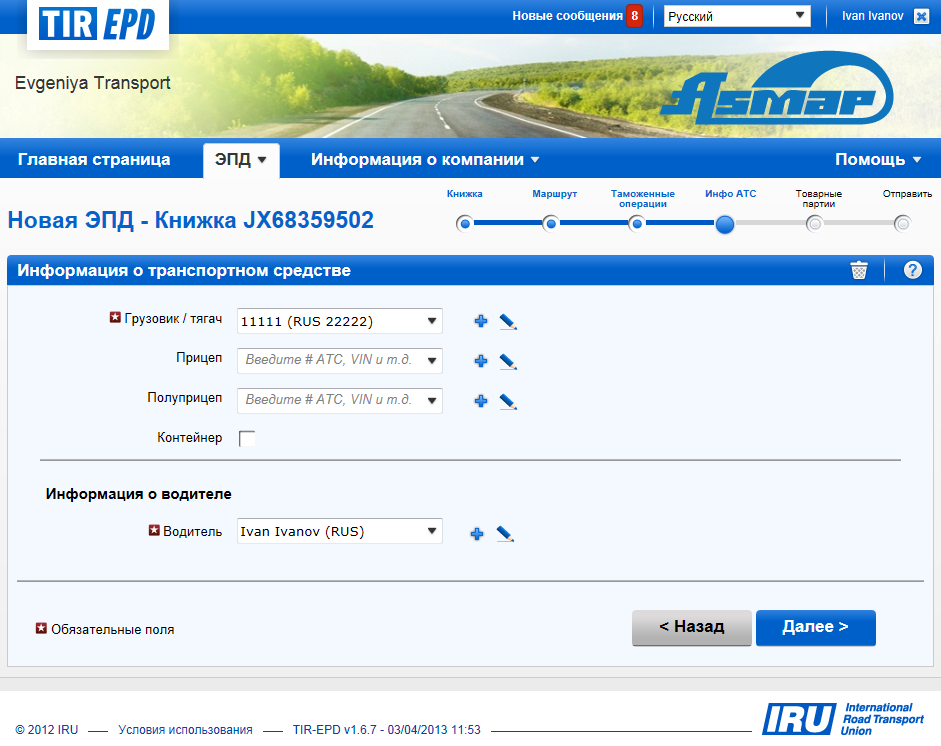
Если Вы хотите добавить новое транспортное средство или обновить данные ранее сохраненного, воспользуйтесь кнопками справа от соответствующего поля - Добавить  или Редактировать
  . Если Вы хотите добавить новое транспортное средство, откроется окно, в которое Вы можете внести соответствующие данные.
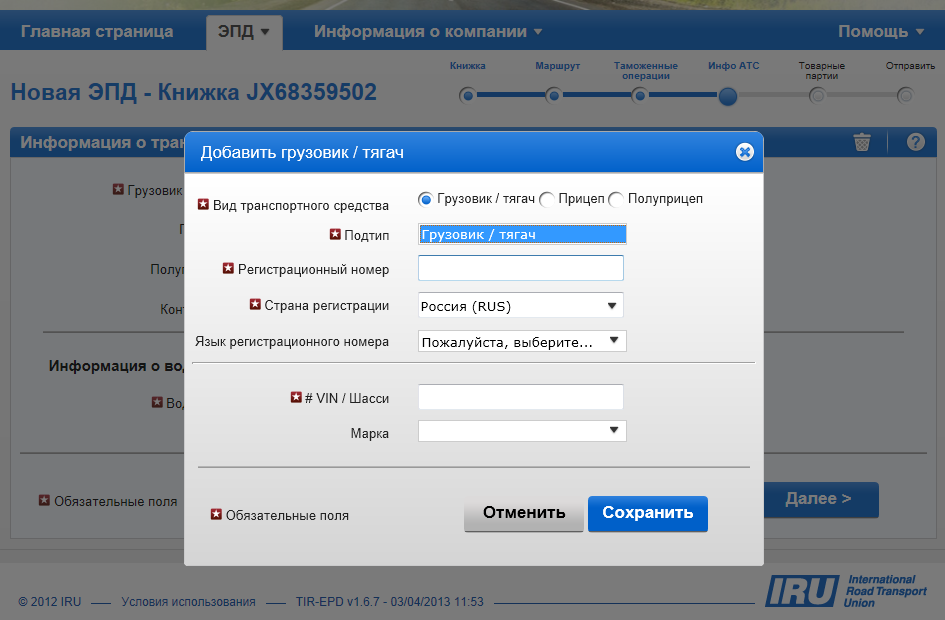
Аналогичным образом заполните информацию о прицепе / полуприцепе (если таковые имеются). При вводе данных прицепа/полуприцепа, отметьте соответствующее окно – прицеп или полуприцеп.
Если имеется контейнер, отметьте галочкой окно Контейнер. При этом откроется поле для ввода Номера контейнера. Если имеется несколько контейнеров, вы можете добавить контейнеры, нажав на +Добавить контейнер.

|
Из за большого объема этот материал размещен на нескольких страницах:
1 2 3 4 5 |
