


Партнерка на США и Канаду по недвижимости, выплаты в крипто
- 30% recurring commission
- Выплаты в USDT
- Вывод каждую неделю
- Комиссия до 5 лет за каждого referral
Поле водителя появляется, только если TIR-EPD посылается в страну, где требуется данный элемент.
Для заполнения информации о водителе применяется тот же принцип, что и для информации о транспортном средстве. Если Вы хотите ввести ранее сохраненную информацию о водителе, начните печатать имя, фамилию или отчество водителя. Приложение отобразит результаты поиска в выпадающем списке.
Если Вы добавляете водителя, его национальность будет предложена по умолчанию на основании страны, указанной в информации о Вашей компании. Тем не менее, Вы можете выбрать другую национальность из выпадающего списка. Добавленные водитель или транспортное средство будут сохранены для последующего использования.
Шаг пятый: Товарные партии
Нажмите на кнопку Далее, чтобы перейти к следующему шагу, где Вам потребуется ввести информацию о товарной партии. Ввод данных построен на принципе товарных партий и товарных позиций. Товарная партия включает товарные позиции, которые направляются от одного и того же грузоотправителя одному и тому же грузополучателю и сопровождаются одной товарно-транспортной накладной CMR. Информация, введенная на уровне товарной партии, относится ко всем товарным позициям данной товарной партии.
На странице Товарной партии 4 верхних поля (Место загрузки, Место разгрузки, Страна отправления, Страна назначения) заполняются автоматически на основании информации, введенной на страницах Маршрут и Таможенные операции. Однако, если имеется несколько мест загрузки/разгрузки, это предполагает наличие более, чем одной товарной партии, и в этом случае Вы можете выбрать место загрузки/разгрузки для данной товарной партии из выпадающего списка, в то время как соответствующая страна отправления/назначения будет заполнена автоматически.
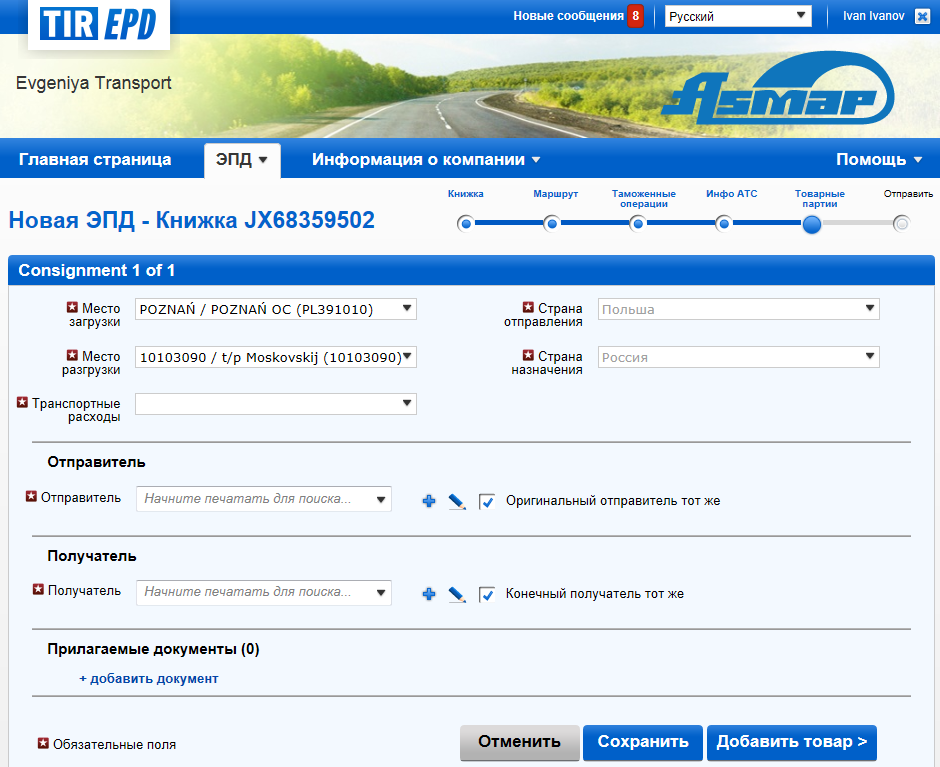
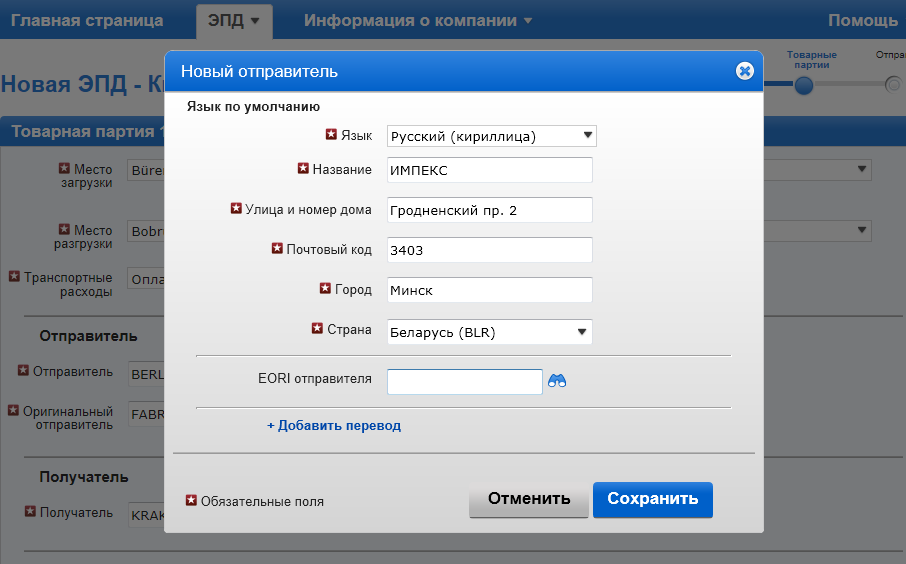
Для выбора, добавления и обновления информации об Отправителе и Получателе применяется тот же принцип, что и для информации о транспортном средстве и о водителе на предыдущей странице. Кроме того, в окне для ввода информации об отправителе/получателе дается возможность добавления перевода на русский язык (с использованием кириллицы), что особенно удобно в тех случаях, когда TIR-EPD отправляется как в страну Евразийского Таможенного Союза, так и в какую-либо другую страну. Добавить перевод можно, нажав на +Добавить перевод. Также можно сначала ввести данные на русском языке (с использованием кириллицы), а затем добавить перевод на английский язык (или какой-либо другой язык с использованием латиницы). Если Вы хотите удалить ранее добавленный перевод, нажмите на –Удалить перевод.
Вы можете проверить правильность номера EORI отправителя/получателя, нажав на иконку с биноклем рядом с полем EORI отправителя/получателя, после чего приложение переадресует Вас на официальный сайт Налогообложения и Таможенного Союза.
Кроме того, если Ваш маршрут включает страну ЕС, на этой же странице отображаются окна Оригинальный отправитель тот же и Конечный получатель тот же (см. выше), которые отмечены галочкой по умолчанию. Если оригинальный отправитель / конечный получатель отличаются от отправителя / получателя, отмените галочку в соответствующем поле, после чего раскроются поля Оригинальный отправитель и Конечный получатель, в которых Вы можете ввести данные, выбирая, добавляя и обновляя информацию по ранее описанному принципу.
На этой же странице укажите прилагаемые документы, которые относятся ко всем товарным позициям данной товарной партии. Если имеются документы, которые относятся к какой-либо определенной товарной позиции данной товарной партии, они могут быть добавлены позже на уровне товарной позиции. Нажмите на +Добавить документ, чтобы раскрылся соответствующий раздел для ввода данных сопроводительного документа. Если Вы хотите добавить следующий документ, нажмите еще раз +Добавить документ. Когда Вы добавили все документы, Вы можете или нажать на кнопку Сохранить и просмотреть общую информацию о товаре, или нажать на кнопку Добавить товар, чтобы перейти к заполнению данных товарной позиции. Не зависимо от того, какую из этих кнопок Вы нажмете, введенная информация будет сохранена.
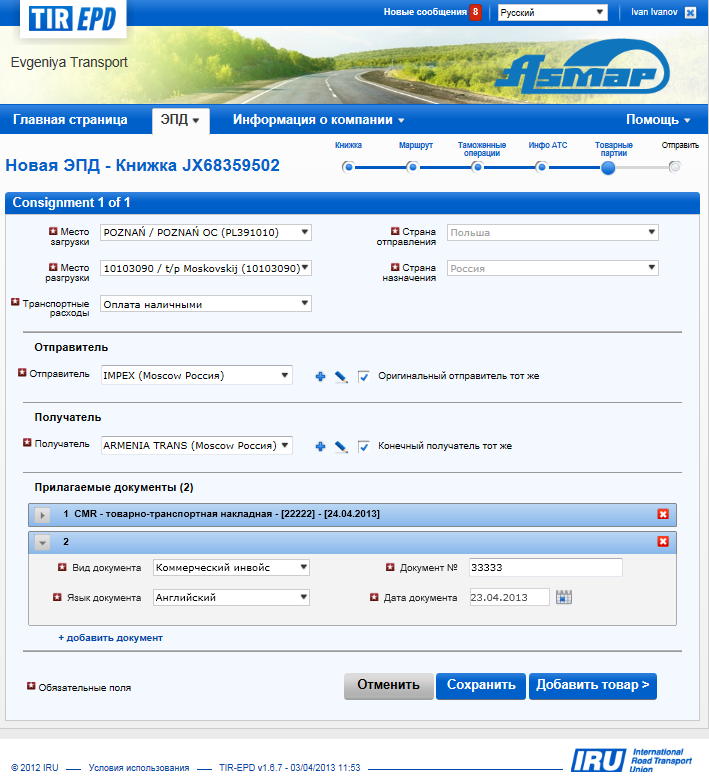
Нажмите на кнопку Добавить товар, чтобы заполнить данные первой товарной позиции.
На странице для ввода данных Товарной позиции Вы можете ввести код TARIC (или ТН ВЭД) в соответствующее поле, и в этом случае поле Описание товара останется пустым для ручного ввода, или нажмите на иконку с биноклем, после чего откроется окно для Поиска кодов TARIC (или ТН ВЭД).
В этом окне Вы можете ввести полный код TARIC (или ТН ВЭД) или его первые 4 цифры и затем нажать на Поиск. Вы также можете выбрать второй язык для просмотра описания кодов на другом языке. Наличие языков в списке зависит от наличия описания кодов на этих языках. Данная опция предоставляется в качестве справочной информации для удобства пользователей, которые хотят проверить описание товара на своем национальном языке.
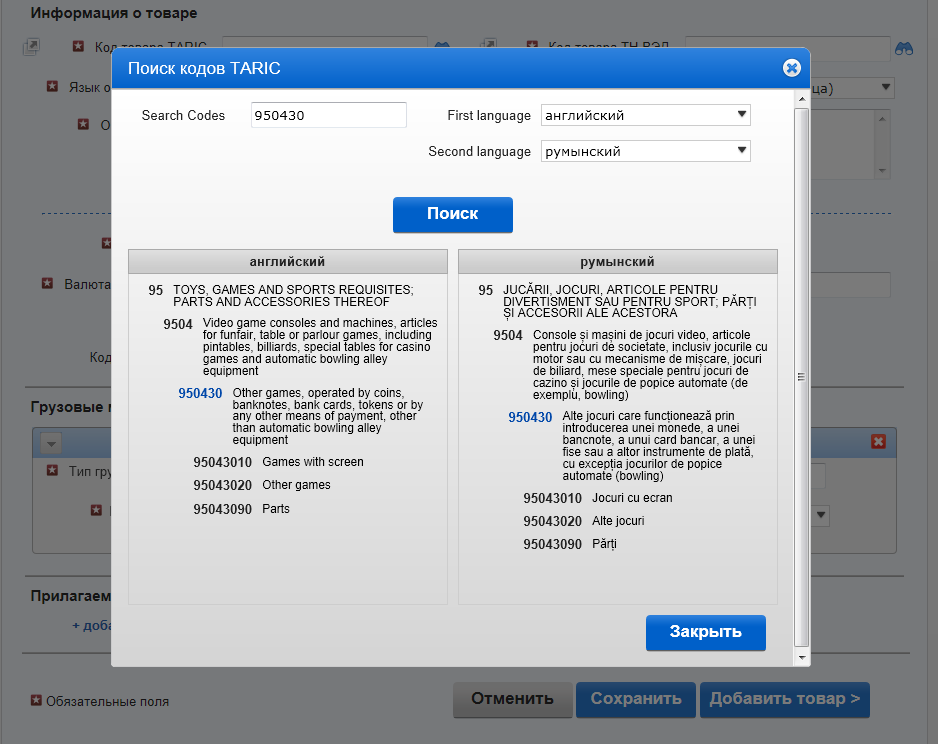
Только те коды, которые выделены синим цветом (с гиперссылками) удовлетворяют таможенным требованиями для соответствующей страны (стран). Нажмите на нужный код, выделенный синим, и он будет вставлен в поле Кода товара TARIC (или ТН ВЭД) на странице информации о Товарной позиции. В этом случае поле Описание товара будет заполнено автоматически описанием, соответствующим данному коду, причем язык описания будет зависеть от того, из какой части таблицы поиска кодов вы выбрали данный код (например, на английском, румынском или русском языке). Вы можете редактировать или дополнять данное описание, а также удалять его, чтобы внести на Ваше усмотрение более корректное описание, учитывая тот факт, что описание должно совпадать с данными, указанными в Книжке МДП.
Поскольку на основе указанного маршрута приложение автоматически рассчитывает и отображает все поля, обязательные для заполнения, и в нашем примере маршрут включает страну Евразийского Таможенного Союза, на странице Товарной позиции отображаются поля для ввода как кода TARIC, так и кода ТН ВЭД.
Если Вы посылаете TIR-EPD и в страны Евразийского Таможенного Союза, и в другие страны, описание товара должно быть указано как на латинице, так и на русском языке с использованием кириллицы. Чтобы добавить описание товара на другом языке, нажмите на +Добавить перевод.
Таким же образом, как и в случае с кодом TARIC, Вы можете ввести код ТН ВЭД в соответствующее поле, и затем ввести описание товара на русском языке с использованием кириллицы в поле Описание товара 2, или нажать на иконку с биноклем, после чего откроется окно для Поиска кодов ТН ВЭД.
В окне Поиска кодов ТН ВЭД Вы можете просмотреть описание, соответствующее кодам ТН ВЭД, на английском и русском языках. Поле Описание товара заполнится описанием на английском или на русском языке в зависимости от того, из какой части таблицы (на английском или на русском) был выбран код. Однако следует помнить, что при подаче предварительной информации в страны Евразийского Таможенного Союза описание товара должно быть предоставлено на русском языке с использованием кириллицы; следовательно, рекомендуется выбирать код из части таблицы кодов ТН ВЭД на русском языке.
Внимание:
- В поле описания товара с использованием латиницы допускаются следующие символы:
a-z, A-Z, 0-9, “-“, “)”, “(”, “,”, “.”,“/”.
- В поле описания товара с использованием кириллицы допускаются следующие символы:
a-z, A-Z, 0-9,а-я, А-Я, “-“, “)”, “(”, “,”, “.”,“/”.
- Если в автоматически внесенном описании товара указано «Прочие» или другое название группы со словом «прочие» (напр. «Прочие игры»), рекомендуется отредактировать данное поле, внеся более подробное описание перевозимых товаров в соответствии с товарно-сопроводительными документами.
Введите остальные данные на этой странице.
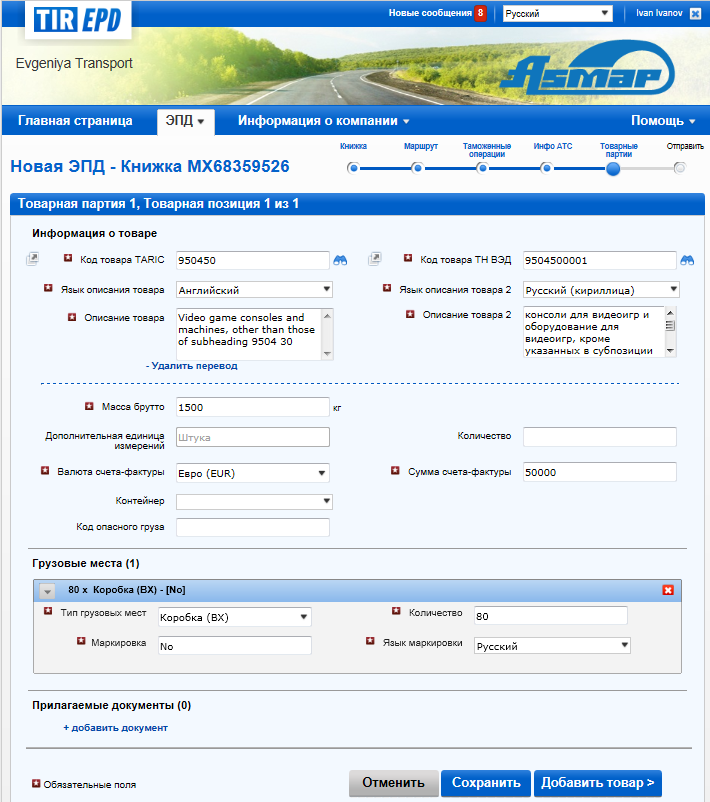
Внимание:
- Список языков дает возможность вводить описание товара на русском языке или с использованием латиницы, и в этом случае из списка в поле Язык описания товара следует выбрать Русский (латиница), или с использованием кириллицы, и в этом случае следует выбрать русский (кириллица). Формат для ввода веса товара един для всех языков и генерируется автоматически, например, 1 000.00 для одной тысячи кг (сотни отделяются от тысяч пробелом, а десятичные от единиц – точкой). Поле Дополнительная единица измерений с соответствующим полем Количество отображается в соответствии с выбранным кодом товара, т. е. для тех товарных позиций, для которых применимы дополнительные единицы измерения. Возможные единицы измерения указываются по умолчанию (например, пара - для роликовых коньков). В поле Валюта счета-фактуры Вы можете использовать функцию автоматического поиска, начав печатать первые буквы наименования валюты или стандартное сокращение валюты. В поле Тип грузовых мест Вы можете использовать функцию автоматического поиска, начав печатать первые буквы типа грузового места или его стандартное сокращение. Прилагаемые документы, которые были введены на уровне товарной партии, применяются ко всем товарным позициям этой партии. Тем не менее, если Вы хотите добавить документы, относящиеся исключительно к данной товарной позиции, Вы можете это сделать в разделе Прилагаемые документы на этой же странице.
Если товарная партия включает больше одной товарной позиции, нажмите на кнопку Добавить товар и введите данные следующей товарной позиции. Когда данные всех товарных позиций введены, нажмите на кнопку Сохранить, и откроется страница с общей информацией о Товарных партиях, с которой Вы также можете добавлять товарные позиции и товарные партии, если требуется.
Примечание:
- При заполнении последующих товарных позиций одной товарной партии приложение заполнит поля Тип грузового места и Валюта счета-фактуры теми же значениями, что были введены для предыдущей товарной позиции этой товарной партии. Пользователь может в любое время изменить эти значения.
- Если пользователь указал контейнер для данной EPD, приложение заполнит поле Контейнер автоматически для первой позиции товарной партии. Пользователь может изменить это значение или выбрать, чтобы поле было пустым. При добавлении последующих позиций товарной партии, приложение автоматически заполнит раздел контейнера на основании выбора, сделанного для предыдущей товарной позиции.
Если пользователь не указал контейнер для данной EPD, поле контейнера не будет отображаться на странице товарной позиции.

|
Из за большого объема этот материал размещен на нескольких страницах:
1 2 3 4 5 |
