


Партнерка на США и Канаду по недвижимости, выплаты в крипто
- 30% recurring commission
- Выплаты в USDT
- Вывод каждую неделю
- Комиссия до 5 лет за каждого referral
Электронное предварительное информирование МДП (IRU TIR-EPD)
Руководство пользователя для Держателя Книжки МДП
© Copyright IRU 2013 Выпущено: в августе 2013 г.
Содержание
Содержание i
I. ВВЕДЕНИЕ 2
A. Требования к компьютерной системе 2
B. Основные возможности, доступные пользователям Вашей компании 2
C. Значение кнопок, используемых в приложении TIR-EPD 3
D. Дополнительная информация 3
II. ЗАЙТИ В ПРИЛОЖЕНИЕ TIR-EPD 4
III. ПРОСМОТР ПРОФИЛЯ ВАШЕЙ КОМПАНИИ 5
IV. УПРАВЛЕНИЕ БАЗОЙ ДАННЫХ 6
V. ОПЕРАЦИИ TIR-EPD 7
A. Создание и подача TIR-EPD 8
Шаг первый: Книжка МДП 8
Шаг второй: Маршрут 10
Шаг третий: Таможенные операции 12
Шаг четвертый: Информация о транспортном средстве 13
Шаг пятый: Товарные партии 15
Шаг шестой: Отправить 22
B. Функции, доступные со страницы «Просмотреть все ЭПД» 23
VI. УПРАВЛЕНИЕ ПОЛЬЗОВАТЕЛЯМИ TIR-EPD 28
A. Создание пользователя TIR-EPD 28
B. Редактирование данных о пользователе TIR-EPD 28
C. Удаление пользователя TIR-EPD 30
VII. ИЗМЕНИТЬ СВОЙ ПАРОЛЬ 30
VIII. НАСТРОЙКИ EPD 30
ПРИЛОЖЕНИЕ 1: СПИСОК СТАТУСОВ СООБЩЕНИЙ 32
ПРИЛОЖЕНИЕ 2: СПИСОК ТИПОВ СООБЩЕНИЙ 33
ПРИЛОЖЕНИЕ 3: ИНФОРМАЦИЯ ОБ ОБМЕНЕ СООБЩЕНИЯМИ С ТАМОЖЕННЫМИ ОРГАНАМИ 33
A. Сообщения таможенным органам 33
B. Сообщения от таможенных органов 33
C. Примеры последовательности обмена сообщениями 35
D. Номера, предоставляемые таможенным органам по прибытии в таможенный пункт 36
ВВЕДЕНИЕ
Информация, содержащаяся в данном Руководстве пользователя, применима для версии программного обеспечения IRU TIR-EPD, доступной на сайте https://tirepd. iru. org/ Предшествующая версия приложения будет оставаться доступной для пользователей на сайте www. tirepd. org до полного перехода на новую версию. Для получения последней информации о сервисе TIR-EPD обращайтесь к Вашей Ассоциации или в службу поддержки IRU TIR-EPD по электронному адресу *****@***org
IRU TIR-EPD – это приложение, позволяющее Держателям Книжек МДП бесплатно отправлять электронную предварительную информацию таможенным органам разных стран. Когда используется система TIR-EPD, таможенные органы могут быть уверены, что предварительная информация представлена авторизованным Держателем Книжки МДП и что книжка МДП является действительной. Этот обмен предварительной информацией облегчает анализ рисков до прибытия транспорта и делает пересечения границы проще, безопаснее и быстрее.
Данное руководство описывает использование приложения TIR-EPD, доступного для Держателей Книжек МДП.
- Требования к компьютерной системе
Рабочее место пользователя должно удовлетворять следующим минимальным стандартам для работы с новым приложением TIR–EPD:
- Интернет-соединение: постоянное высокоскоростное соединение (ADSL) Веб-браузер:
- MS Internet Explorer: версии 8 и 9 Mozilla FireFox: версия 19 и выше Google Chrome: версия 25 и выше Opera: версия 12 и выше
- Основные возможности, доступные пользователям Вашей компании
- Создание, редактирование и просмотр профиля компании Управление пользователями приложения на уровне компании Подача TIR-EPD таможенным органам Предоставление Вашей Ассоциации права на подачу предварительной информации от лица Вашей компании Использование возможностей обмена сообщениями, относящимися к подаче предварительной информации, с таможенными органами Просмотр версий для печати предварительной декларации и талона TIR-EPD Распечатывание товарно-транспортной накладной CMR.
- Значение кнопок, используемых в приложении TIR-EPD
- Обязательные поля выделены звездочкой
 .
. - Кнопка “Редактировать”
 указывает на функции Просмотра и Редактирования. Кнопка “Удалить”
  указывает на функцию Удаления. Кнопка “Удалить черновик”
  указывает на функцию удаления черновика заполняемой TIR-EPD. Кнопка “Добавить”
  указывает на функцию Добавления данных. Кнопка “Дублировать”
  указывает на функцию, позволяющую использовать соответствующую TIR-EPD как шаблон для создания новой, а также на функцию, позволяющую копировать информацию о товарной позиции в целях ее использования для последующей товарной позиции (при большом совпадении данных). Кнопка “Функции”
  открывает список определенных операций, доступных для поданной TIR-EPD.
  - выйти из приложения.
 - Язык интерфейса может быть изменен с любого экрана приложения на любом этапе. При переключении языка в процессе заполнения TIR-EPD информация, которая уже введена, будет сохранена. В процессе заполнения TIR-EPD Вы можете вернуться на предыдущие шаги, или нажав на кнопку Назад, или щелкнув на соответствующий шаг в прогресс-баре. Если Вы перескакиваете на какой-либо из предыдущих шагов при помощи прогресс-бара, вся информация, которую Вы ввели на уже пройденных шагах будет сохранена, кроме несохраненной информации на шаге, с которого Вы решили вернуться на один из предыдущих шагов.

Чтобы зайти в приложение TIR-EPD, введите следующий сетевой адрес, используя Ваш интернетовский браузер: https://tirepd. iru. org/. Появится экран Добро пожаловать в IRU TIR-EPD.

На этом экране Вы можете видеть TIR-EPD оповещения – важную информацию, относящуюся к работе приложения IRU TIR-EPD.
На этом, а также на любом другом экране Вы можете выбрать язык интерфейса (в правом верхнем углу).
Введите Имя пользователя. Введите Ваш Пароль. Нажмите на кнопку Войти.Вы зашли в приложение и оказались на Домашней странице TIR-EPD.
ПРОСМОТР ПРОФИЛЯ ВАШЕЙ КОМПАНИИНаведите курсор на Информацию о компании и выберите в меню Общая информация для просмотра профиля Вашей компании.
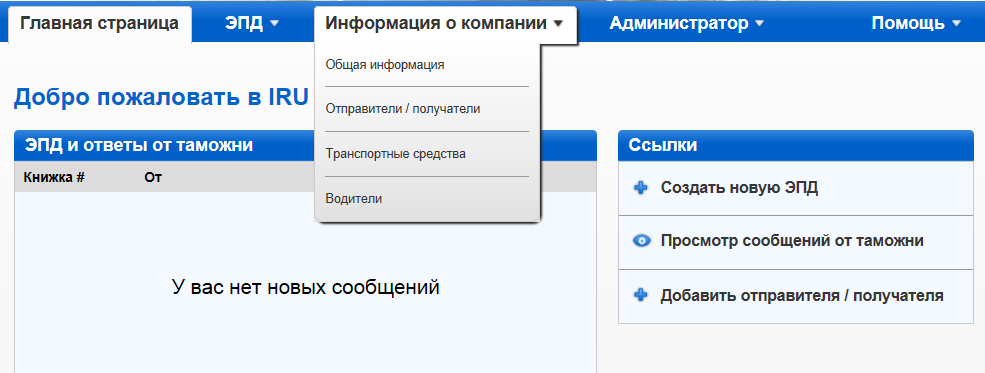
Убедитесь в правильности данных о Вашей компании. Расхождение данных в Вашей предварительной информации с данными в Книжке МДП может привести к отказу таможенным служащим на границе в принятии Вашей TIR-EPD.
Укажите Ваш номер EORI, если он имеется, и тогда он будет вноситься автоматически в предварительные декларации, подаваемые в Европейский Союз. Вы можете проверять правильность Вашего номера EORI, нажав на иконку с биноклем рядом с полем EORI перевозчика, после чего приложение переадресует Вас на официальный сайт Налогообложения и Таможенного Союза.
В окне Общая информация Вы также можете указать, разрешаете ли Вы Вашей Ассоциации подавать TIR-EPD от Вашего имени, отметив окно Разрешить Ассоциации действовать от моего имени.
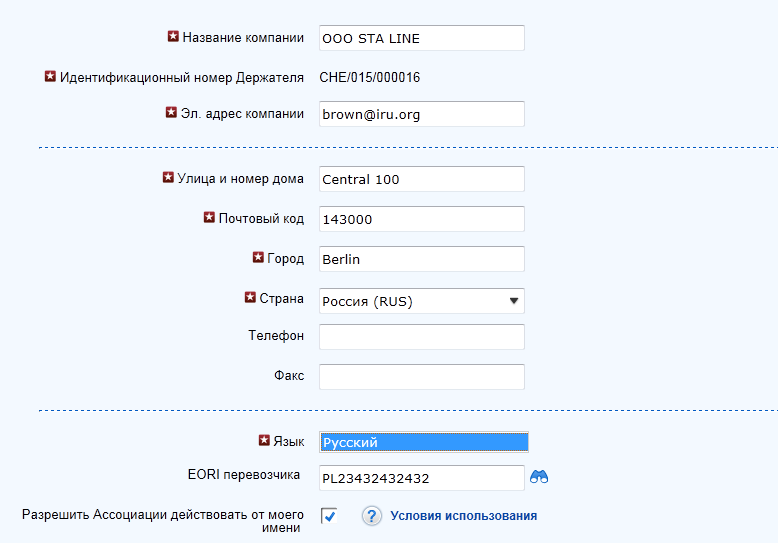
Наведите курсор на Информацию о компании и выберите из меню Отправители / получатели, Транспортные средства или Водители для создания или обновления соответствующих данных в Вашей базе данных, чтобы использовать их при формировании Вашей TIR-EPD.
На примере ниже мы рассмотрим добавление и обновление грузоотправителя. Добавление и обновление транспортных средств и водителей происходит по такому же принципу.
Наведите курсор на Информацию о компании и выберите в меню Отправители / получатели.Нажмите на кнопку Добавить нового партнера:
Введите требующуюся информацию в окне Добавить нового партнера. На этом экране также можно проверить правильность номера EORI.
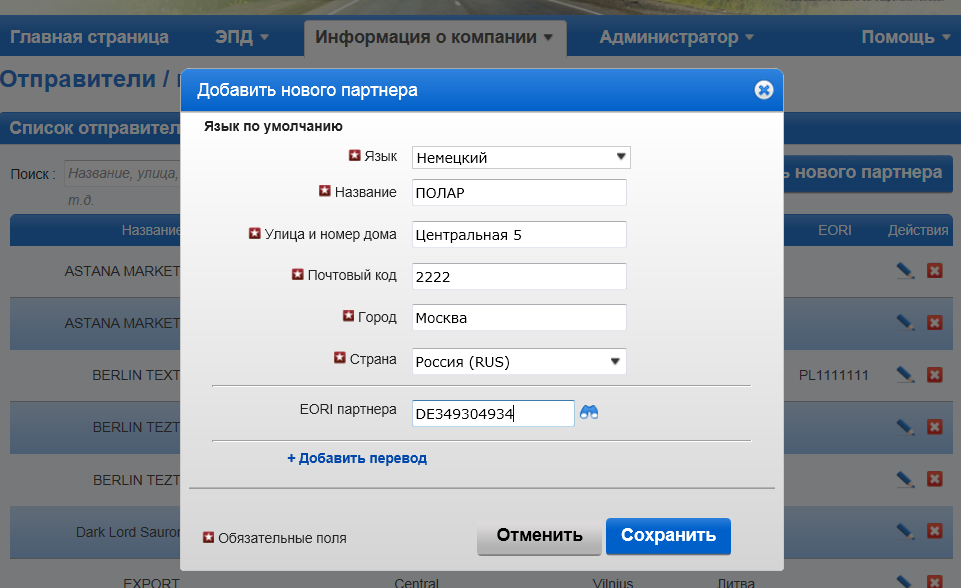
Нажмите на кнопку Сохранить.
Когда данные сохранены, Вы можете редактировать или удалять их, используя кнопки «Редактировать»  или «Удалить»
  в строке соответствующих данных.

|
Из за большого объема этот материал размещен на нескольких страницах:
1 2 3 4 5 |
