


Партнерка на США и Канаду по недвижимости, выплаты в крипто
- 30% recurring commission
- Выплаты в USDT
- Вывод каждую неделю
- Комиссия до 5 лет за каждого referral
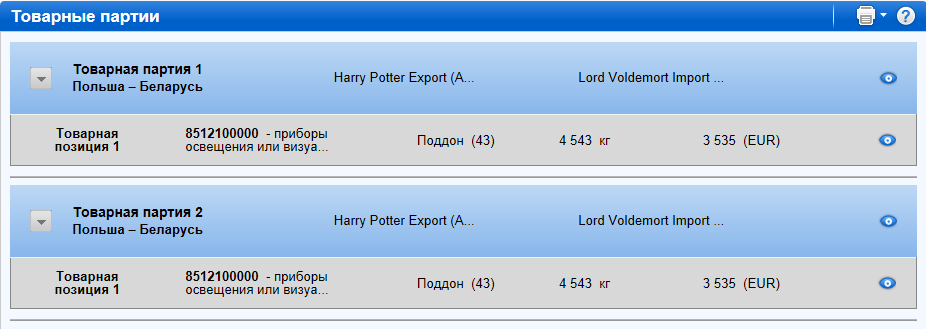
При помощи кнопки Копировать товарную партию  Вы можете использовать функцию копирования данных товарной позиции, чтобы использовать их для следующей товарной позиции со схожими данными. Скопированная товарная позиция появится последней в списке товарных позиций. Вся информация новой товарной позиции скопирована из предыдущей. Нажмите на кнопку Обновить товар
  и внесите необходимые изменения.
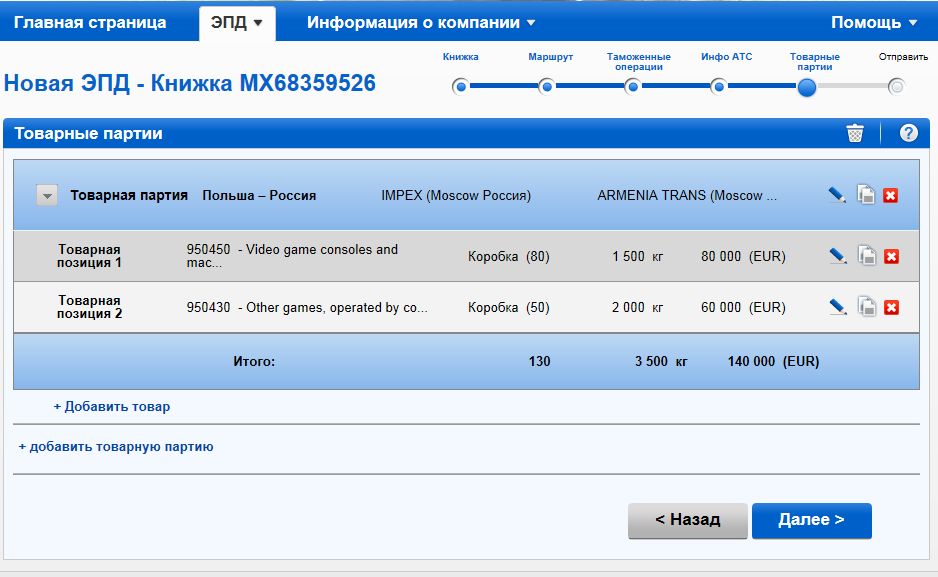
Таким же образом Вы можете копировать товарную партию, что может быть удобно, например, в случае если 2 товарные партии со схожим содержанием отправляются в 2 таможни назначения. После копирования товарной партии, нажмите на кнопку Обновить товарную партию  в строке добавленной товарной партии, чтобы внести необходимые изменения. Аналогичным образом отредактируйте информацию о товарных позициях данной товарной партии.
На этой странице Вы также можете добавлять товарные позиции товарной партии и добавлять товарные партии. После того, как Вы ввели всю информацию, нажмите на кнопку Далее.
Внимание: Одна товарная партия должна содержать, по крайней мере, одну товарную позицию.
Шаг шестой: Отправить
На следующей странице представлены общие данные подготовленной предварительной информации, включая количество грузовых мест и общий вес. Также указано, куда будет послана TIR-EPD. Проверьте правильность данных; при необходимости сделать какие-либо изменения, вернитесь на предыдущие страницы, нажав на кнопку Назад или на нужный шаг в прогресс-баре.
Номер EORI будет заполнен автоматически, если Вы указали его в Общей информации о компании. Отметьте окно Принять условия использования. В поле Место декларирования укажите место, откуда Вы посылаете предварительную информацию. Нажмите на кнопку Отправить. Функции, доступные со страницы «Просмотреть все ЭПД»Вы можете в любое время просмотреть все созданные ЭПД. Для этого можно или подвести курсор на ЭПД и выбрать Просмотреть все ЭПД из меню или использовать ссылку для быстрого доступа Просмотр сообщений от таможни на Главной странице.
- По номеру Книжки МДП, По стране, куда подавались ЭПД, По названию и коду таможенного пункта, куда отправлялись ЭПД, По регистрационному номеру транспортного средства, По номеру, присвоенному предварительной информации, По периоду.
Чтобы найти TIR-EPD по выбранному критерию, начните его печатать в поле Поиск сообщений.
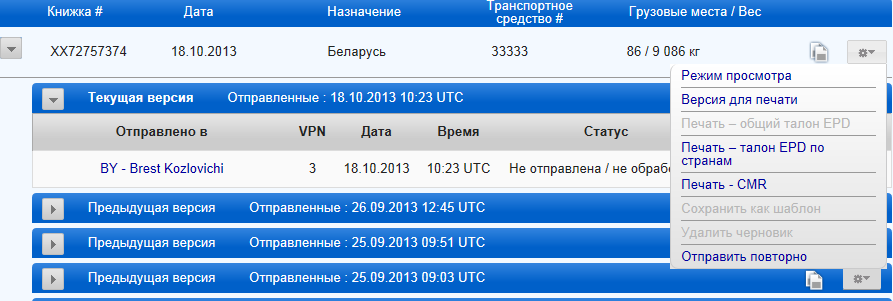
You can also use the Show filterВ таблице на этой странице для одного номера Книжки МДП представлена одна строка с общей информацией по поданной ЭПД. Для просмотра более подробной информации по поданной ЭПД по какой-либо Книжке МДП нажмите на иконку расширения
 . В расширенном списке будут представлены все ЭПД, поданные в таможенные органы по данной Книжке МДП, – как последняя версия, так и предыдущие версии. Нажав на иконку расширения
  , Вы можете открыть подробную информацию по каждой ЭПД: номер VPN, дату и время отправления ЭПД, статус и присвоенный номер.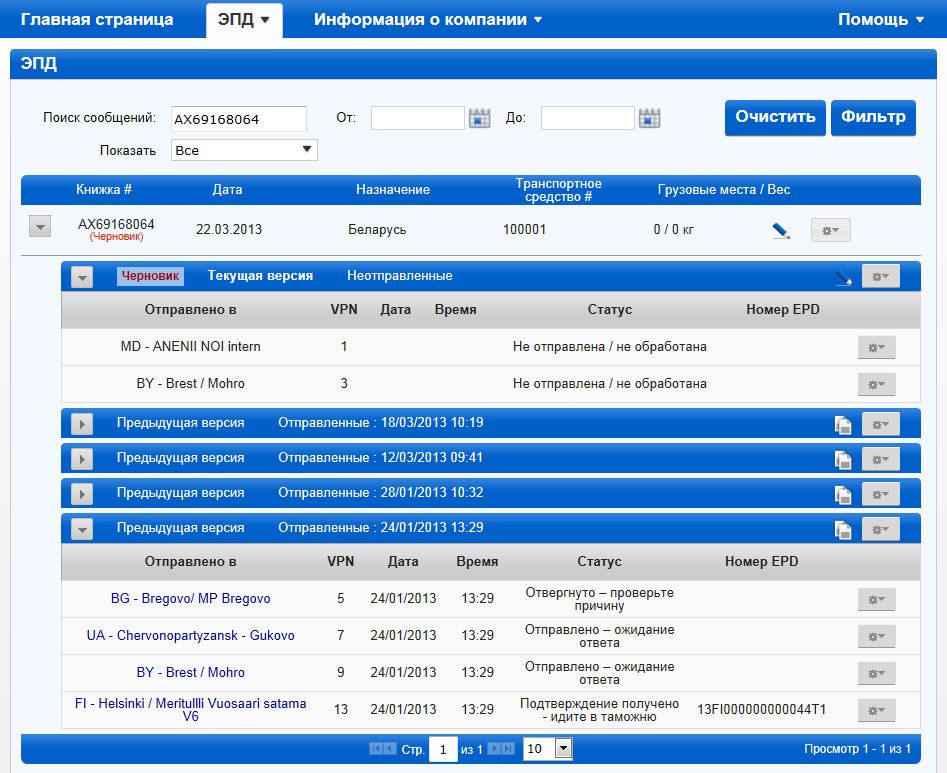
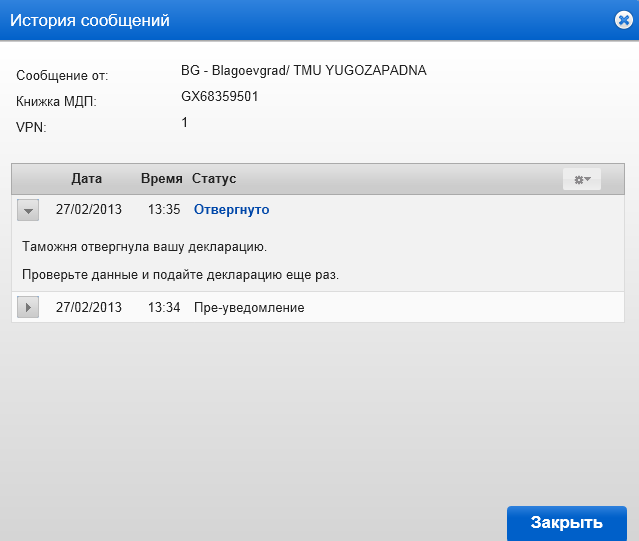
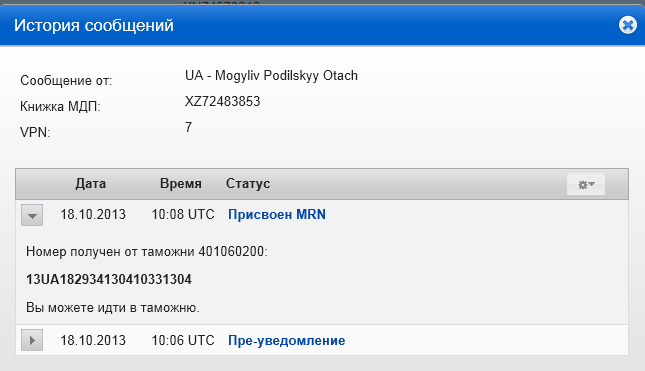
Вы можете нажать на название таможенного пункта в первой колонке, куда была отправлена TIR-EPD, чтобы просмотреть историю обмена сообщениями:
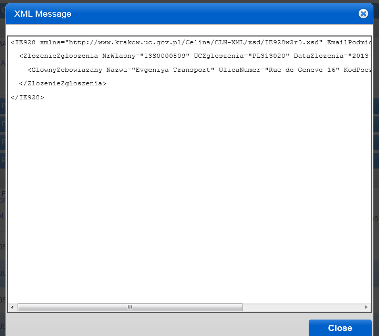
Если сообщение по какой-либо причине было отвергнуто, вы можете нажать на гиперссылку со статусом Отвергнуто, чтобы просмотреть сообщение в формате XML, содержащее причину отказа:
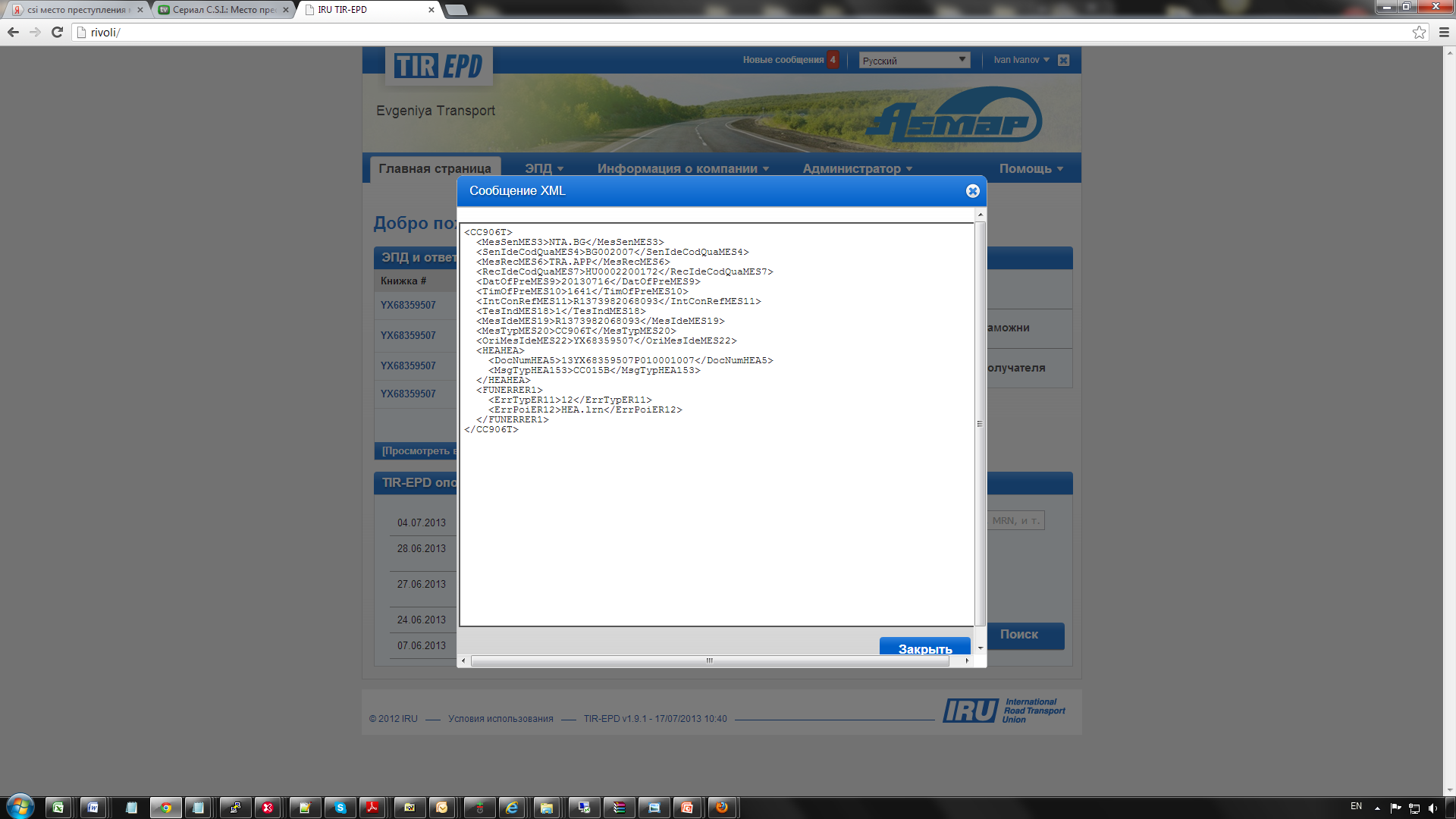
Таким же образом, содержание любого другого сообщения в формате XML может быть просмотрено через экран История сообщений. Для этого надо щелкнуть на гиперссылку соответствующего сообщения. Его содержание появится в всплывающем окне.
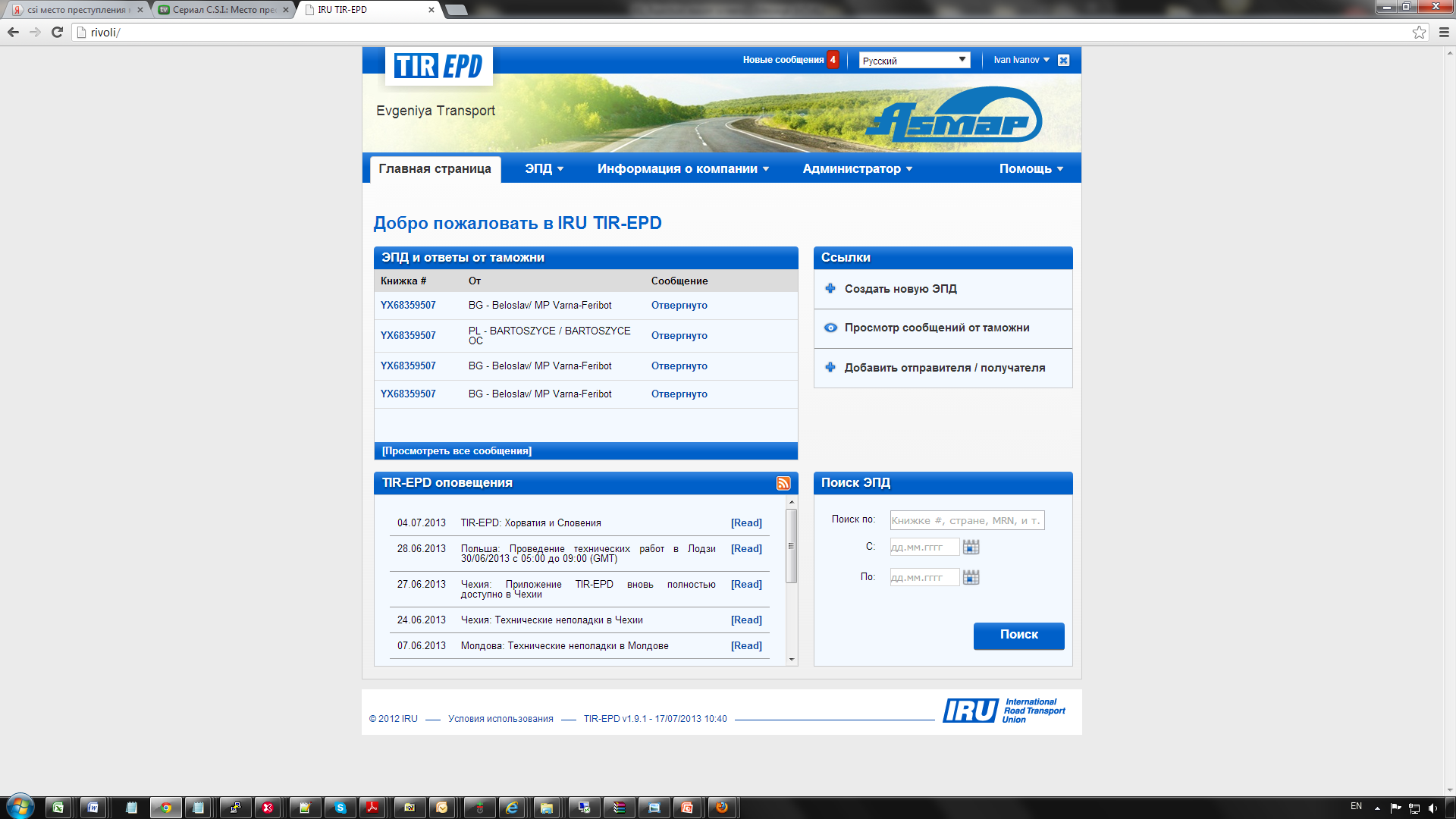
Примечание: Также возможно просмотреть содержание сообщений, нажав на соответствующую гиперссылку в разделе ЭПД и ответы от таможни на Домашней странице приложения:
Нажав на кнопку Функции
 в каждой строке таблицы ЭПД, Вы можете: Просмотреть и распечатать версию для печати соответствующей ЭПД, содержащую полную информацию, поданную таможенным органам. Распечатать талон TIR-EPD или для всех стран, куда была направлена предварительная информация по данной Книжке МДП, или для какой-либо одной страны. Талон TIR-EPD генерируется на 2 языках – на языке страны, куда была послана TIR-EPD, и на языке интерфейса, если язык интерфейса отличается от языка страны. Талон TIR-EPD содержит краткую информацию, которая может быть предоставлена сотруднику таможенных органов. Распечатать товарно-транспортную накладную CMR. Удалить черновик TIR-EPD. Просмотреть любую поданную EPD в Режиме просмотра.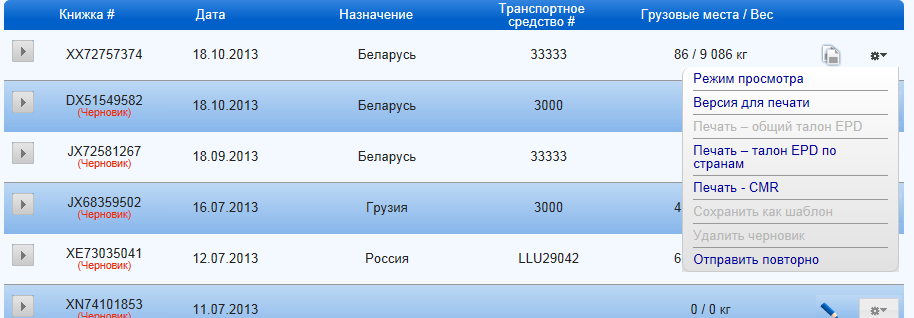
В Режиме просмотра пользователь может переходить на любой шаг, а также просматривать детальную информацию любого раздела при помощи иконки «глаз»:
При выборе этой опции приложение продублирует данную EPD и пошлет ее еще раз.
Нажав на кнопку Копировать ЭПД , Вы можете использовать данную ЭПД в качестве шаблона для создания новой ЭПД со схожими данными, отредактировав данные, где это требуется. Нажав на кнопку Просмотреть или обновить ЭПД
  , Вы можете продолжать работать с черновиком ЭПД.
 УПРАВЛЕНИЕ ПОЛЬЗОВАТЕЛЯМИ TIR-EPD
- Создание пользователя TIR-EPD
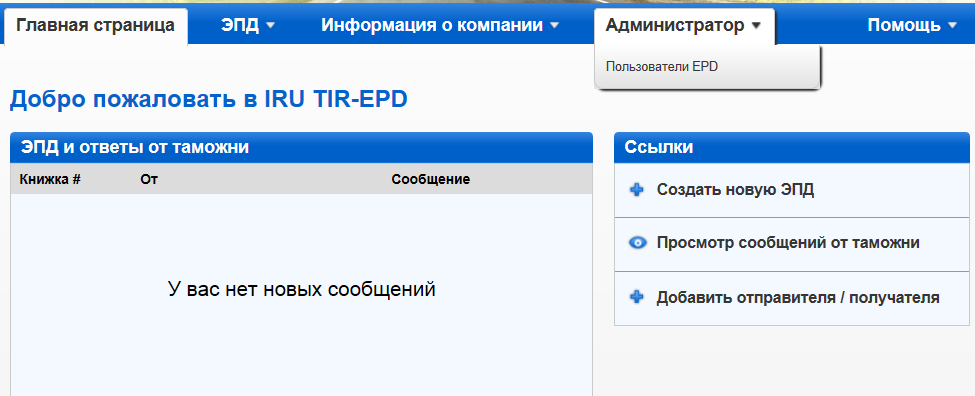
Наведите курсор на Администратор и выберите в меню Пользователи EPD:
Чтобы добавить нового пользователя, нажмите на кнопку Добавить пользователя:
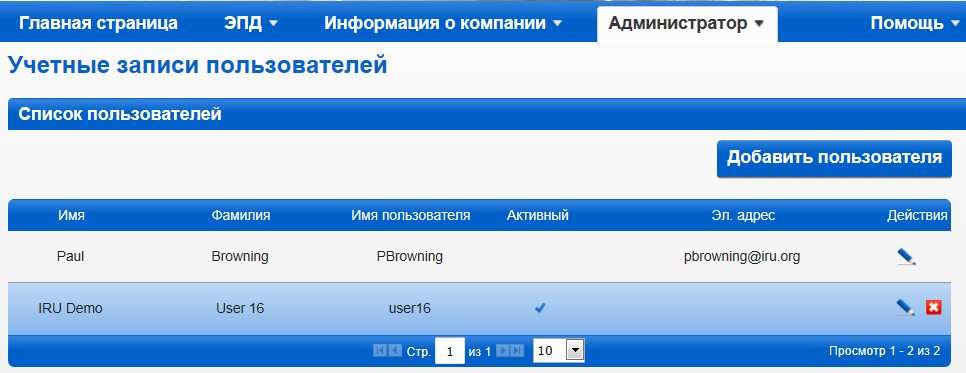
В окне, которое отобразится, заполните требующуюся информацию и нажмите на Сохранить. Новый пользователь отобразиться в Списке пользователей.
- Редактирование данных о пользователе TIR-EPD
Чтобы отредактировать данные о пользователе TIR-EPD, нажмите на иконку Редактировать  в строке, соответствующей данному пользователю. В окне Данные пользователя внесите необходимые изменения и нажмите на Сохранить.
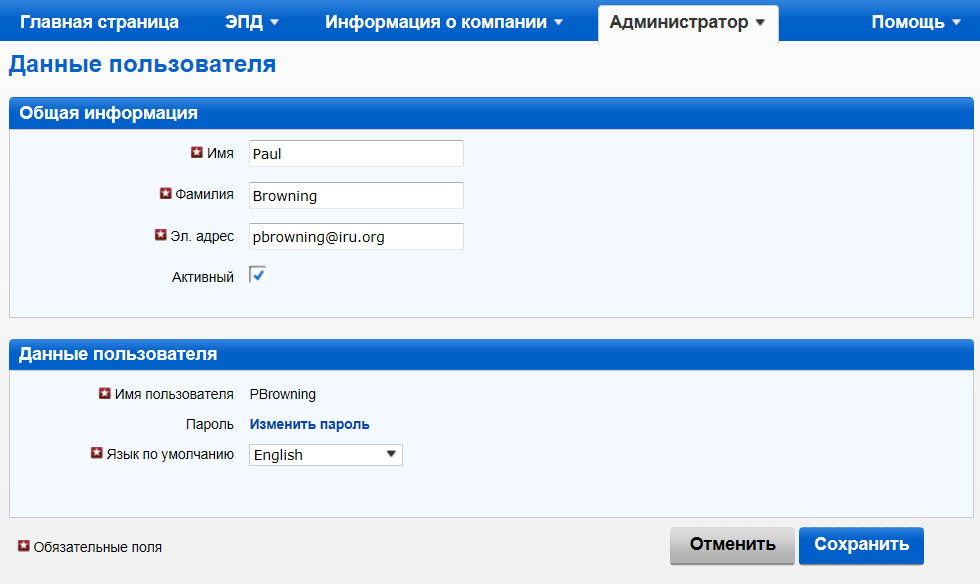
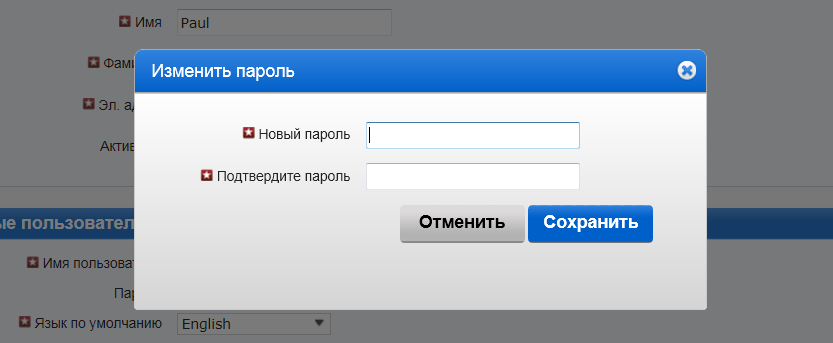
В этом же окне Вы также можете поменять пароль пользователя, нажав на гиперссылку Изменить пароль. Если Вы меняете пароль другого пользователя, откроется окно, в котором Вам нужно будет ввести новый пароль.
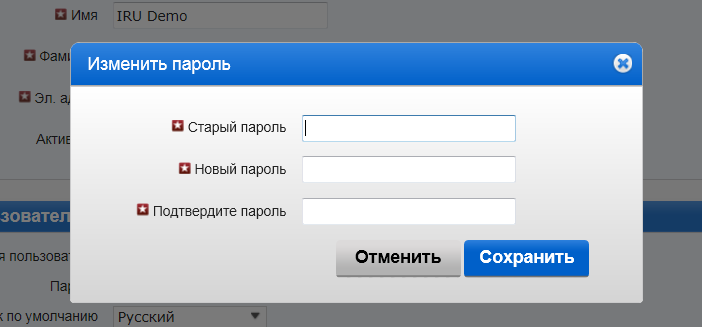
Если Вы хотите поменять Ваш собственный пароль, то в окне Изменить пароль также отобразится поле для ввода старого пароля:
- Удаление пользователя TIR-EPD
Для удаления пользователя, нажмите на иконку Удалить  . Это действие деактивирует пользователя; тем не менее, он по-прежнему будет отображаться в Списке пользователей, но с деактивированным статусом. Если Вы хотите снова активировать данного пользователя, нажмите на иконку Редактировать
  и отметьте флажок в окне Активный.
Если Вы хотите изменить свой пароль, Вы можете или следовать инструкции, описанной в Разделе VI. B, или использовать быструю ссылку в правом верхнем углу любого экрана приложения TIR-EPD:
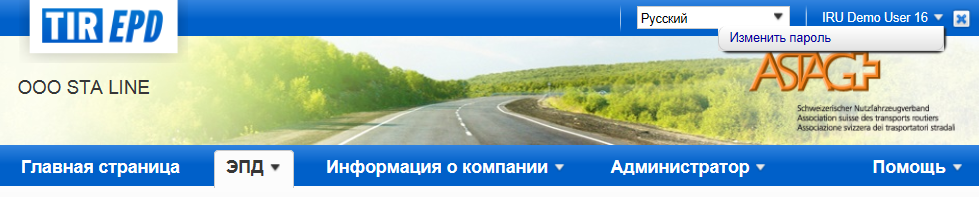
При нажатии на Изменить пароль откроется окно, в котором Вам нужно будет ввести старый и новый пароль (как показано выше).
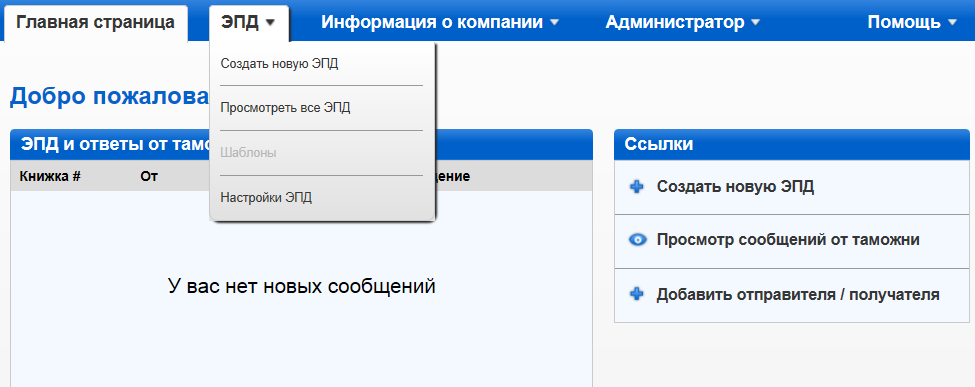
НАСТРОЙКИ EPDНаведите курсор на ЭПД и выберите в меню Настройки ЭПД:
В окне Настройки ЭПД выберите язык, который Вы хотите установить для отображения по умолчанию для указанных полей:
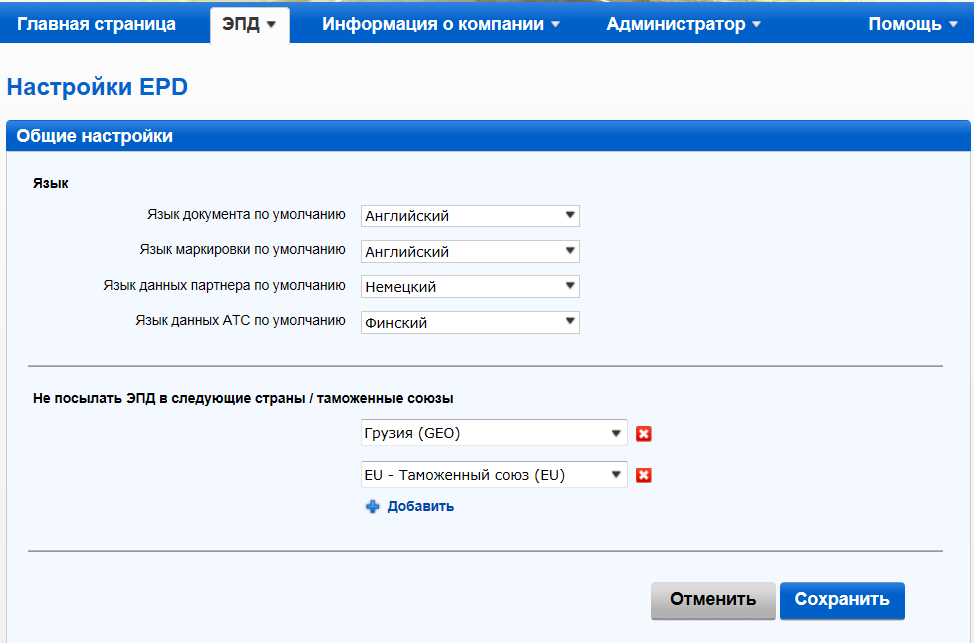
После заполнения Общих настроек, нажмите на кнопку Сохранить.
Примечание:

|
Из за большого объема этот материал размещен на нескольких страницах:
1 2 3 4 5 |
