


Партнерка на США и Канаду по недвижимости, выплаты в крипто
- 30% recurring commission
- Выплаты в USDT
- Вывод каждую неделю
- Комиссия до 5 лет за каждого referral
TextWindow. Write("Введите число: ")
num = TextWindow. ReadNumber()
remainder = Math. Remainder(num, 2)
If (remainder = 0) Then
TextWindow. WriteLine("Число – четное.")
Else
TextWindow. WriteLine("Число – нечетное.")
EndIf
По выполнении программы Вы увидите следующий результат:

Рисунок 16 – Четное или нечетное
В этой программе мы познакомились с очередной полезной операцией Math. Remainder. И как Вы уже поняли, Math. Remainder разделит первое число на второе и выдаст ответ с остатком.
Ветвление
Вспомните, во второй главе мы учили, что при выполнении программы компьютер обрабатывает каждое предложение поочередно, в порядке сверху вниз. Однако существует специальное предложение, которое приказывает компьютеру перескакивать от одного предложения к другому независимо от порядка. Давайте посмотрим на следующую программу.
i = 1
start:
TextWindow. WriteLine(i)
i = i + 1
If (i < 25) Then
Goto start
EndIf
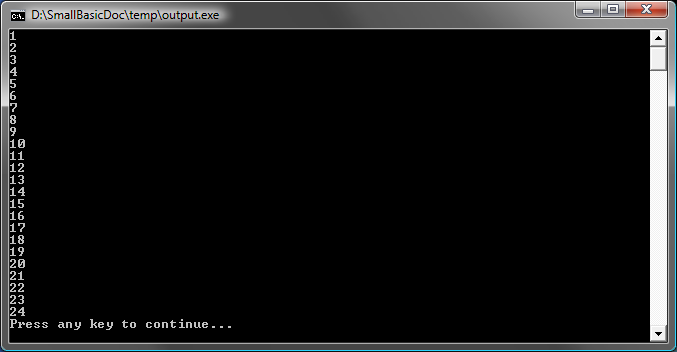
Рисунок 17 – Использование ключевого слова Goto
В вышеописанной программе мы присвоили переменной i значение 1. Потом мы добавили предложение, которое заканчивается двоеточием (:)
start:
Это называется метка. Метки, как закладки, понятны компьютеру. Закладке можно присвоить любое имя и можно добавить столько меток в программу, сколько Вам захочется, только всем им нужно дать разные имена.
Вот еще одно любопытное командное предложение:
i = i + 1
Это предложение компьютер поймет как команду прибавить 1 к значению переменной i и присвоить ей же полученный результат. Поэтому, если значение переменной i до выполнения команды было равно 1, то после ее выполнения оно будет равно 2.
И наконец,
If (i < 25) Then
Goto start
EndIf
Эта часть программы воспринимается компьютером как команда к выполнению алгоритмических предложений заново с метки start, если значение переменной i меньше, чем число 25.
Бесконечное выполнение
Используя в программе предложение Goto, Вы можете заставить компьютер повторять выполнение какой-либо операции любое количество раз. Например, можно использовать программу Even or Odd и изменить ее так, как показано ниже; тогда программа будет выполняться бесконечно. Остановить выполнение программы можно нажатием на значок Закрыть (X) в верхнем правом углу окна.
begin:
TextWindow. Write("Введите число: ")
num = TextWindow. ReadNumber()
remainder = Math. Remainder(num, 2)
If (remainder = 0) Then
TextWindow. WriteLine("Число – четное.")
Else
TextWindow. WriteLine("Число – нечетное.")
EndIf
Goto begin
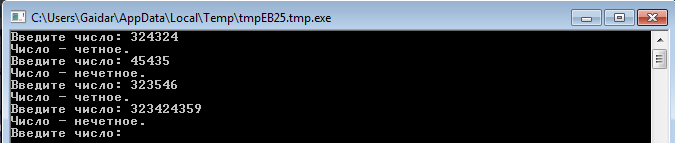
Рисунок 18 – Бесконечное выполнение операции
Глава 5
Циклы
Оператор For loop
Давайте вернемся к программе, созданной в предыдущей главе.
i = 1
start:
TextWindow. WriteLine(i)
i = i + 1
If (i < 25) Then
Goto start
EndIf
Эта программа выводит на экран числа от 1 до 24. Процесс приращения величины к значению переменной широко применяется в программировании, а с помощью языков программирования можно сделать этот процесс проще. Вышеупомянутая программа равноценна следующей:
For i = 1 To 24
TextWindow. WriteLine(i)
EndFor
Результат будет выглядеть так:
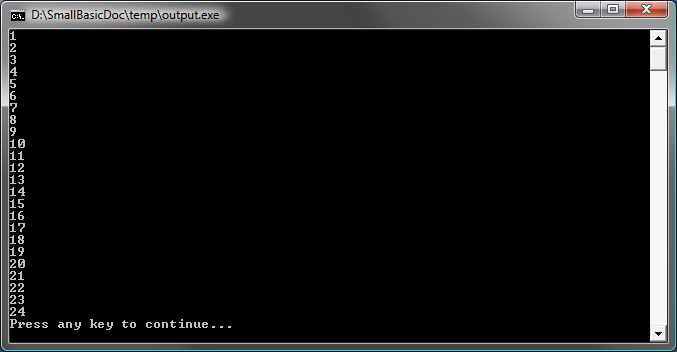
Рисунок 19 – Применение цикла For
Обратите внимание на то, что мы сократили количество предложений в программе с 8 до 4, а результат выполнения остался таким же, как и у 8-строчной программы! Помните, в предыдущей главе мы говорили о том, что для одной и той же задачи можно найти несколько вариантов решения? Это отличный пример.
Операция For..EndFor в программной терминологии называется циклом (loop). С ее помощью можно работать с переменной, давая ей начальное и конечное значение, а компьютер прирастит переменную за вас. С каждым приращением переменной компьютер выполняет командные предложения между словами For и EndFor.
Если вы хотите, чтобы значение переменной увеличивалось на 2, а не на 1 – т. е. если вы хотите вывести на экран все нечетные числа между 1 и 24, то для выполнения этой операции Вы также можете воспользоваться циклом.
For i = 1 To 24 Step 2
TextWindow. WriteLine(i)
EndFor
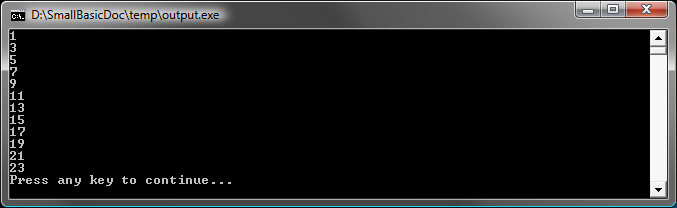
Рисунок 20 – Только нечетные числа
Слово Step 2, являющееся частью командного предложения For, дает компьютеру команду прирастить значение переменной i на 2, вместо стандартной 1. Используя слово Step(шаг), Вы можете задавать необходимое Вам значение приращения. Можно даже задать отрицательное значение шага и заставить компьютер делать вычисление в обратном порядке, как в нижеприведенном примере:
For i = 10 To 1 Step -1
TextWindow. WriteLine(i)
EndFor
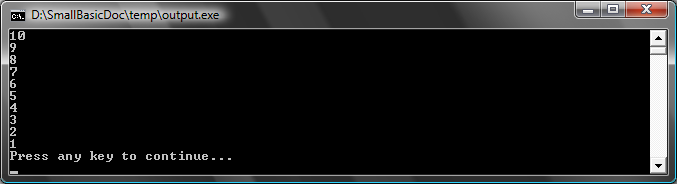
Рисунок 21 – Вычисление в обратном порядке
Оператор While Loop
Оператор While loop является еще одним способом выполнения цикла. Такая операция очень пригодится в случае, если переменная счетчика цикла неизвестна заранее. В то время как операция For loop выполняется заданное количество раз, операция While loop выполняется до тех пор, пока не выполнится заданное условие. В примере, который мы приведем ниже, мы делим число на два до тех пор, пока значение результата больше 1.
number = 100
While (number > 1)
TextWindow. WriteLine(number)
number = number / 2
EndWhile
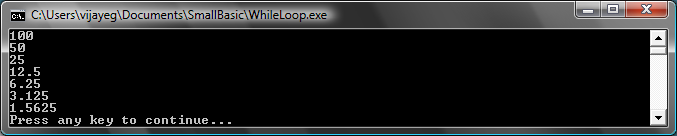
Рисунок 22 – Цикл деления на два
В вышеприведенной программе мы присваиваем значение 100 числу и выполняем While loop до тех пор, пока значение числа больше 1. Внутри цикла мы печатаем число, а потом делим его на 2. Как и предполагается, в результате выполнения программы на экран будут выводиться числа, которые поочередно будут делиться пополам.
Такую программу будет сложно написать, используя операцию For loop, потому что мы не знаем, сколько раз должно будет выполниться условие во время выполнения цикла. А с помощью операции While loop проверка условия и задание для компьютера продолжить или остановить выполнение цикла представляется простым.
Интересен тот факт, что каждая операция While loop может быть развернута в командное предложение If..Then. Например, вышеприведенная программа может быть написана следующим образом, не влияя на окончательный результат.
number = 100
startLabel:
TextWindow. WriteLine(number)
number = number / 2
If (number > 1) Then
Goto startLabel
EndIf
Глава 6
Первые шаги в графике
Во всех примерах, которые мы разбирали в предыдущих главах, мы пользовались Текстовым Окном, чтобы пояснить основы языка Small Basic. Однако в запасах у этого языка есть еще и мощный арсенал Графических возможностей, изучение которых мы начнем в этой главе.
Знакомство с Графическим Окном (GraphicsWindow)
Точно так же как в Текстовом Окне мы работали с Текстом и Числами, Small Basic предоставляет нам возможность работать с Графическим Окном (GraphicsWindow), в котором можно рисовать разнообразные вещи. Давайте начнем с визуализации Графического Окна.
GraphicsWindow. Show()
Выполнив эту программу, Вы увидите, что вместо привычного черного текстового окна появилось белое Окно, похожее на то, которое Вы видите ниже. В нем пока еще ничего не отображается. Это базовое окно, в котором мы начнем работу в этой главе. Закрыть это окно можно нажав на значок ‘X’ в верхнем правом углу.
Рисунок 23 – Пустое графическое окно
Установки графического окна
Вид Графического окна можно настроить по своему желанию. Можно изменить название, цвет фона и размер окна. Давайте продолжим и попробуем немного изменить окно, чтобы поближе познакомится с его возможностями.
GraphicsWindow. BackgroundColor = "SteelBlue"
GraphicsWindow. Title = "Мое графическое окно"
GraphicsWindow. Width = 320
GraphicsWindow. Height = 200
GraphicsWindow. Show()
Ниже Вы можете видеть, как изменилось окно. Цвет фона можно изменить, выбрав один из представленных в Приложении B. Попробуйте задать окну разные свойства, чтобы посмотреть, как изменится его вид.
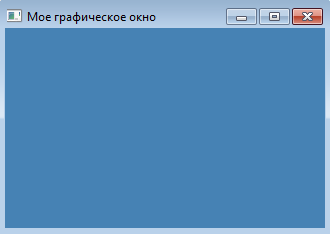
Рисунок 24 - Настроенное графическое окно
Рисование линий
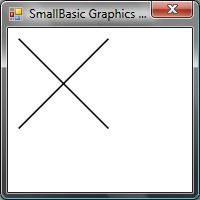
В Графическом Окне мы можем рисовать различные фигуры, текст и даже картинки. Начнем с рисования простых фигур. Ниже приведена программа, которая нарисует пару линий в Графическом Окне.
GraphicsWindow. Width = 200
GraphicsWindow. Height = 200
GraphicsWindow. DrawLine(10, 10, 100, 100)
GraphicsWindow. DrawLine(10, 100, 100, 10)

Рисунок 25 – Крест-накрест
Первые две строки программы настраивают окно, а последующие две строки рисуют перекрещенные линии. Первые два числа, следующие за командой DrawLine, задают начальные координаты осей x и y, а другие два числа определяют конечные координаты осей x и y. Интересно отметить то, что в компьютерной графике оси координат (0, 0) начинаются в верхнем левом углу окна. Фактически, в пространственной системе координат считается, что окно находится во 2-м квадранте.
[На стадии разработки: вставить рисунок квадранта]

|
Из за большого объема этот материал размещен на нескольких страницах:
1 2 3 4 5 6 7 8 |
