


Партнерка на США и Канаду по недвижимости, выплаты в крипто
- 30% recurring commission
- Выплаты в USDT
- Вывод каждую неделю
- Комиссия до 5 лет за каждого referral
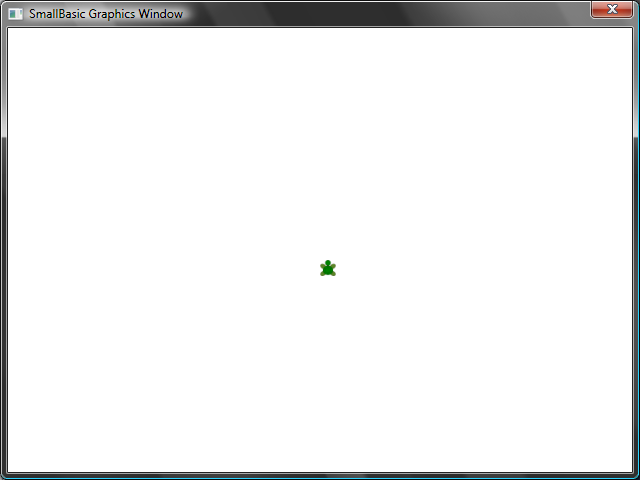
Рисунок 37 – Появление Черепашки
Перемещение и рисование
Одна из команд, понятных Черепашке – Move (Перемещение). Выполнение данной операции требует ввода числа. Число сообщает Черепашке насколько далеко ей нужно продвинуться. В следующем примере мы заставим Черепашку продвинуться на 100 пикселей.
Turtle. Move(100)
После запуска этой программы Вы увидите, как черепаха будет медленно продвигаться на 100 пикселей вверх. По мере ее продвижение Вы также заметите, что она оставляет линию после себя. После того, как Черепашка остановится, результат будет выглядеть следующим образом.
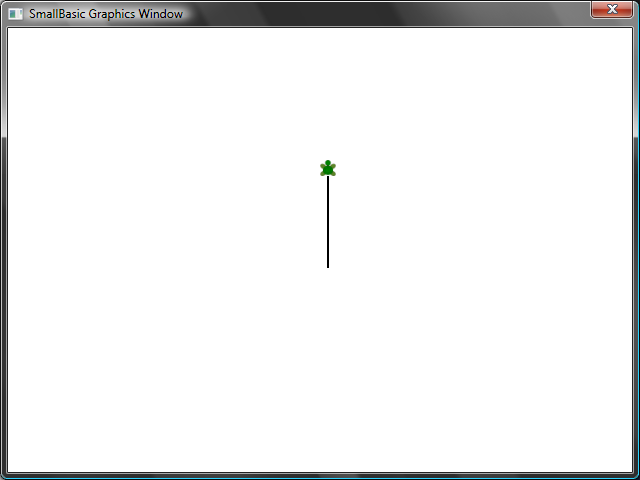
Рисунок 38 – Перемещение на сто пикселей
Рисуем квадрат
У квадрата имеется четыре стороны – две вертикальные и две горизонтальные. Чтобы нарисовать квадрат нам необходимо заставить Черепашку нарисовать линию, повернуть направо и нарисовать еще одну линию и продолжить эти действия до тех пор, пока не закончим рисовать четыре стороны. Такая программа будет выглядеть следующим образом.
Turtle. Move(100)
Turtle. TurnRight()
Turtle. Move(100)
Turtle. TurnRight()
Turtle. Move(100)
Turtle. TurnRight()
Turtle. Move(100)
Turtle. TurnRight()
При выполнении программы Вы увидите, как Черепашка рисует квадрат, линия за линией, и результат будет похож на фигуру, которую Вы видите ниже.
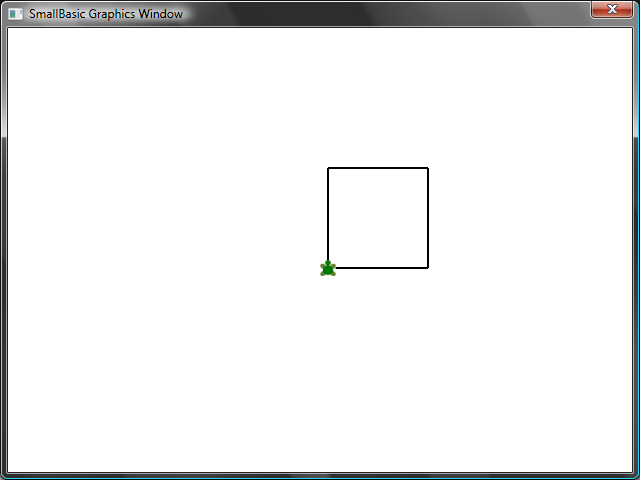
Рисунок 39 – Черепашка рисует квадрат
Интересно отметить, что мы выполняем две операции снова и снова – а именно четыре раза. Мы уже знаем, что такие повторяющиеся команды можно выполнять с помощью цикла. Итак, если мы возьмем и изменим эту программу так, чтобы она выполнялась с помощью цикла For..EndFor, то внешний вид программы упроститься и будет выглядеть следующим образом.
For i = 1 To 4
Turtle. Move(100)
Turtle. TurnRight()
EndFor
Изменение цвета
Черепашка рисует фигуры в точно таком же Графическом Окне, какое мы видели в предыдущей главе. Это означает, что все операции, изученные в предыдущей главе, актуальны и здесь. Например, следующая программа нарисует квадрат со сторонами разных цветов.
For i = 1 To 4
GraphicsWindow. PenColor = GraphicsWindow. GetRandomColor()
Turtle. Move(100)
Turtle. TurnRight()
EndFor
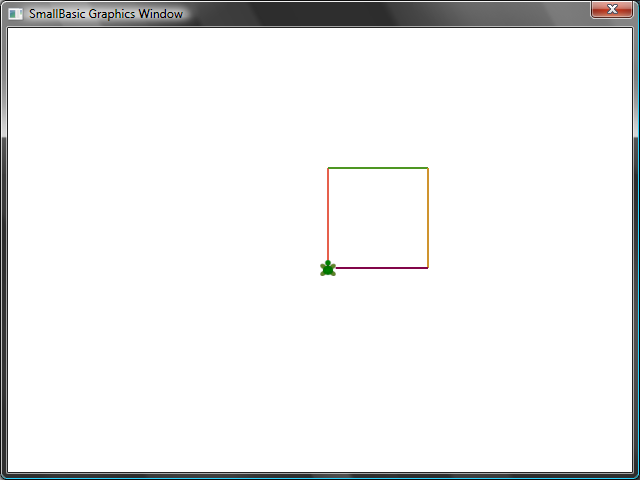
Рисунок 40 – Изменение цвета
Рисуем более сложные фигуры
Черепашка, в дополнении к операциям TurnRight (ПоворотНаправо) и TurnLeft (ПоворотНалево), также выполняет операцию Turn (Поворот). Для выполнения этой операции требуется передать данные, обозначающих угол поворота черепашки. С помощью этой операции можно нарисовать многоугольник с любым количеством сторон. Следующая программа нарисует шестиугольник.
For i = 1 To 6
Turtle. Move(100)
Turtle. Turn(60)
EndFor
Запустите эту программу и посмотрите, действительно ли в итоге получится шестиугольник. Заметьте, что если угол между сторонами равен 60 градусам, то мы применяем операцию Turn(60). Для многоугольника, чьи стороны равны, можно легко узнать, чему равен угол между ними, разделив 360 на количество сторон. Пользуясь этой информацией и переменными, мы с легкостью можем написать стандартную программу, которая подойдет для рисования многоугольника с любым количеством сторон.
sides = 12
length = 400 / sides
angle = 360 / sides
For i = 1 To sides
Turtle. Move(length)
Turtle. Turn(angle)
EndFor
С помощью этой программы можно нарисовать любой многоугольник, всего лишь изменяя значение переменной sides. Введя значение 4, в результате выполнения программы мы получим Квадрат, такой же получился вначале. Введя достаточно большое значение переменной, например 50, мы получим многоугольник, мало отличающийся по внешнему виду от круга.
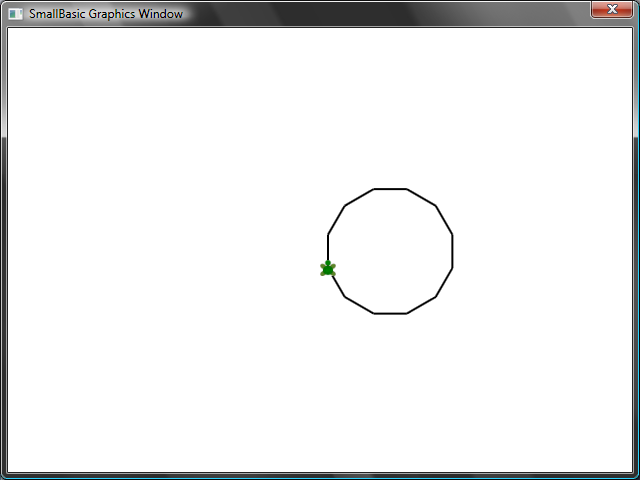
Рисунок 41 – Рисуем многоугольник с 12 сторонами
Используя тот же принцип, что мы применили сейчас, можно заставить Черепашку нарисовать множество кругов, каждый с небольшим сдвигом. Результат получится интересным.
sides = 50
length = 400 / sides
angle = 360 / sides
Turtle. Speed = 9
For j = 1 To 20
For i = 1 To sides
Turtle. Move(length)
Turtle. Turn(angle)
EndFor
Turtle. Turn(18)
EndFor
В вышеприведенной программе используются два цикла For..EndFor, один внутри другого. Внутренний цикл (i = 1 to sides) похож на программу рисования многоугольника и отвечает за рисование круга. Внешний цикл (j = 1 to 20) отвечает за поворот Черепашки после каждого нарисованного ею круга. Он также говорит Черепашке нарисовать 20 кругов. Соединив все вместе, результат выполнения этой программы получится очень интересным, а именно – мы получим вот такую фигуру.
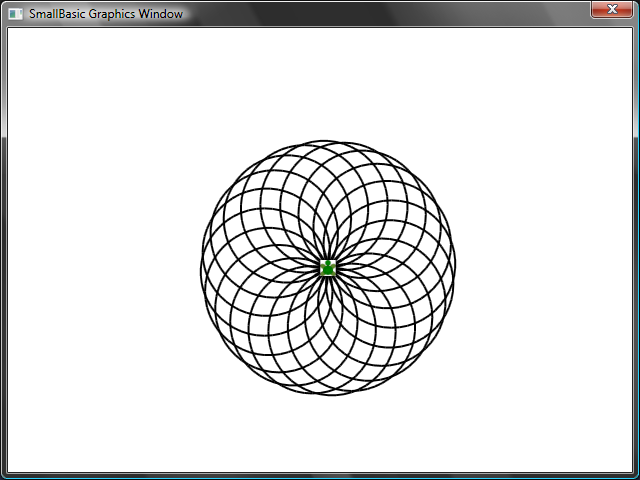
Рисунок 42 – Рисование кругов
Движение кругами
Можно заставить Черепашку перестать рисовать, применив операцию PenUp. С ее помощью можно передвинуть Черепашку в любое место на экране, при этом не рисуя линию. Применив операцию PenDown, Черепашка снова начнет рисовать. С помощью этих операций можно достигнуть интересного эффекта как, например, пунктирные линии. Подобные операции используются в следующей программе, чтобы нарисовать пунктирный многоугольник.
sides = 6
length = 400 / sides
angle = 360 / sides
For i = 1 To sides
For j = 1 To 6
Turtle. Move(length / 12)
Turtle. PenUp()
Turtle. Move(length / 12)
Turtle. PenDown()
EndFor
Turtle. Turn(angle)
EndFor
И снова, в этой программе два цикла. Внутренний цикл рисует разовую пунктирную линию, а внешний цикл определяет, сколько линий нужно нарисовать. В нашем примере переменной sides было присвоено значение 6, и в результате мы получили шестиугольник с пунктирными линиями, как Вы можете видеть ниже.
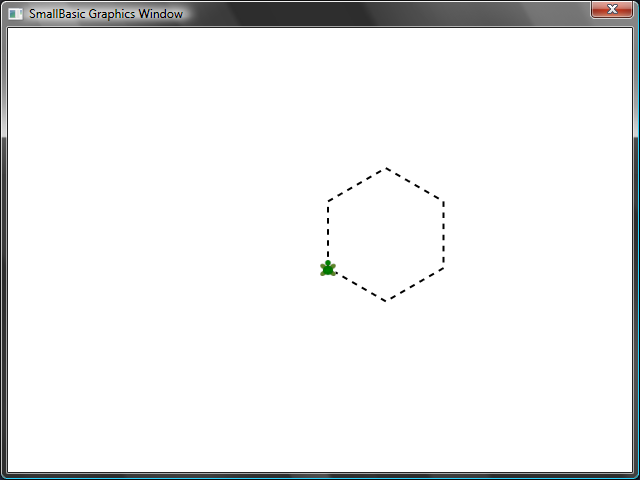
Рисунок 43 – Использование PenUp и PenDown
Глава 9
Подпрограммы
Очень часто при написании программы можно столкнуться со случаями, когда приходится выполнять один и тот же набор шагов снова и снова. В таких случаях, скорее всего, нет смысла в написании одних и тех предложений несколько раз. Именно тогда на помощь и приходит Подпрограмма.
Подпрограмма – это часть компьютерной программы, содержащая описание определенного набора действий, и которая может быть вызвана из разных частей программы. Подпрограммы идентифицируются именем, которому предшествует ключевое слово Sub, и в конце имеют ключевое слово EndSub для выхода из подпрограммы. Например, следующий фрагмент представляет собой подпрограмму с именем PrintTime, которая выводит в Текстовом Окне текущее время.
Sub PrintTime
TextWindow. WriteLine(Clock. Time)
EndSub
Внизу Вы видите программу, которая включает в себя подпрограмму и вызывает ее из разных частей программы.
PrintTime()
TextWindow. Write("Введите Ваше имя: ")
name = TextWindow. Read()
TextWindow. Write(name + ", сейчас: ")
PrintTime()
Sub PrintTime
TextWindow. WriteLine(Clock. Time)
EndSub

Рисунок 44 – Вызов обычной Подпрограммы
Вы выполняете подпрограмму, вызывая SubroutineName() (ИмяПодпрограммы()). Как известно, необходимо использовать знак препинания “()”, чтобы компьютеру было понятно, что Вы хотите использовать подпрограмму.
Преимущества использования подпрограмм
Как Вы успели заметить, использование подпрограмм помогает нам уменьшить количество программного кода, вводимого для выполнения программы. Написав подпрограмму PrintTime один раз, Вы сможете впоследствии обращаться к ней из любой части программы, и она будет выводить текущее время.
В дополнение, подпрограммы могут помочь в разборе сложных проблем на несколько маленьких частей. Если Вам необходимо, например, решить сложное уравнение, Вы можете написать несколько подпрограмм, которые решат небольшие части этого сложного уравнения. Потом Вы можете сложить результаты вместе для решения Вашей сложной задачи.
Подпрограммы также могут быть полезны для приведения программы в удобочитаемый вид. Другими словами, если у Вас есть удачно названные подпрограммы для основных частей Вашей программы, которыми вы часто пользуетесь, то программа становится легкой для чтения и понимания. Это очень важно, если Вы хотите понять чью-либо программу или если Вы хотите, чтобы Ваша программа была понятна другим. Иногда это бывает полезным даже тогда, когда Вы вдруг захотите прочитать свою же программу, например, через неделю после того, как написали ее.
Использование переменных
Вы можете воспользоваться любой переменной из Вашей программы через подпрограмму. В качестве примера приведем следующую программу. Она принимает два числа и выводит наибольшее из них. Обратите внимание на то, что переменная max используется как внутри, так и снаружи подпрограммы.
TextWindow. Write("Введите первое число: ")
num1 = TextWindow. ReadNumber()
TextWindow. Write("Введите второе число: ")
num2 = TextWindow. ReadNumber()
FindMax()
TextWindow. WriteLine("Большее число: " + max)
Sub FindMax
If (num1 > num2) Then
max = num1
Else
max = num2
EndIf
EndSub
Результат выполнения этой программы выглядит следующим образом.

|
Из за большого объема этот материал размещен на нескольких страницах:
1 2 3 4 5 6 7 8 |
